
Turnos a cotizar: cómo funciona
En esta guía
Dónde está: Turnos → Cotizaciones (y Turnos → Formularios). Viene en Mi Turno Simple Pro y Empresa.
Módulo Turnos
Hay trabajos a los que no les podés poner precio ni duración de antemano: uñas con diseño, tatuajes, color, extensiones, reparaciones, un tratamiento que depende de cómo está la persona. Con Turnos a cotizar primero ves qué quiere y después le das el turno.
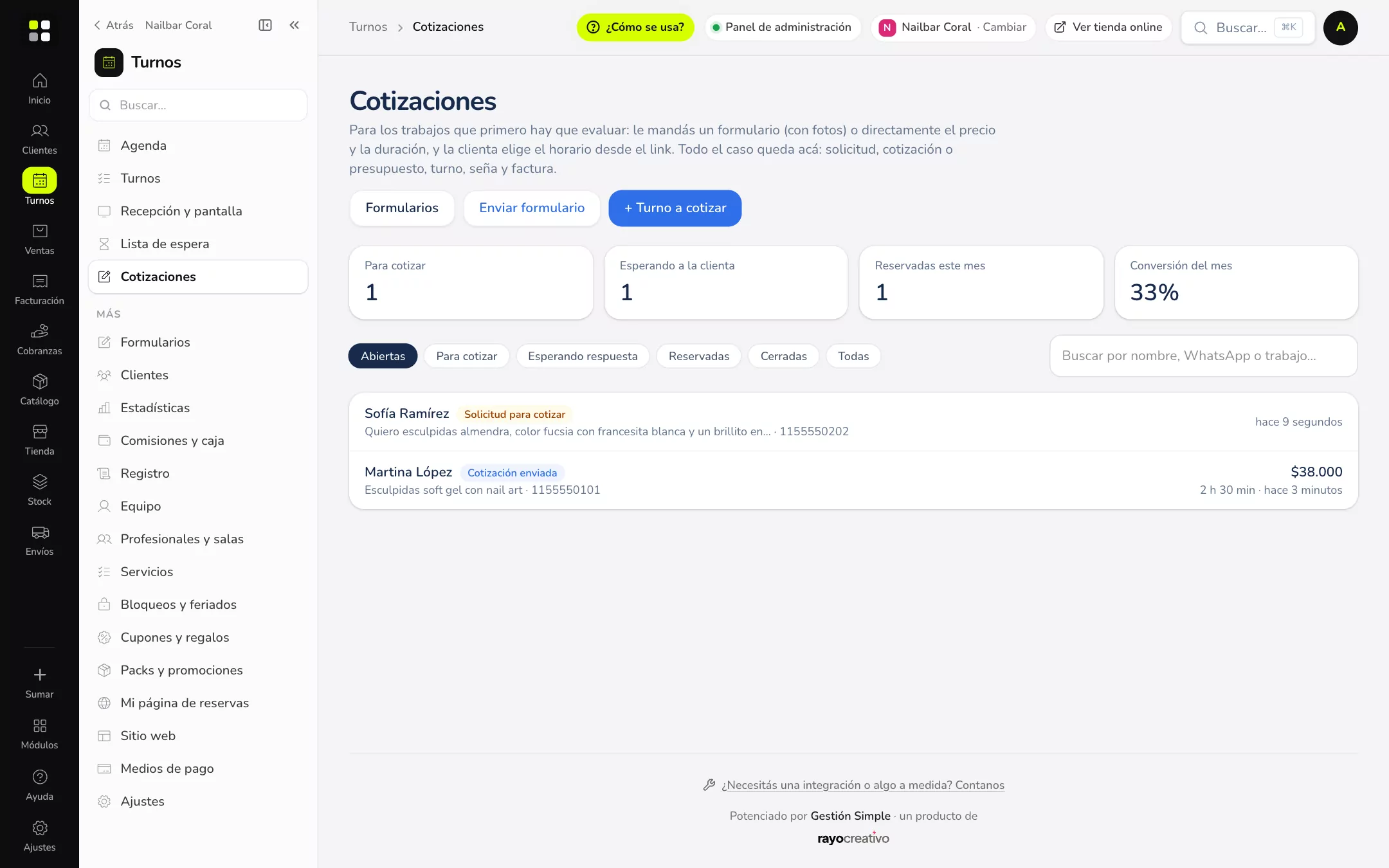
Las dos formas de cotizar
| Forma | Cuándo usarla | Qué hacés |
|---|---|---|
| Turno a cotizar (directo) | Ya sabés qué se quiere hacer (te escribió por WhatsApp o te mandó una foto). | Ponés su WhatsApp, el precio y la duración. Le llega el link y elige el horario. Ver cotizar directo. |
| Formulario de solicitud | Necesitás que te cuente y te mande fotos antes de cotizar. | Ponés su WhatsApp y elegís qué formulario mandarle. Lo completa, lo revisás y cotizás con un botón. Ver formularios de solicitud. |
En los dos casos el cliente recibe un link propio: ve el precio, la duración y la seña, y elige el día y el horario entre los libres para esa duración (si dura 2 h 30 min, solo le ofrecemos horarios donde entran 2 h 30 min seguidas).
Una propuesta por caso
Cada cotización es un precio + una duración + un turno. Si querés darle varias opciones (por ejemplo «sesión corta $30.000 o larga $50.000»), ítems opcionales o una contraoferta automática si dice que no, eso se hace con Presupuesto Simple, que se conecta con un clic. Ver con Presupuesto Simple y sin Presupuesto Simple.
Todo queda en un caso
Cada cotización es un caso con su línea de tiempo arriba:
Solicitud → Cotización (o Presupuesto) → Turno → Seña → Atendido → Factura (o Comprobante)
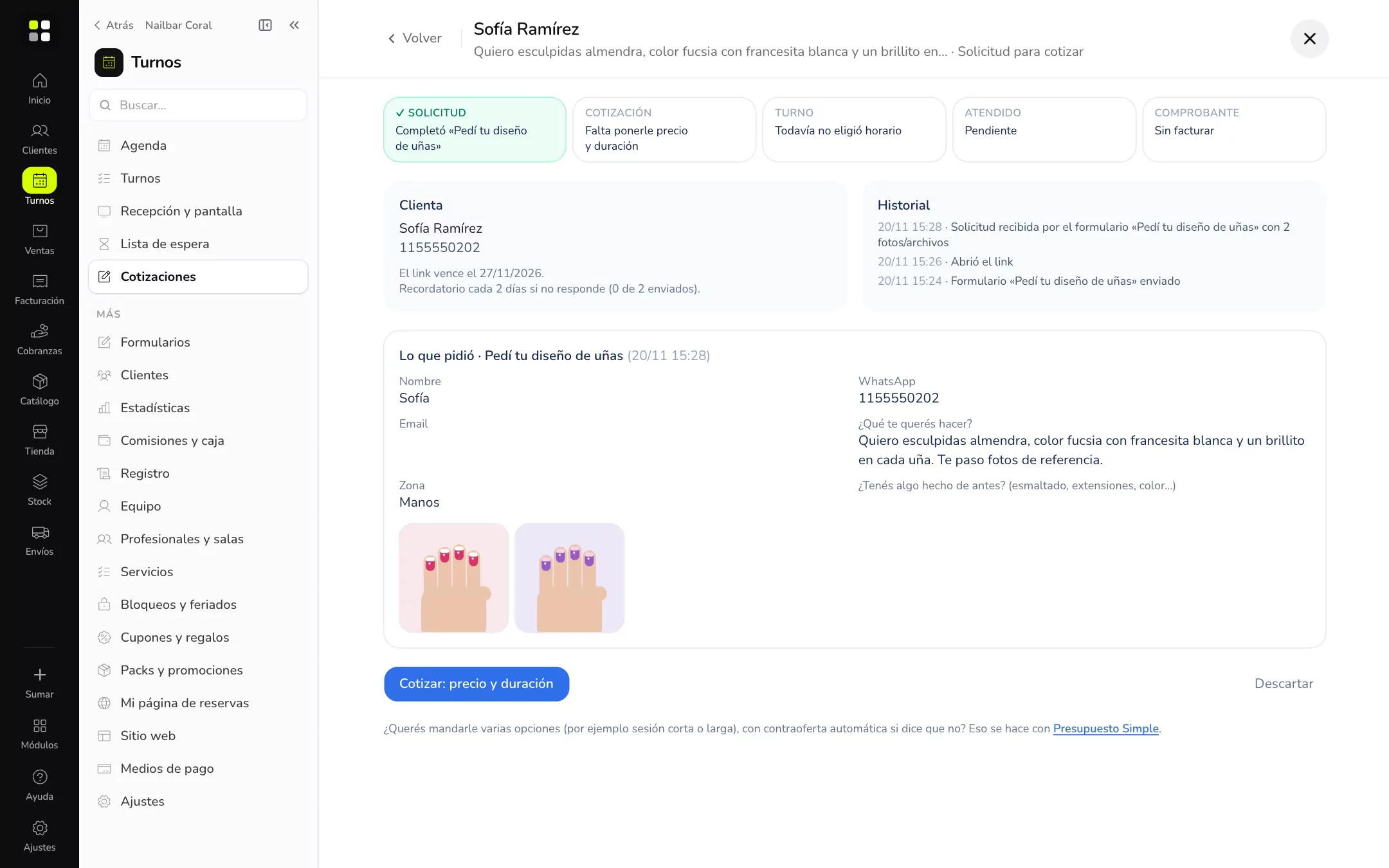
- Cada etapa se pone en verde cuando se cumple y tiene su link (al presupuesto, al turno, a la factura).
- El Historial muestra todo lo que pasó con fecha y hora: cuándo se mandó, si abrió el link, los recordatorios, si aceptó o dijo que no.
- Arriba de la lista filtrás por Abiertas, Para cotizar, Esperando respuesta, Reservadas y Cerradas, y buscás por nombre, WhatsApp o trabajo.
Estados de un caso
| Estado | Qué significa |
|---|---|
| Formulario enviado | Le mandaste el formulario y todavía no lo completó. |
| Solicitud para cotizar | Completó el formulario: te toca ponerle precio y duración. |
| Cotización enviada | Le llegó el link y todavía no eligió horario. |
| Presupuestado | Lo pasaste a Presupuesto Simple y espera que lo acepte. |
| Aceptó, falta elegir horario | Aceptó el presupuesto; le llegó el link para elegir el turno. |
| Turno reservado | Eligió día y horario: ya está en tu agenda. |
| No le interesó / Vencida / Descartada | Dijo que no, se venció el link sin respuesta o lo descartaste vos. |
Planes
- Pro y Empresa: Turnos a cotizar completo (cotizaciones, formularios, recordatorios, vencimiento, formulario en tu página).
- Free y Starter: ves la pantalla con lo que trae y cómo pasarte a Pro.
- Presupuesto Simple y Facturador Simple son opcionales: sin ellos cotizás igual con un precio y una duración, y el turno sale con comprobante interno. Ver con Facturador y sin Facturador.
Si no ves esto
- No veo Turnos en el menú: el módulo todavía no está activo. Prendelo en Módulos → Turnos (ver Módulos y planes).
- Soy del equipo y no me aparece: tu rol no incluye esa sección. Pedile al dueño o a un administrador que la sume en Ajustes → Roles y permisos (ver Usuarios y roles).
- No veo «Cotizaciones» ni «Formularios»: son de Mi Turno Simple Pro y Empresa; en Free y Starter no están (ver Módulos y planes).
- No veo «Presupuestar con alternativas»: necesitás Presupuesto Simple conectado (ver Conectar Turnos a cotizar con Presupuesto Simple).
Si algo no funciona
- El cliente dice que el link venció: reenviá la cotización con Cambiar y reenviar cotización; el link vuelve a funcionar con un vencimiento nuevo.
- Un caso quedó en «Formulario enviado»: el cliente todavía no lo completó; reenviale el link o escribile por WhatsApp.
- El cliente no ve horarios para elegir: solo le ofrecemos horarios libres donde entra la duración completa; revisá la duración y la agenda.
Preguntas frecuentes
¿En qué planes está? En Mi Turno Simple Pro y Empresa. En Free y Starter ves la pantalla con lo que trae y cómo pasarte a Pro.
¿Necesito Presupuesto Simple o Facturador Simple? No: son opcionales. Sin ellos cotizás igual con un precio y una duración, y el turno sale con comprobante interno.
¿Puedo darle varias opciones al cliente? Cada cotización es un precio, una duración y un turno; para varias opciones, ítems opcionales o contraoferta automática conectá Presupuesto Simple.
¿Qué horarios ve el cliente? Solo los libres donde entra la duración completa de la cotización.
¿Qué pasa si no responde? Le mandamos recordatorios automáticos hasta el máximo que elijas y, si no elige, el caso pasa a Vencida.