
Cómo crear cupones de descuento para tu tienda y tus ventas
En esta guía
Para qué sirve: dar un descuento a quien lo necesite sin tocar los precios: un 15 % para clientes nuevos, $5.000 de descuento en compras de más de $30.000, un código para una campaña de redes. Sirve en la tienda online y al cargar ventas en el panel.
Antes de empezar
- Está en Cobranzas → Cupones de descuento. Lo ven los usuarios con permiso de promociones o cupones.
- Si querés limitarlo a un segmento, creá antes un grupo de clientes (mirá Cómo agrupar clientes).
- Pensá tres cosas: cuánto descuenta, a quién y dónde se usa.
1. Mirá la lista
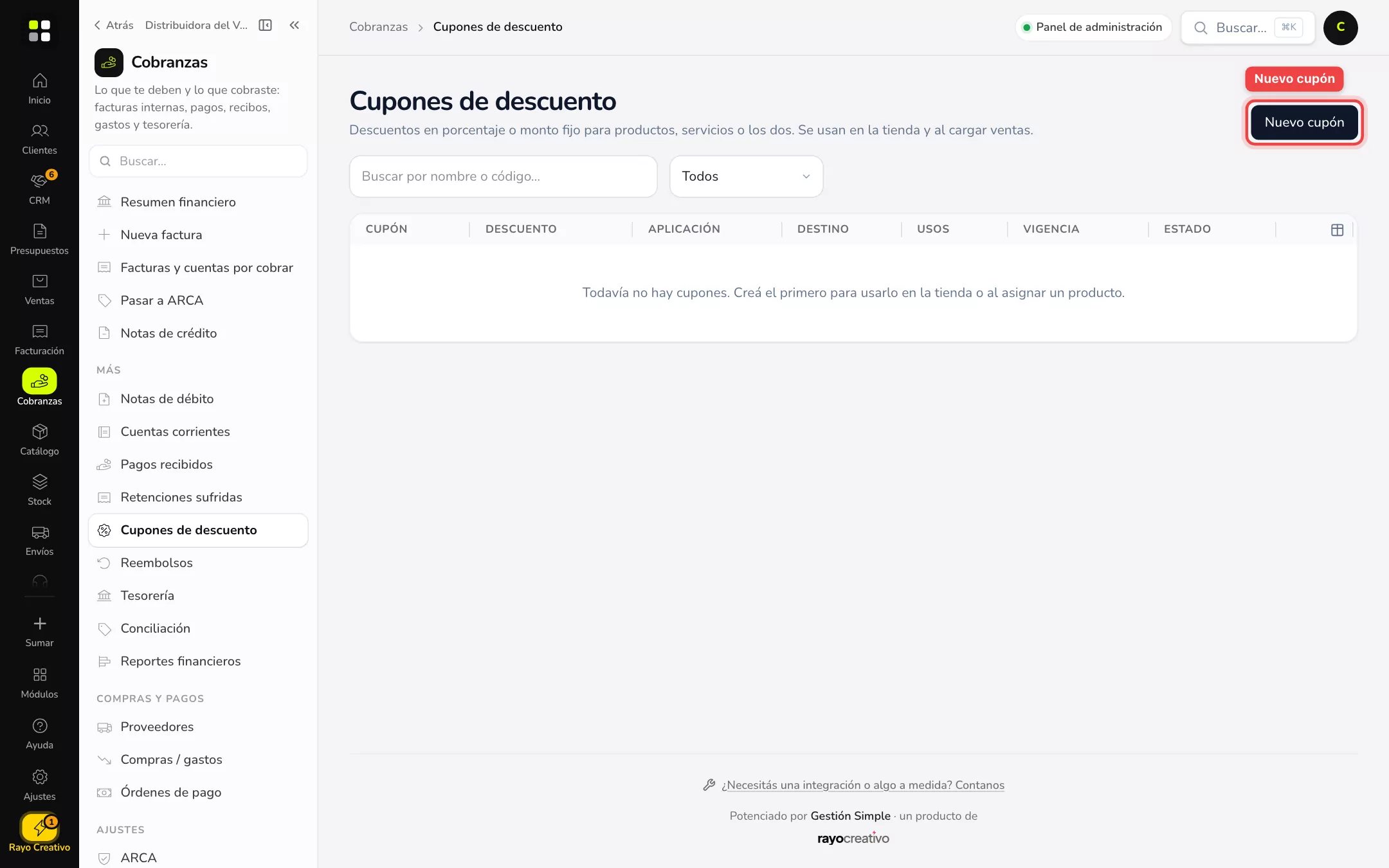
Con el buscador encontrás por nombre o código, y con el selector filtrás Todos, Vigentes, Inactivos o Vencidos. En cada fila, a la derecha, tenés cuatro íconos: ver el detalle, duplicar, editar y borrar.
2. Creá un cupón
Tocá Nuevo cupón. El formulario tiene cinco bloques:
1. Nombre y código
- Nombre: como lo ves vos («Promo verano»).
- Código: lo que escribe el cliente (
VERANO15). Letras y números, sin espacios. Con Generar el sistema inventa uno. - Descripción: una nota que solo ves vos.
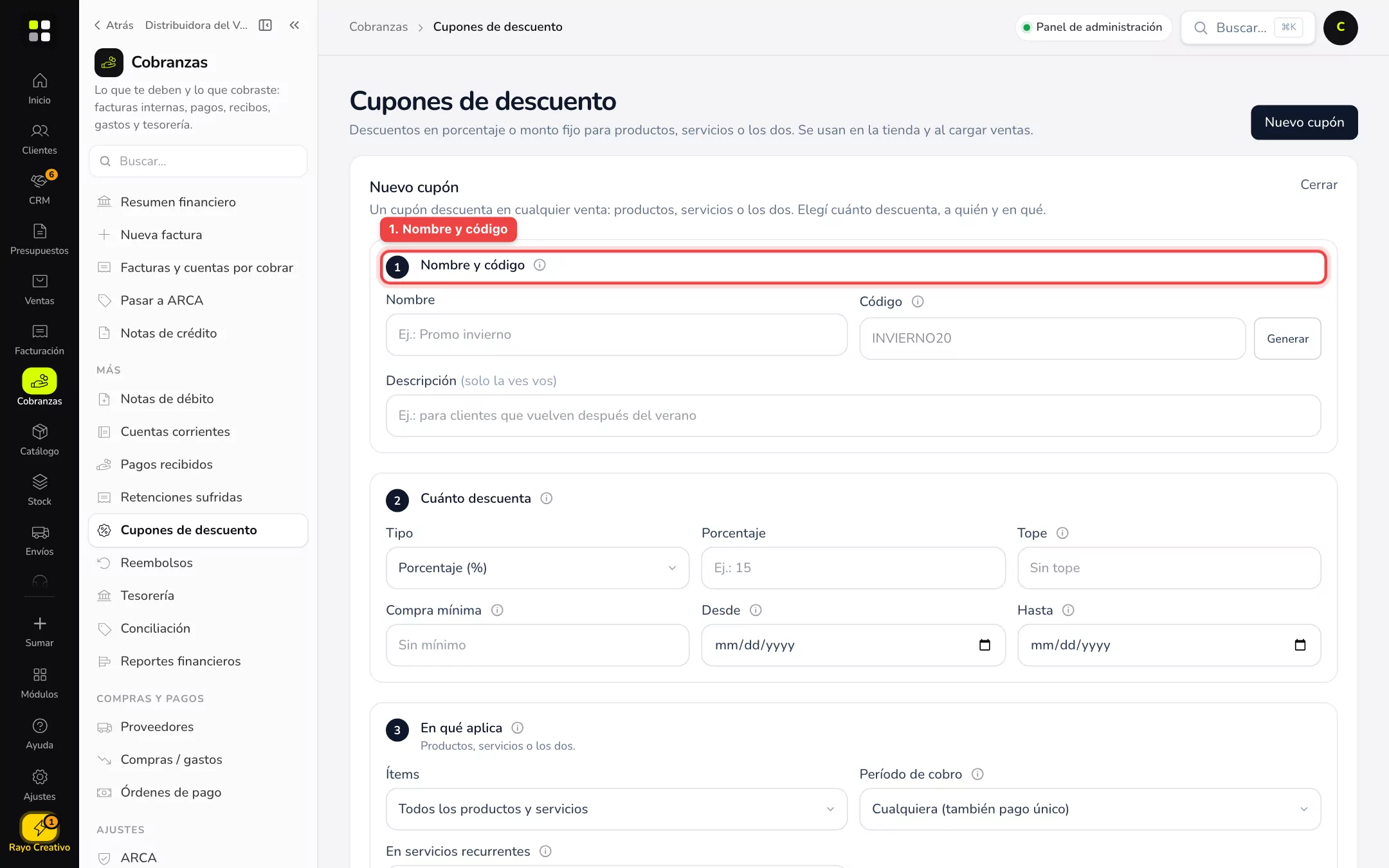
2. Cuánto descuenta
- Tipo: Porcentaje (%) o Monto fijo ($) (con su Moneda).
- Porcentaje / Valor: el número del descuento.
- Tope: el máximo que puede descontar un solo uso, para los porcentajes grandes.
- Compra mínima: desde qué importe aplica.
- Desde / Hasta: la vigencia.
3. En qué aplica
- Ítems: todos los productos y servicios, solo algunos, o solo ciertos tipos (físicos, servicios).
- Período de cobro: para servicios, si vale para cualquier cobro o solo algunos períodos (mensual, anual…).
- En servicios recurrentes: solo el primer cobro, todas las renovaciones o una cantidad de cobros.
- También descuenta el costo de alta: para servicios con setup.
4. Quién lo puede usar
- Clientes: todos, solo clientes nuevos, clientes elegidos o un grupo de clientes.
- Solo si nunca compró antes.
- Usos en total y Usos por cliente: para limitarlo. Vacío significa sin límite.
5. Dónde se usa
- En la tienda online: el cliente lo escribe en el carrito o al pagar.
- Al cargar ventas y pedidos: lo aplicás vos desde el panel al vender.
- Pide código: si lo destildás, el descuento se aplica solo, sin que nadie escriba nada.
- Activo: destildalo para pausar el cupón sin borrarlo.
Al final, tocá Guardar. Aparece el aviso Cupón creado.
3. Seguí cómo funciona
Tocá el ícono del ojo en la lista para abrir el cupón. Ves cuántos Usos tuvo, el Descuento otorgado, los Clientes únicos y las Renovaciones, un gráfico de los últimos 30 días, quién lo usó y en qué factura o pedido, los servicios que lo tienen activo y el Registro de actividad.
Ejemplo práctico
Petrona Pizzería quiere que quienes piden online por primera vez tengan un 15 % de descuento. Crea el cupón BIENVENIDA15: porcentaje 15, tope de $4.000, audiencia Solo clientes nuevos, Usos por cliente: 1, y lo deja tildado solo en En la tienda online. En la tienda aparece el campo para escribir el código y, desde la ficha del cupón, ve cuántos pedidos generó.
Si no ves esto
- No aparece «Cupones de descuento» en el menú de Cobranzas: tu usuario no tiene el permiso de promociones o cupones, o la empresa no tiene activo Gestión o Facturación. Pedíselo al administrador.
- No veo el campo para escribir el cupón en la tienda: el cupón no tiene tildado En la tienda online o está pausado.
- No me ofrece el cupón al cargar una venta: falta tildar Al cargar ventas y pedidos.
Si algo no funciona
- El cliente dice «el cupón no es válido»: revisá el código (sin espacios, mayúsculas da igual), que esté Activo, dentro de Desde / Hasta y que el cliente cumpla la audiencia (por ejemplo, un cliente que ya compró no puede usar uno de clientes nuevos).
- No descuenta nada: la compra no llega a la Compra mínima o los productos del carrito no están entre los elegidos en En qué aplica.
- Descuenta menos de lo esperado: probablemente llegó al Tope.
- Dice que ya usó el cupón: alcanzó Usos por cliente o Usos en total. Subí el límite o creá otro.
- Cargué el cupón y no aparece en la lista: mirá el filtro de estado: un cupón con fecha pasada figura en Vencidos.
- Quiero cambiar un cupón en uso: editalo con el lápiz; los usos anteriores no cambian.
Preguntas frecuentes
¿Se pueden combinar cupones? En el carrito y en el mostrador se escribe un código por vez. Para descuentos automáticos por cantidad mirá Promociones especiales.
¿Puedo pausar un cupón sin perder sus datos? Sí, destildá Activo.
¿Cómo hago uno parecido a otro? Con el ícono de duplicar.
¿Sirve para servicios que se renuevan? Sí: elegí si descuenta solo el primer cobro, todas las renovaciones o una cantidad.
¿Dónde veo cuánto descontó en total? En el detalle del cupón: Descuento otorgado y la lista de usos con su factura o pedido.