
Cómo verificar tu tienda en Google y Bing, enviar el sitemap y cuidar el robots.txt
En esta guía
Para qué sirve: que Google, Bing y las redes confirmen que la tienda es tuya, que conozcan todas tus páginas (sitemap) y que no entren donde no deben (carrito, checkout, cuenta). Todo se publica solo en tu tienda, sin tocar código.
Tienda Pro (el sello Incluido en Pro de las pantallas)
Antes de empezar
- Las pantallas están en Tienda → SEO → Webmaster y Tienda → SEO → Sitemap y robots.
- El sitemap y el robots.txt se arman solos con los productos, categorías y páginas activas. No tenés que crear nada.
- Para Avisar a Bing y otros (IndexNow) necesitás dominio propio conectado a la tienda.
- Con el módulo Analytics podés conectar tu cuenta de Google y se hace casi todo solo (verificar, enviar el sitemap y ver las búsquedas).
1. Verificá tu tienda en Google (Search Console)
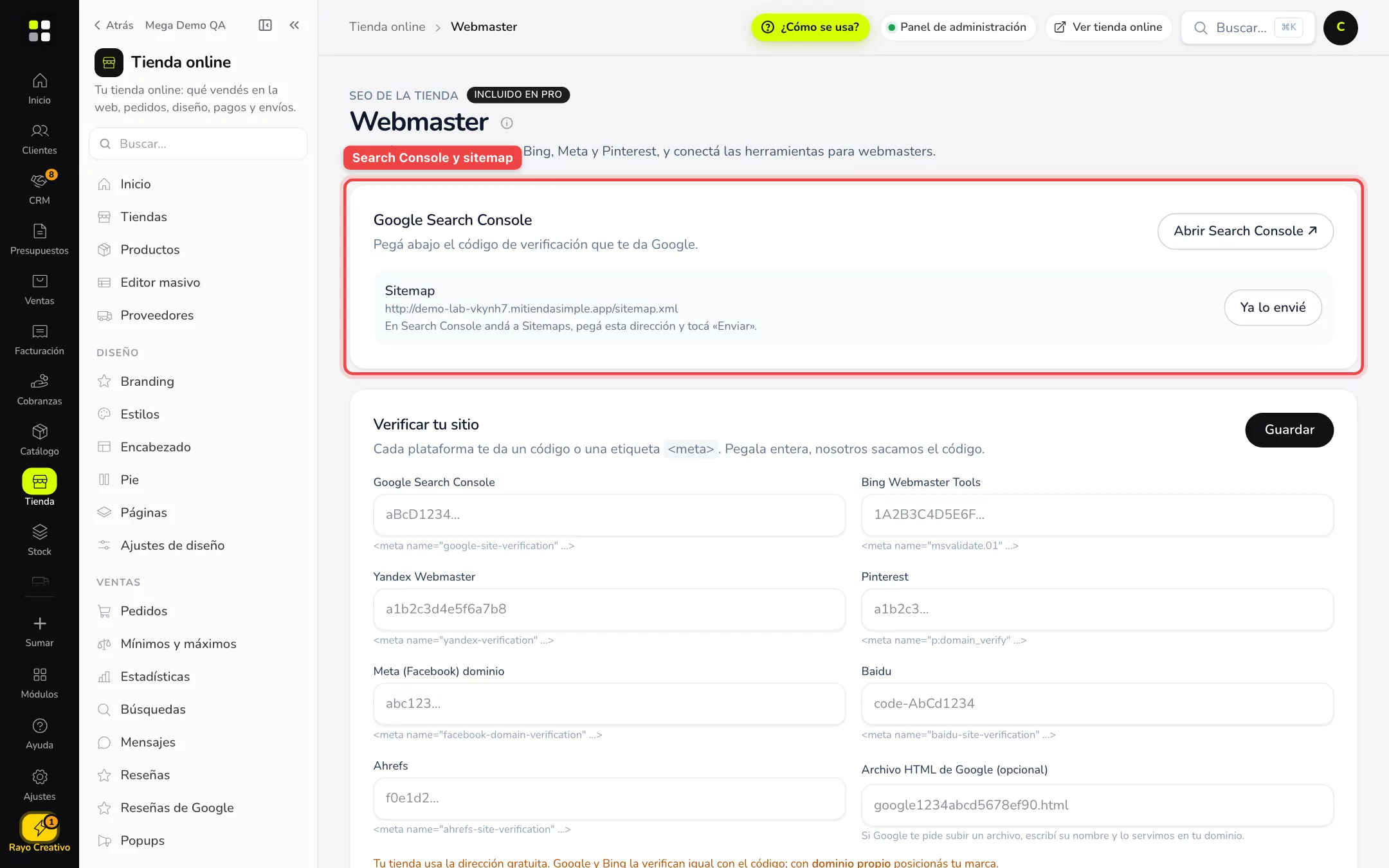
Entrá a Tienda → SEO → Webmaster. La primera tarjeta es Google Search Console.
Camino fácil (con Analytics): tocá Conectar Google, entrá con la cuenta de Google de tu negocio y listo: creamos y verificamos la tienda en Search Console, enviamos el sitemap y vemos qué buscan para llegar a ella. Verás Verificada y no hace falta pegar ningún código.
Camino manual:
- Tocá Abrir Search Console ↗ y entrá con tu cuenta de Google.
- Elegí Agregar propiedad → Prefijo de URL y pegá la dirección de tu tienda.
- Elegí el método Etiqueta HTML y copiá la línea
<meta name="google-site-verification" content="…">. - Volvé acá, en Verificar tu sitio pegá la etiqueta entera en el campo Google Search Console (nosotros sacamos el código) y tocá Guardar.
- En Search Console tocá Verificar.
2. Mandá el sitemap
En esa misma tarjeta ves la dirección del sitemap (termina en /sitemap.xml).
- En Search Console andá a Sitemaps.
- Pegá la dirección y tocá Enviar.
- Volvé y tocá Ya lo envié: queda la fecha marcada y el punto «Sitemap enviado» del Resumen SEO se pone en verde. Si te equivocás, Desmarcar.
Con la cuenta de Google conectada esto se hace solo y se repite cada semana.
3. Verificá en Bing, Pinterest, Meta y más
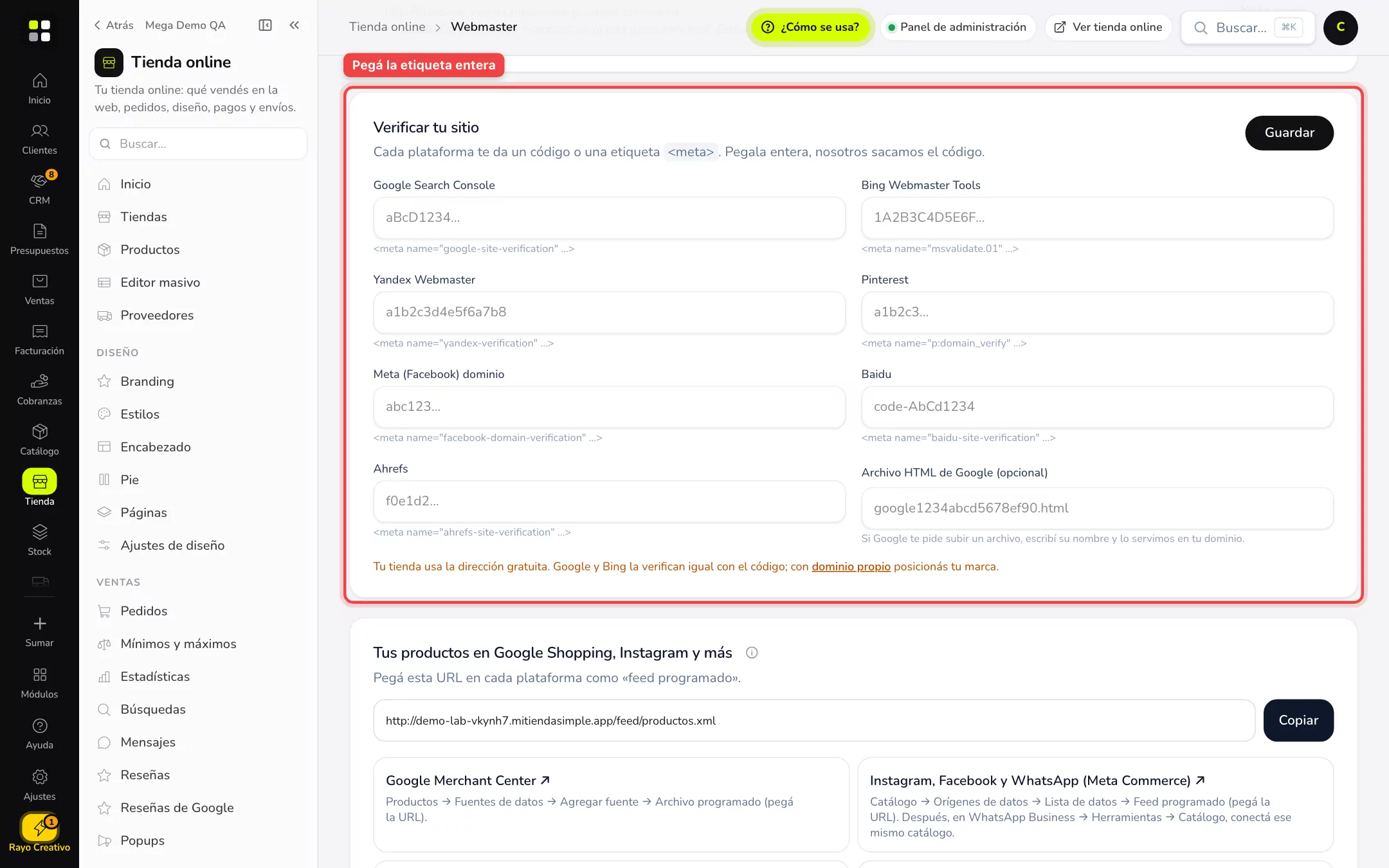
En Verificar tu sitio hay un campo por plataforma: Google Search Console, Bing Webmaster Tools, Yandex Webmaster, Pinterest, Meta (Facebook) dominio, Baidu y Ahrefs. Cada plataforma te da una etiqueta <meta> o un código:
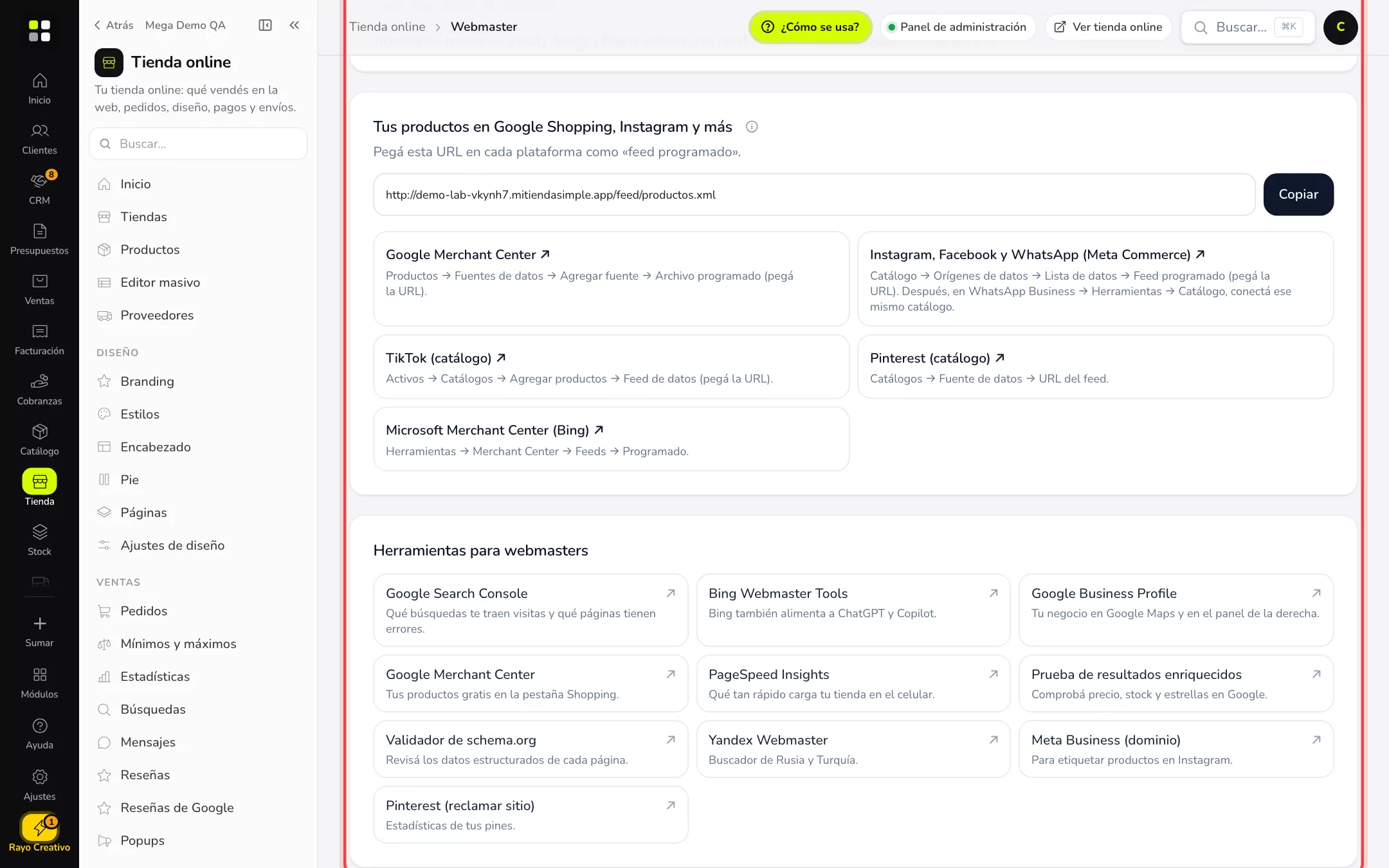
- Abrí la herramienta (links abajo, en Herramientas para webmasters), agregá tu sitio y elegí verificar con etiqueta HTML / meta.
- Copiá lo que te dé y pegalo entero en su campo. Aparece el cartel Publicado cuando ya está en la tienda.
- Tocá Guardar y después Verificar en la plataforma.
Si Google te pide subir un archivo .html, escribí su nombre en Archivo HTML de Google (opcional) (ej. google1234abcd5678ef90.html) y lo servimos en tu dominio.
4. Usá tu feed de productos
Más abajo, Tus productos en Google Shopping, Instagram y más tiene la dirección del feed de productos: un archivo con tus productos publicados, precios, stock y fotos que se actualiza solo. Tocá Copiar y pegala como «feed programado» en Google Merchant Center, Meta, TikTok, Pinterest o Microsoft. Cada una trae el camino exacto para encontrar dónde pegarla. El feed se publica cuando la tienda está activa y es pública.
5. Sitemap y robots.txt
Entrá a Tienda → SEO → Sitemap y robots.
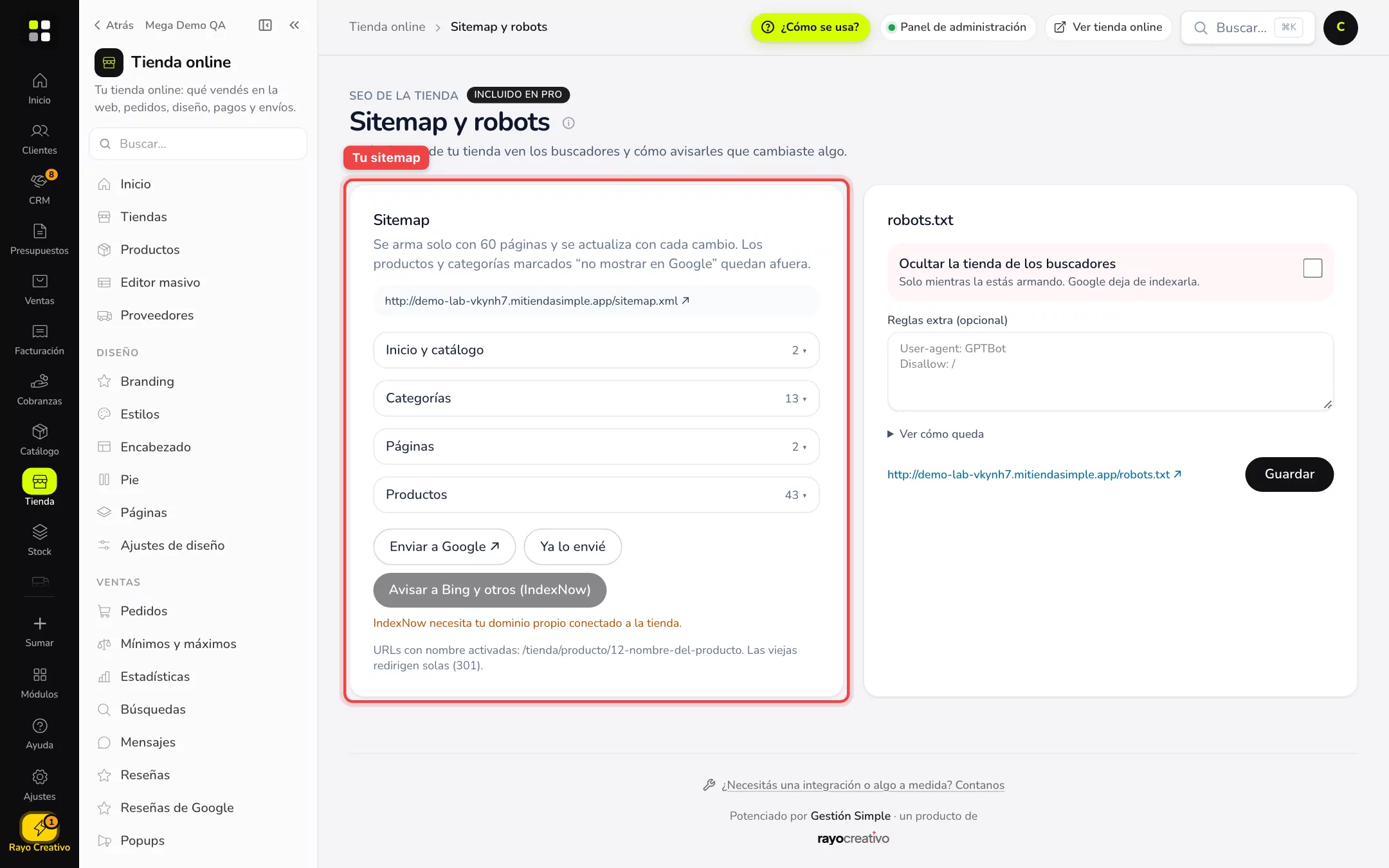
- Sitemap: ves cuántas páginas tiene, agrupadas (inicio y catálogo, categorías, páginas, productos). Los productos y categorías marcados No mostrar en Google quedan afuera.
- Enviar a Google / Ya lo envié: funciona igual que en Webmaster.
- Avisar a Bing y otros (IndexNow): avisa al instante a Bing, Yandex, Seznam y Naver que algo cambió. Necesita dominio propio.
- Ocultar la tienda de los buscadores: activalo solo mientras armás la tienda; Google deja de indexarla. No te olvides de apagarlo al abrir.
- Reglas extra (opcional): líneas de robots.txt propias. Ej.
User-agent: GPTBotyDisallow: /para pedirle a ese robot que no entre. Ver cómo queda muestra el archivo final. - Tocá Guardar.
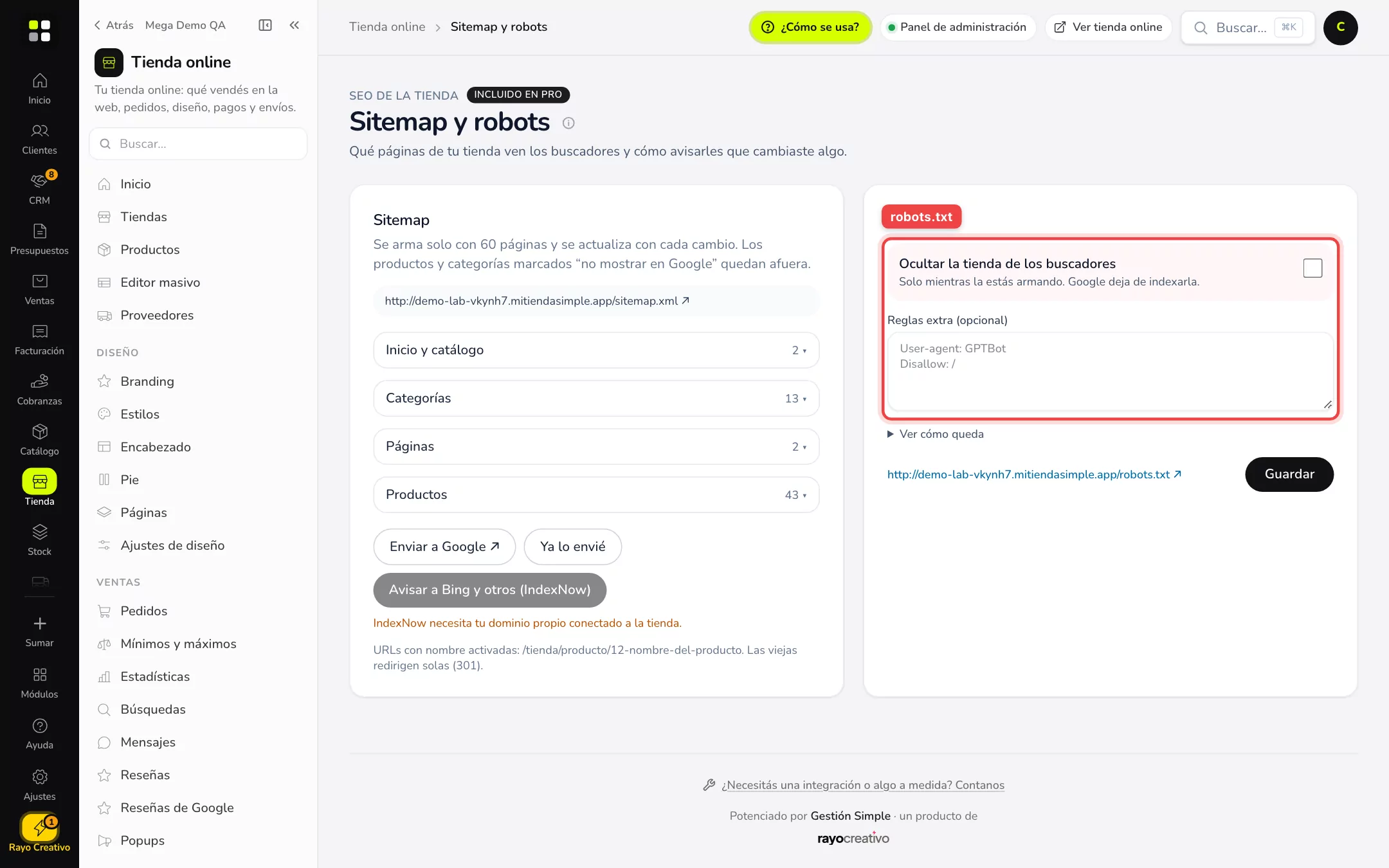
El robots.txt ya viene con lo básico: le pide a los buscadores que no entren al carrito, al checkout ni a las cuentas.
Ejemplo práctico
Aimé Lounge está armando su tienda de entradas. Hasta el lanzamiento activa Ocultar la tienda de los buscadores. El día que abre, lo apaga, conecta Google (verifica y envía el sitemap sola), pega la etiqueta de Bing y toca Avisar a Bing y otros. A los pocos días empiezan a figurar las páginas.
Si no ves esto
- Faltan campos o no se pueden editar: estas pantallas son de Tienda Pro y muestran el candado si el plan no lo incluye.
- No aparece el botón «Conectar Google»: ese camino requiere el módulo Analytics. Sin él, usá el camino manual.
- El botón de IndexNow está gris: falta el dominio propio (o el plan Pro). Mirá Tienda → Acceso para conectarlo.
- Tenés varias tiendas: cada una tiene su sitemap y sus verificaciones; elegí la tienda activa antes de pegar nada.
Si algo no funciona
- Google dice «No se pudo verificar»: confirmá que pegaste la etiqueta de la propiedad con la misma dirección de la tienda (con o sin www, con https) y que guardaste antes de tocar Verificar. Si usás dominio propio, creá la propiedad con ese dominio.
- La etiqueta no aparece como «Publicada»: pegá la línea completa
<meta … />y guardá; si dejaste espacios o pegaste otra cosa, no la reconoce. - «No se pudo leer el sitemap» en Search Console: abrí la dirección del sitemap en el navegador: si carga, es un aviso temporal de Google; reintentá en unas horas. Si dice que no existe, revisá que la tienda esté activa y pública.
- Mi tienda no aparece en Google: puede ser que Ocultar la tienda de los buscadores esté prendido. Apagalo y volvé a enviar el sitemap.
- Bing no ve los cambios: tocá Avisar a Bing y otros (con dominio propio) y esperá unas horas.
- Pegué el código de Google y también conecté la cuenta: no hace falta el código; si la cuenta está conectada ya queda verificada.
Preguntas frecuentes
¿Qué es un sitemap? La lista de páginas que le das a Google para que sepa qué tenés. Se actualiza solo.
¿Tengo que volver a enviarlo cuando agrego productos? No. Google lo vuelve a leer solo; con la cuenta conectada lo reenviamos cada semana.
¿Qué pasa si no verifico mi sitio? La tienda igual aparece, pero no podés usar Search Console ni ver las búsquedas.
¿Sirve la verificación de Meta? Sí, para poder etiquetar productos de la tienda en Instagram y manejar el dominio.
¿Puedo ocultar solo una página? Sí: un producto o una categoría se ocultan desde su editor de SEO. Para reglas más finas usá Reglas extra.
¿Con la dirección gratuita funciona? Google y Bing la verifican igual. Con dominio propio posicionás mejor tu marca.
Relacionadas: Cómo leer tu puntaje SEO · SEO de productos y categorías · Google Merchant Center · SEO, conversiones, acceso y legales