
Cómo sumar usuarios a tu equipo y darles permisos con roles
En esta guía
Dónde está: Ajustes → Usuarios (quién entra al panel) y Ajustes → Roles y permisos (qué puede hacer cada uno). Pro
Para qué sirve
Dejás de ser el único que carga, cobra y responde. En Petrona Pizzería el cajero vende y cobra pero no ve los costos; en Distribuidora CM el de depósito prepara pedidos y corrige stock, y administración factura. Cada uno entra con su propio email y clave, y todo queda registrado con su nombre en el Registro de cambios.
Antes de empezar
- Sumar usuarios del equipo es Pro. En Gratis opera solo el dueño.
- Los permisos solo se marcan para los módulos que tenés contratados; el resto queda en gris.
Paso a paso: sumar un usuario
-
Entrá a Ajustes → Usuarios y tocá Nuevo usuario.
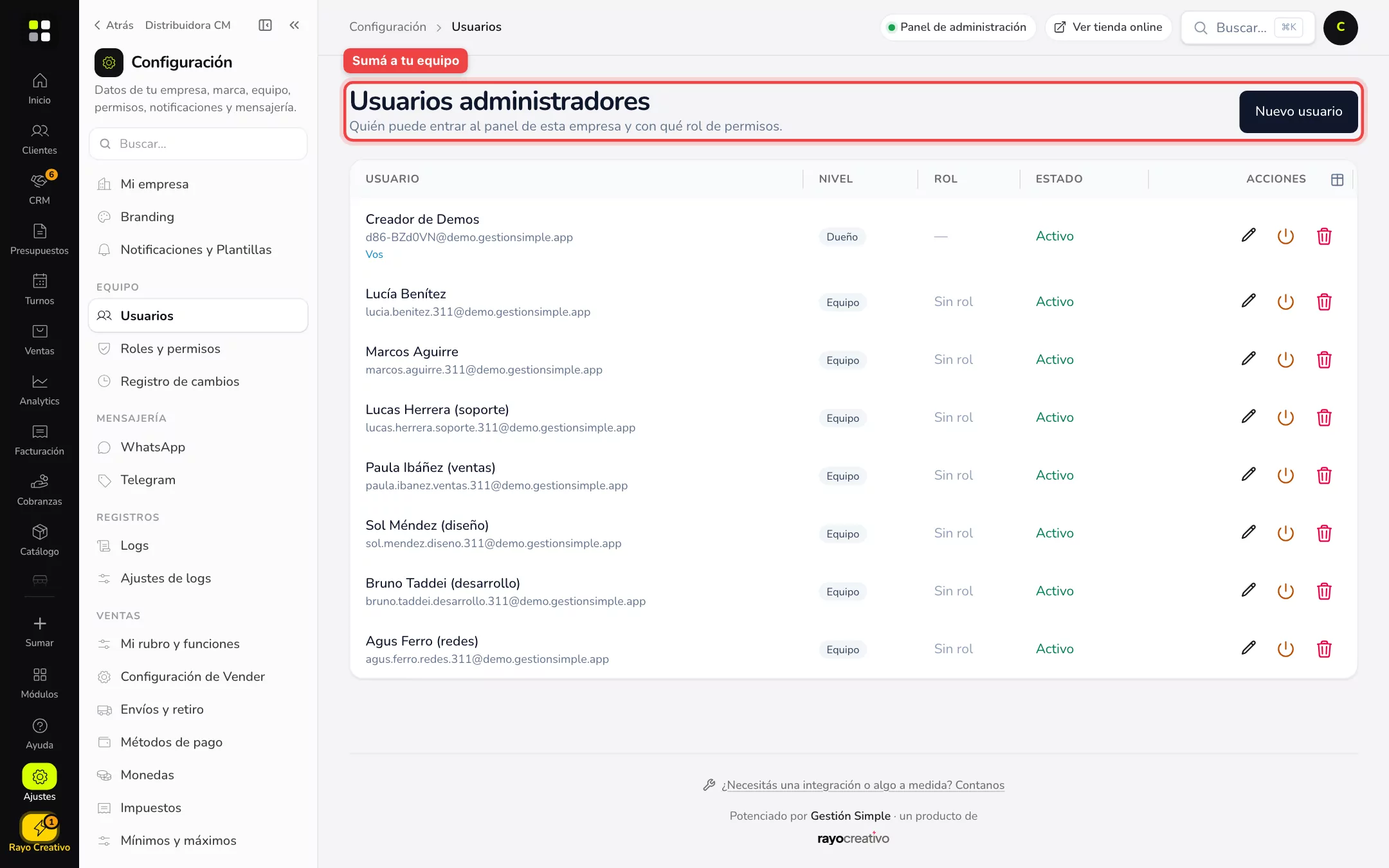
La lista de usuarios con el botón Nuevo usuario marcado en rojo. -
Completá Nombre, Email y Contraseña (si el email ya existe en la plataforma, se le agrega acceso a esta empresa sin pisar su clave).
-
Elegí el Nivel: Dueño (acceso completo), Administrador o Equipo.
-
Elegí el Rol de permisos. «Sin rol» da acceso completo; elegí un rol para limitarlo.
Atajo: en Copiar permisos de: elegí a alguien del equipo que haga el mismo trabajo. Se copian su nivel, su rol de permisos, su comisión y su puesto en Asistencia; después podés cambiar lo que quieras antes de crear.
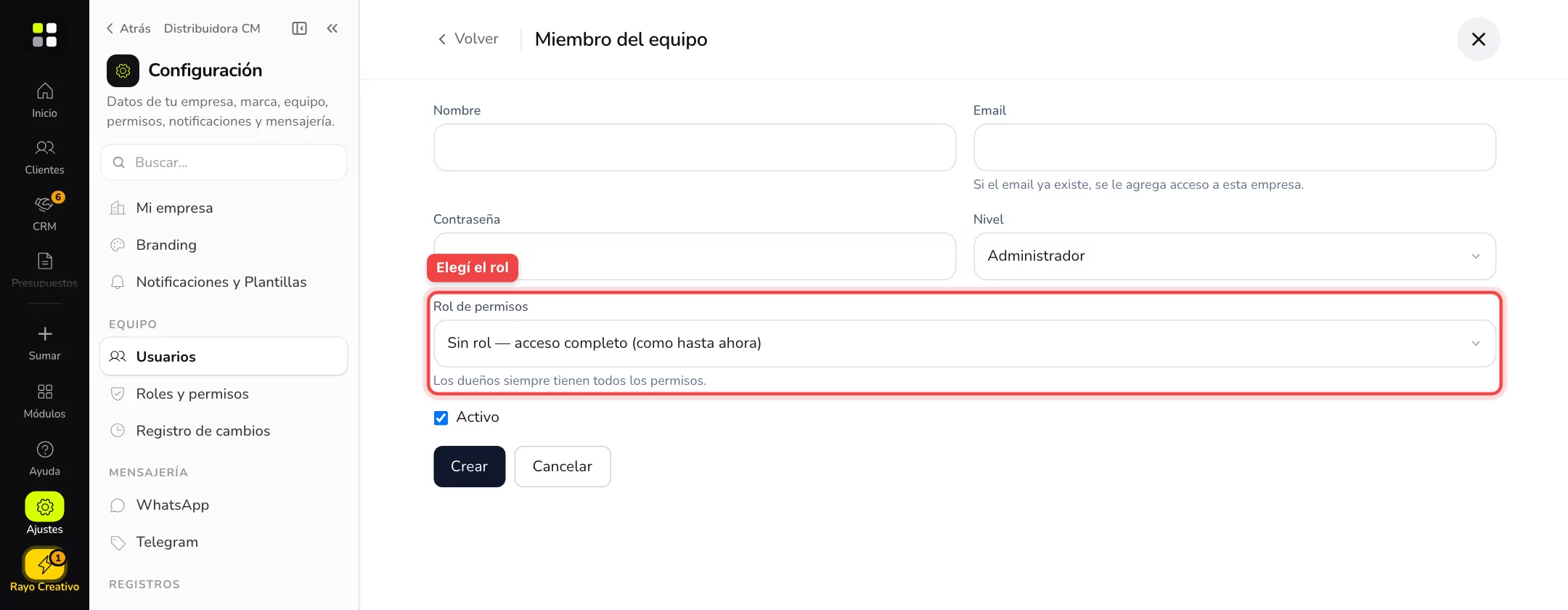
El formulario Miembro del equipo con Rol de permisos marcado en rojo. -
Dejá tildado Activo y tocá Crear.
En la lista, el lápiz edita, el botón de encendido pausa o reactiva el acceso (sin borrar al usuario) y el tacho lo elimina.
Paso a paso: crear o ajustar un rol
-
Entrá a Ajustes → Roles y permisos. Ya tenés roles listos: Administración y cobranzas, Atención al cliente, Cajero/a, Carga de productos, Compras, Contador/a, Depósito y envíos, Encargado/a y más.
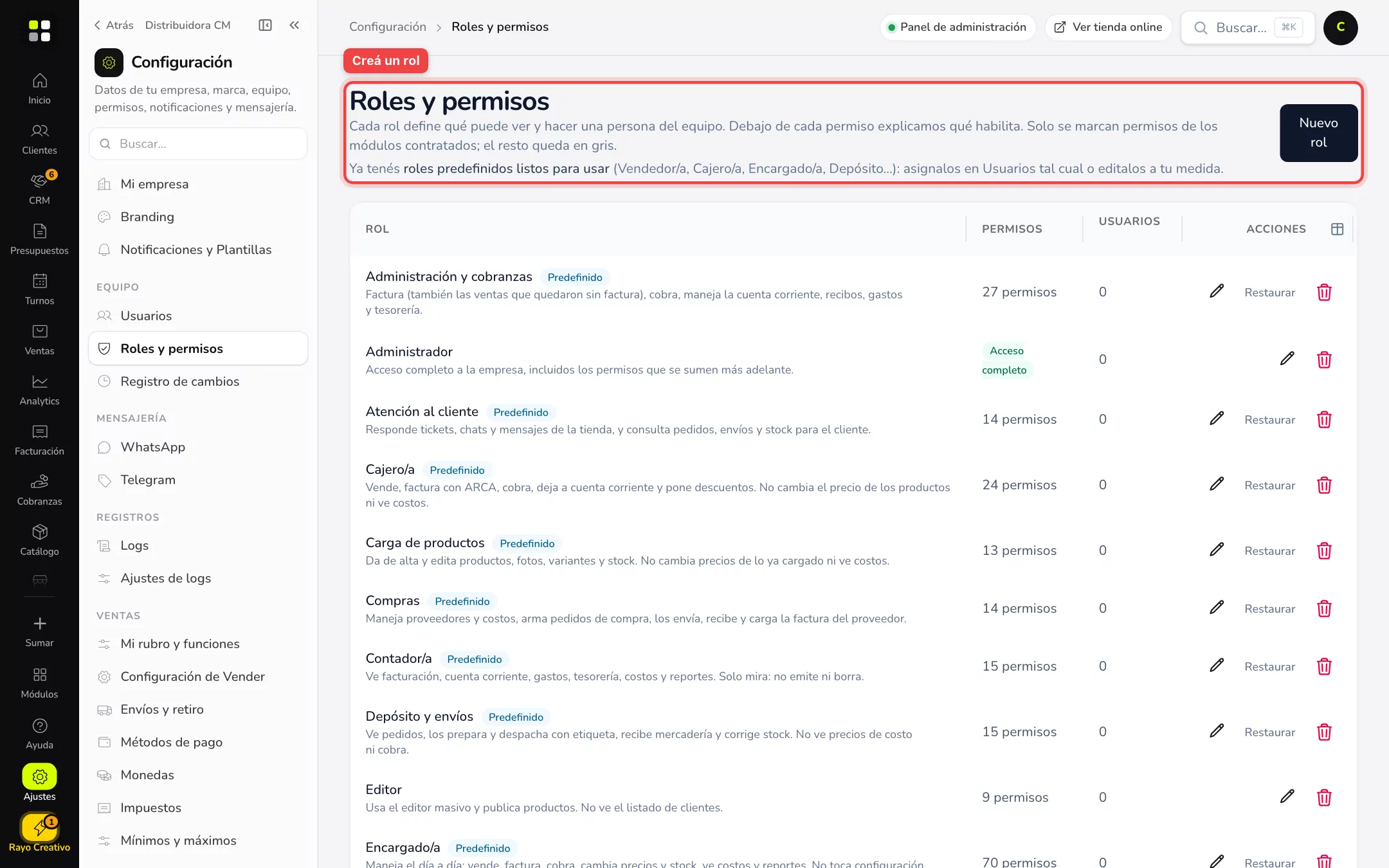
La lista de roles predefinidos con el botón Nuevo rol marcado en rojo. -
Para ajustar uno, tocá el lápiz; si te arrepentís, Restaurar lo deja como venía.
-
Para uno nuevo, tocá Nuevo rol, escribí el Nombre y, si querés, partí de un puesto con Empezar desde una plantilla o copiá los permisos de otro rol.
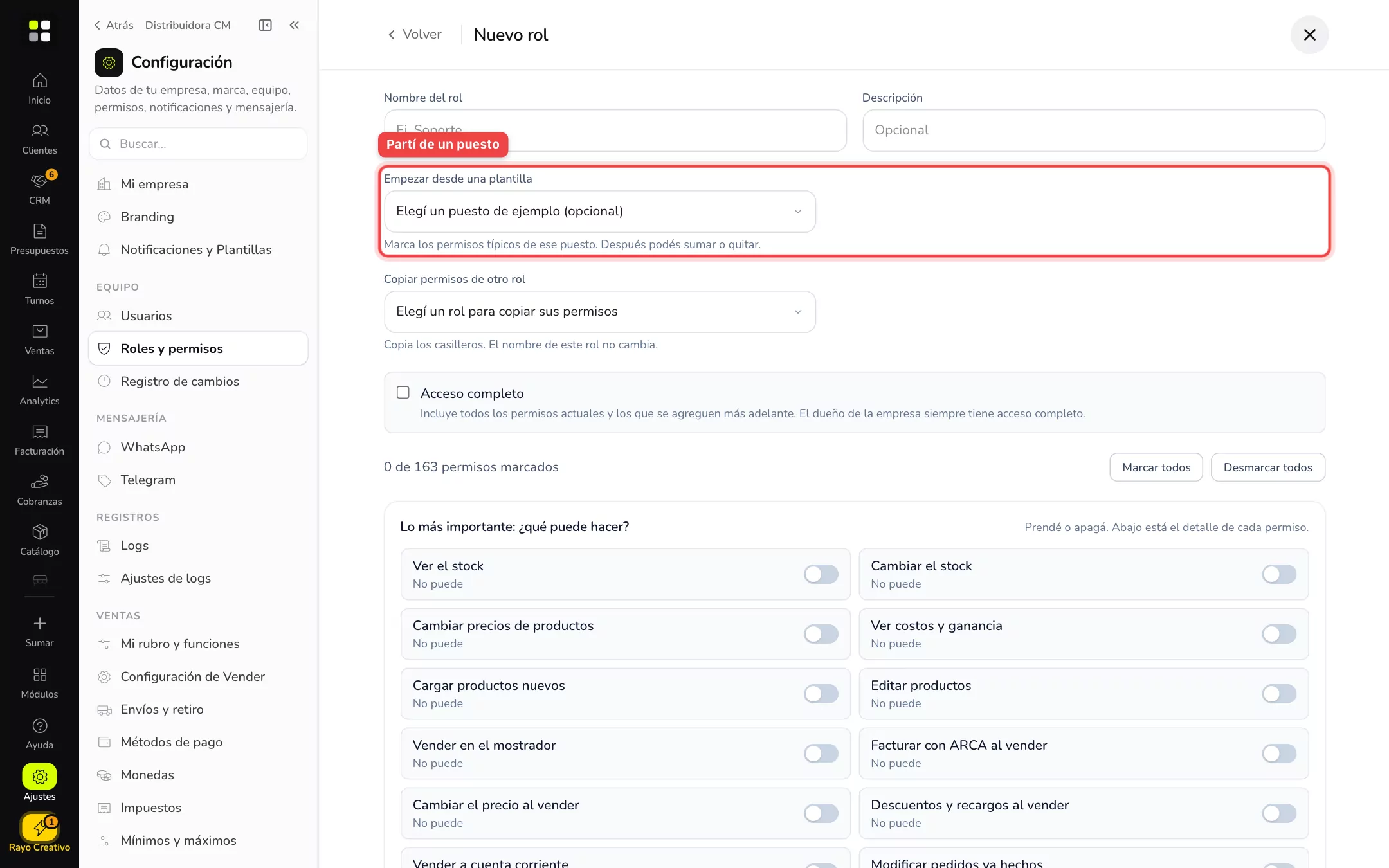
Nuevo rol con la opción Empezar desde una plantilla marcada en rojo. -
En Lo más importante: ¿qué puede hacer? prendé o apagá lo principal (ver stock, cambiar precios, vender en el mostrador, facturar, descuentos…). Abajo está el detalle de cada permiso.
-
En ¿Qué ve este rol? elegí Solo lo suyo (lo que tiene asignado) o Lo de todo el equipo.
-
Guardá. Los cambios valen la próxima vez que esa persona entre o recargue.
Si no ves esto
- Usuarios y Roles aparecen con candado «Pro»: tu plan es Gratis. Mirá Módulos y planes.
- Un permiso aparece gris «No contratado»: el módulo no está activo en tu empresa.
- Un compañero no ve una sección del menú: su rol no tiene ese permiso; sumáselo en el rol.
Si algo no funciona
- «El usuario no puede entrar»: revisá que esté Activo (botón de encendido), que use el email correcto y, si olvidó la clave, que use «Olvidé mi contraseña» en el login.
- Le cambié el rol y sigue viendo lo anterior: que cierre sesión y vuelva a entrar.
- No me deja crear el usuario: revisá que el email sea válido y que la contraseña cumpla lo que pide la pantalla; el mensaje rojo debajo del campo dice qué falta.
- Entra pero ve todo: tiene Sin rol (acceso completo) o nivel Administrador; asignale un rol limitado.
Preguntas frecuentes
¿Cuántos usuarios puedo tener? Depende de tu plan; los ves en la pantalla de Usuarios.
¿Puedo ver quién hizo qué? Sí, en Ajustes → Registro de cambios.
¿Un rol sirve para varias personas? Sí; la columna Usuarios muestra cuántas lo tienen.
¿Puede un contador mirar sin tocar? Sí: el rol Contador/a solo mira facturación, cuenta corriente y reportes.