
Conectar Turnos a cotizar con Presupuesto Simple
En esta guía
Dónde está: en el caso, Turnos → Cotizaciones → Presupuestar con alternativas. Necesitás Mi Turno Simple Pro o Empresa y Presupuesto Simple (tiene plan gratis).
Módulo Turnos
Turnos a cotizar manda una propuesta: un precio y una duración. Pasalo a Presupuesto Simple cuando necesites:
- Varias opciones para que elija (por ejemplo «Kapping $22.000» o «Esculpidas $38.000»), con un ítem con opciones.
- Ítems opcionales que suma si quiere (diseño extra, retiro).
- Contraoferta automática si dice que no o no contesta: por ejemplo bajar de $200.000 a $150.000 por un tiempo, si confirma y paga la seña. Ver contraoferta.
- Firma y DNI, adjuntos, condiciones o una seña cobrada desde el presupuesto.
Cómo conectarlo (un clic)
- Abrí el caso (puede venir de un formulario o de un «Turno a cotizar»).
- Tocá Presupuestar con alternativas.
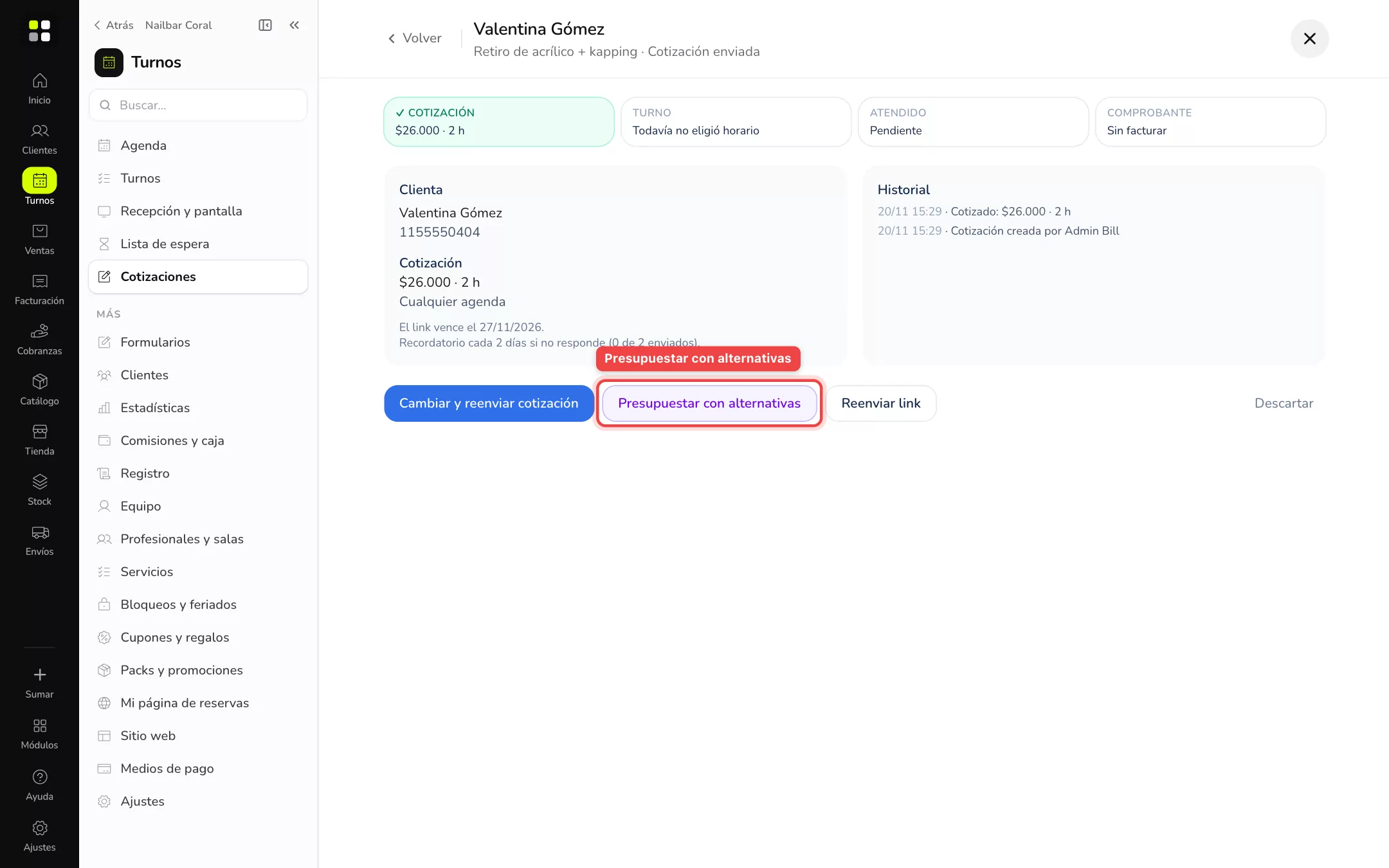
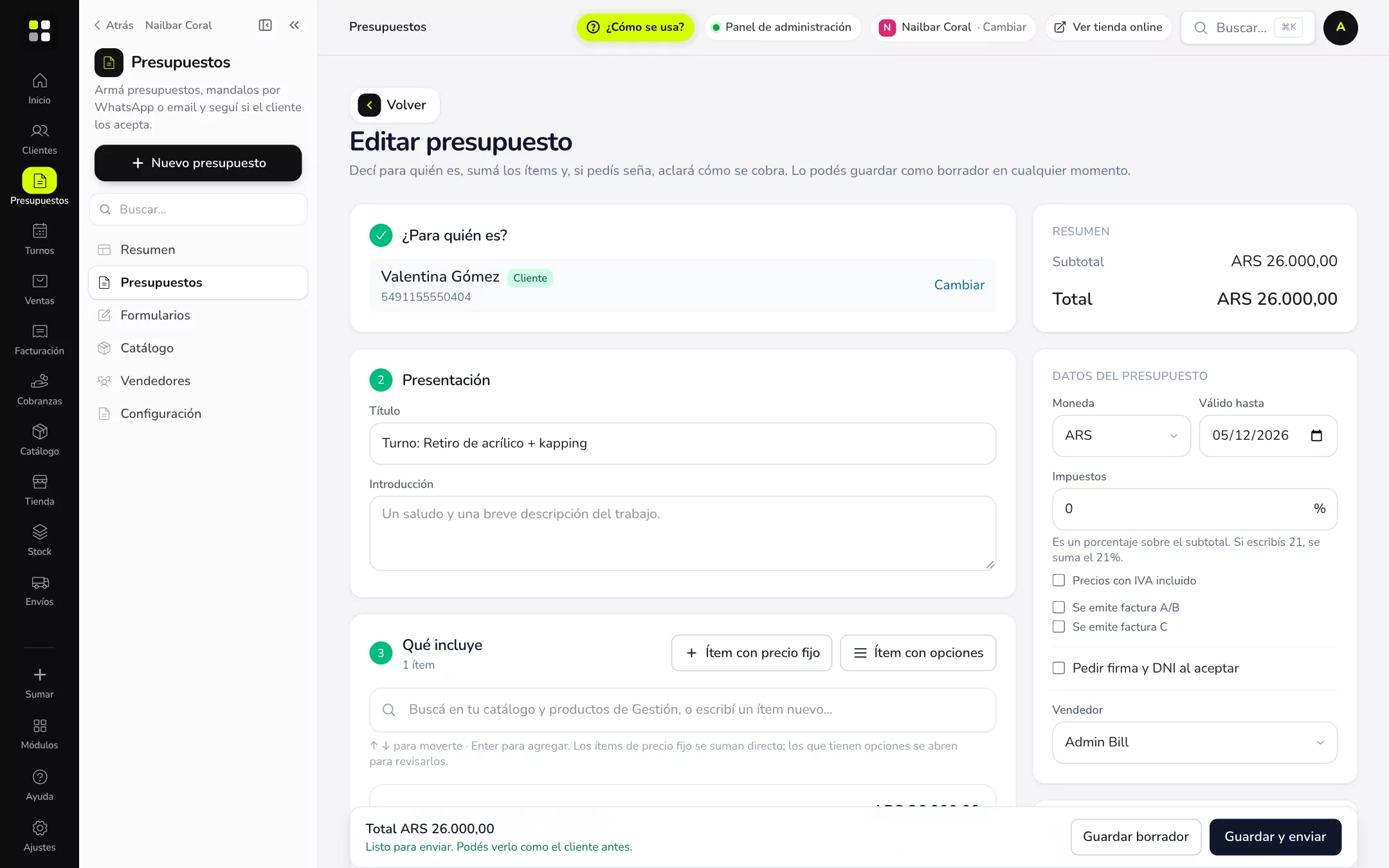
Se crea un presupuesto en borrador con:
- La clienta (si no estaba en tus clientes, se crea).
- El título «Turno: …» y un ítem con el precio y la duración que tenías.
- Las respuestas del formulario como notas internas y las fotos como adjuntos.
Se abre el editor de Presupuesto Simple para que agregues las opciones, la seña, la contraoferta y lo mandes con Guardar y enviar.
Qué pasa después (solo)
| Lo que hace tu cliente | Lo que pasa en el caso |
|---|---|
| Recibe el presupuesto | El caso queda Presupuestado y el historial dice «Presupuesto enviado». |
| No contesta | Le mandamos los recordatorios del caso (cada X días, hasta X veces) mientras el presupuesto siga abierto. |
| Lo rechaza | Si armaste contraoferta, le llega sola y el caso sigue abierto. Si no, pasa a No le interesó. |
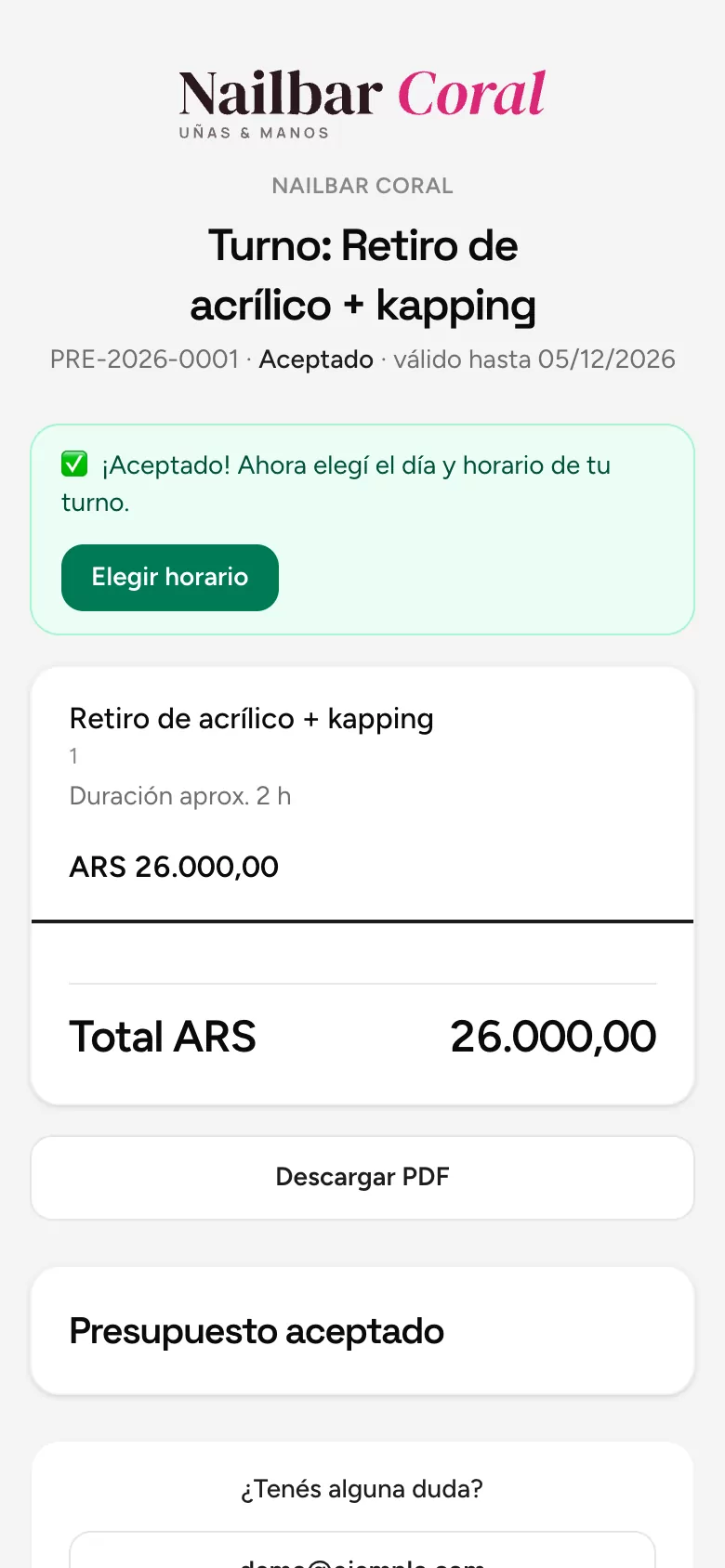
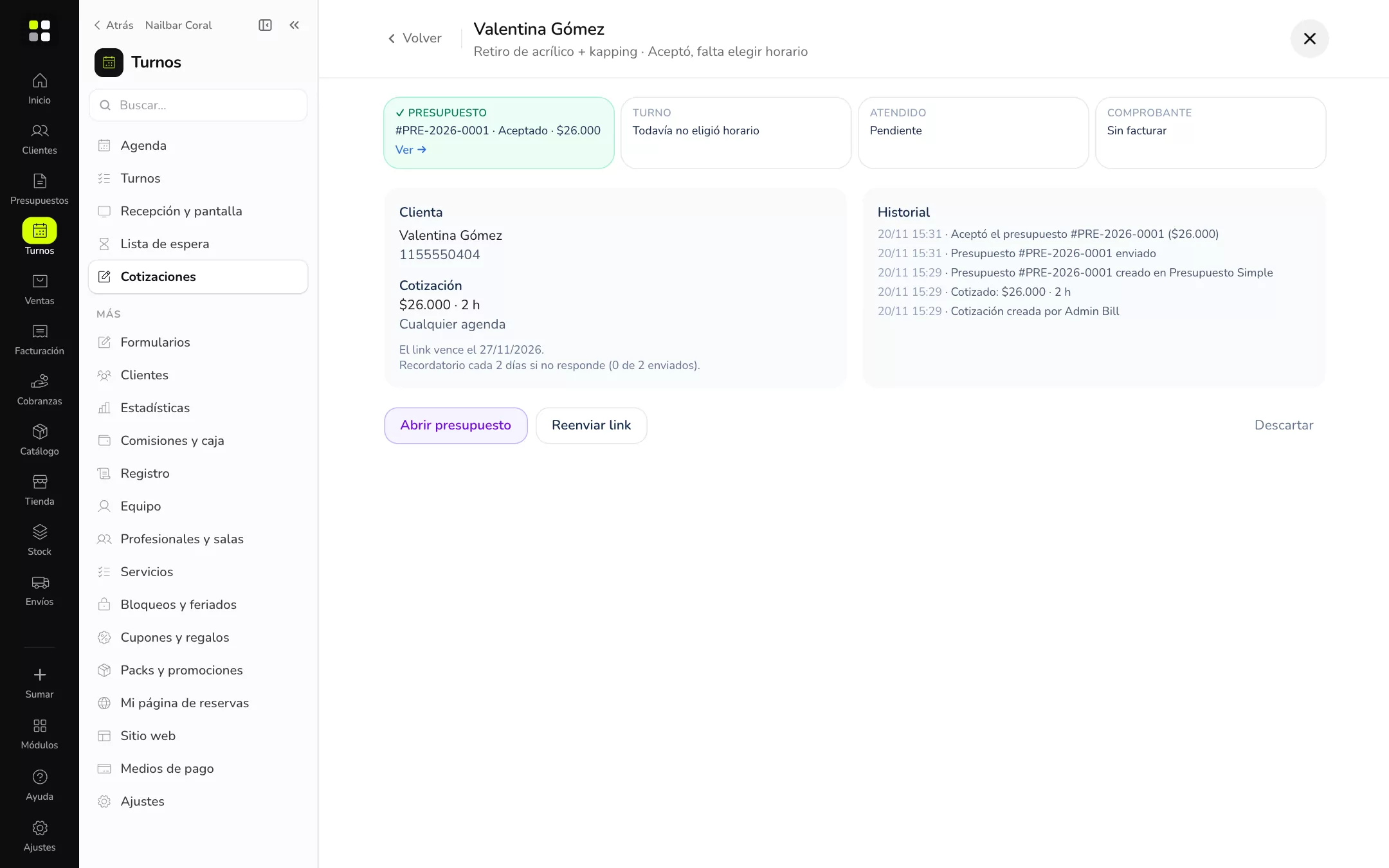
| Lo acepta | El caso pasa a Aceptó, falta elegir horario, el precio queda en el total aceptado y le llega por WhatsApp el link para elegir el horario. |
| Elige el horario | Se reserva el turno en tu agenda: Turno reservado. |
En el presupuesto aceptado, la clienta también ve un botón verde Elegir horario (y después Ver mi turno).
La seña
- Si cobraste la seña desde el presupuesto (con Mercado Pago o la marcaste como cobrada), al reservar el turno queda como pagada y no se le vuelve a pedir.
- La duración del turno es la que pusiste en el caso. Si elegir una opción cambia mucho el tiempo, antes de que reserve cambiá la duración en el caso.
La factura
Si tenés Facturador Simple y ya facturaste la seña desde el presupuesto, al facturar el turno solo se factura el saldo (no se duplica). Si el presupuesto ya tiene la factura completa, el turno usa esa misma. Ver con Facturador.
Desde Presupuestos también
El presupuesto guarda de qué caso viene: si lo editás o lo reenviás desde Presupuestos, el caso de Turnos se actualiza igual.
Si no ves esto
- No veo Turnos en el menú: el módulo todavía no está activo. Prendelo en Módulos → Turnos (ver Módulos y planes).
- Soy del equipo y no me aparece: tu rol no incluye esa sección. Pedile al dueño o a un administrador que la sume en Ajustes → Roles y permisos (ver Usuarios y roles).
- No veo «Presupuestar con alternativas»: necesitás Mi Turno Simple Pro o Empresa y Presupuesto Simple (tiene plan gratis).
- No veo «Cotizaciones»: son de Pro y Empresa (ver Módulos y planes).
Si algo no funciona
- El cliente no recibe el presupuesto: revisá en el caso el estado Presupuestado y reenviá desde ahí.
- Aceptó y no eligió horario: le llega un link para elegir; los recordatorios se mandan mientras el presupuesto siga abierto.
- Se duplicó la factura de la seña: no debería: si hubo presupuesto, el saldo se factura sin duplicar la seña (ver Facturar turnos cotizados).
Preguntas frecuentes
¿Necesito pagar Presupuesto Simple? Presupuesto Simple tiene plan gratis.
¿Cuándo conviene este camino? Cuando querés darle opciones, ítems opcionales, firma o una contraoferta automática.
¿Qué pasa con la seña? Cuando acepta, elige el horario con lo que ya pagó descontado.
¿Puedo empezar desde Presupuestos? Sí, hay un camino desde Presupuestos también.