
Cómo leer y responder los mensajes que te escriben desde la tienda
En esta guía
Dónde está: CRM → Mensajes de la tienda.
Para qué sirve
Juntás en un lugar todo lo que te escriben desde la tienda, con el origen de cada mensaje, y respondés sin salir del panel. En Aimé Lounge, una consulta por una reserva y un pedido de factura llegan a la misma bandeja y los contesta quien está de turno.
Antes de empezar
Necesitás el módulo CRM y tener tu tienda o formularios conectados. Las respuestas salen por email y la contestación del cliente vuelve a la misma conversación.
Paso a paso
-
Entrá a CRM → Mensajes de la tienda. A la izquierda está la lista; a la derecha, el mensaje que elegís.
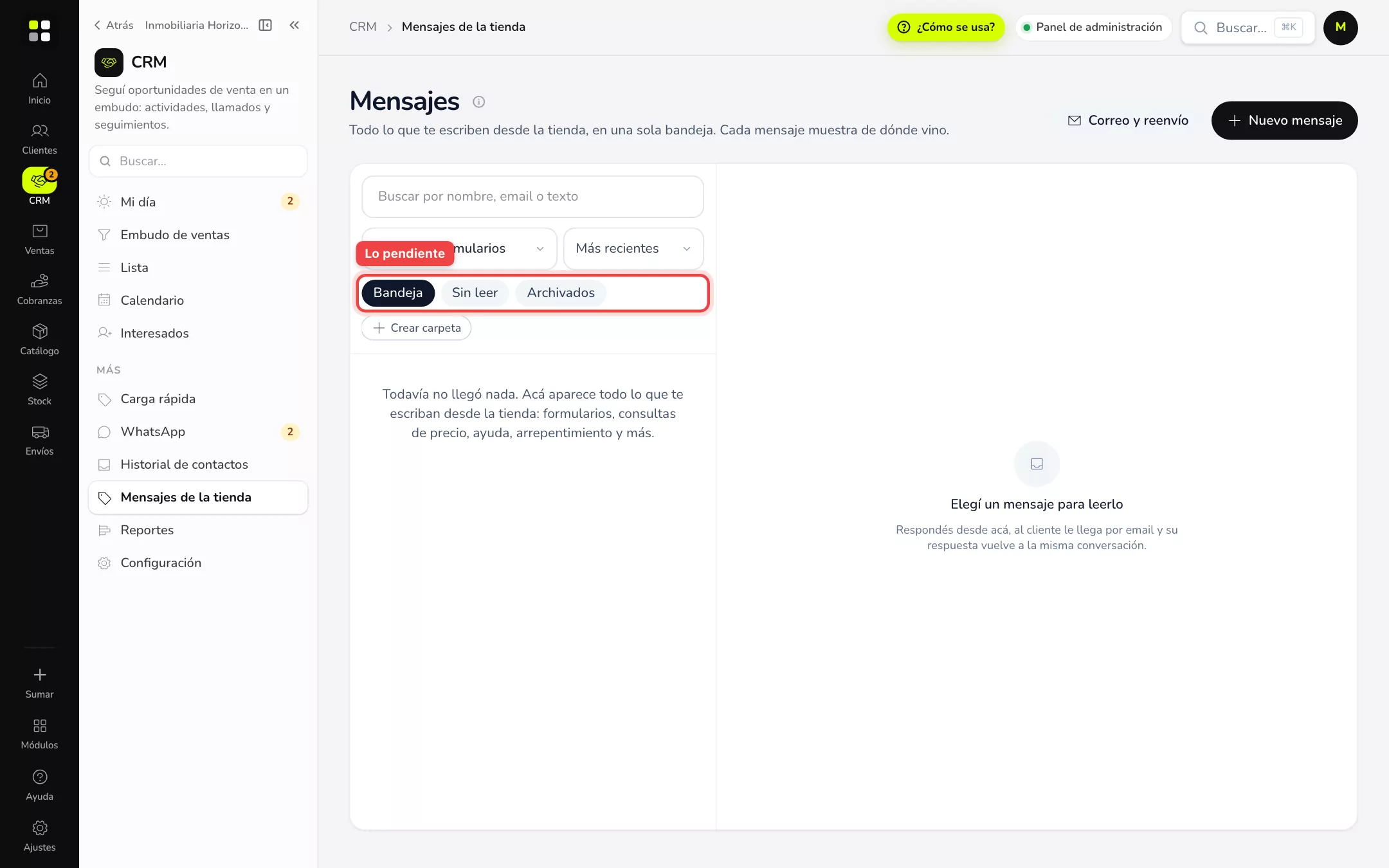
La bandeja de mensajes con las pestañas Bandeja, Sin leer y Archivados marcadas en rojo. -
Usá las pestañas Bandeja, Sin leer y Archivados, el filtro Todos los formularios y el orden Más recientes para encontrar lo que buscás; arriba hay un buscador por nombre, email o texto.
-
Tocá un mensaje para leerlo. Contestás desde ahí: el cliente recibe tu respuesta por email y lo que conteste vuelve a la misma conversación.
-
Crear carpeta te deja ordenar los mensajes a tu manera.
-
Nuevo mensaje arma uno desde cero, y Correo y reenvío configura a qué casilla se reenvían los avisos.
Si no ves esto
- La bandeja está vacía: todavía no llegó nada; aparece acá todo lo que escriben desde la tienda y los formularios.
- No aparece «Mensajes de la tienda»: falta el módulo CRM o permiso en tu rol.
Si algo no funciona
- Mi respuesta no le llega al cliente: revisá en Correo y reenvío el remitente y pedile que mire spam.
- No veo un mensaje que me avisaron: puede estar en Archivados o en otro formulario: probá Todos los formularios.
- No me avisan de los nuevos: revisá los avisos del formulario en Formularios y entradas.
Preguntas frecuentes
¿Cómo sé de dónde vino un mensaje? Cada uno muestra su origen.
¿Puedo responder por WhatsApp? Con CRM Plus; ver CRM Plus.
¿Se borran los mensajes archivados? No, quedan en Archivados.