
Cómo conectar Meta (Facebook e Instagram): píxel, catálogo y API de Conversiones
En esta guía
Para qué sirve: medir las ventas de tus anuncios de Facebook e Instagram, que Meta pueda mostrar tus productos en un catálogo (para anuncios y para etiquetar en Instagram) y que no se pierdan compras por bloqueadores de anuncios. Gratis
Antes de empezar
- La pantalla está en Tienda → Conversiones, tarjeta Meta Pixel.
- Necesitás una cuenta de Meta Business (un portfolio comercial). Para el catálogo conviene que seas administrador.
- Tenés dos caminos: la conexión directa (recomendada, arma todo) o pegar el ID del píxel a mano. Elegí uno.
1. Conexión directa con Meta (recomendada)
- Tocá la tarjeta Meta Pixel y buscá Conexión directa con Meta (recomendada).
- Tocá Conectar con Meta y entrá con tu cuenta de Facebook del negocio. Elegí el portfolio comercial.
- Armamos todo: el catálogo con tus productos y variantes (se actualiza solo todos los días), el píxel en la tienda vinculado al catálogo, y las compras por la API de Conversiones. Sin copiar códigos.
- Mirá el resumen: el nombre del portfolio, el catálogo, el píxel y una lista con tildes de lo que se hizo y cuándo fue la última revisión. Mandar a Meta vuelve a sincronizar en el momento; se repite solo todas las noches.
Otras opciones: Conectar otra cuenta (para cambiar de portfolio) y Desconectar (el catálogo y el píxel quedan en tu cuenta).
2. Camino manual: pegar el ID del píxel
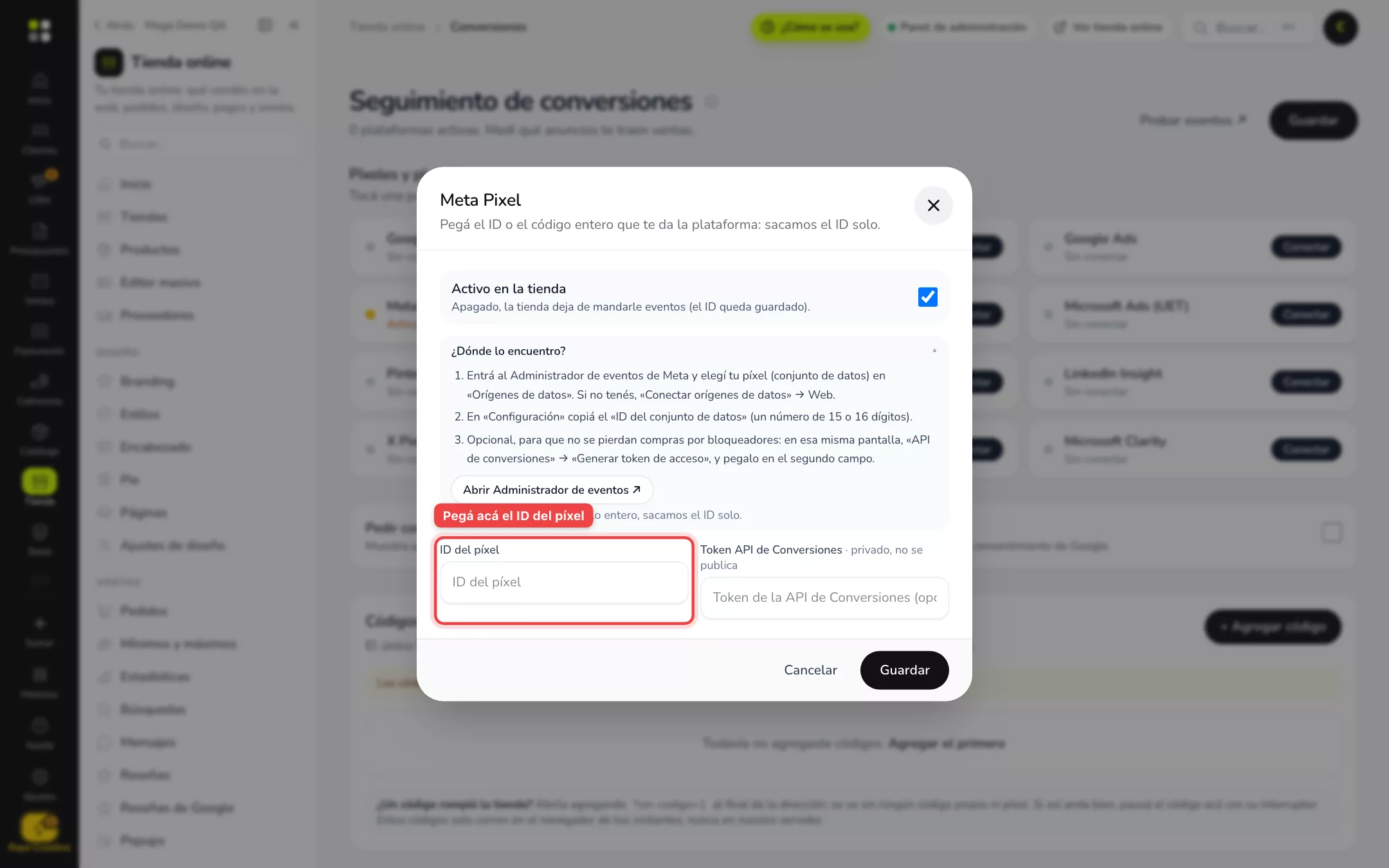
- Encendé Activo en la tienda.
- Podés tocar Traer de mi cuenta de Meta: entrás con Facebook, buscamos tus píxeles y elegís el de esta tienda (solo los leemos una vez).
- O manual: en el Administrador de eventos de Meta elegí tu píxel en Orígenes de datos (si no tenés, Conectar orígenes de datos → Web). En Configuración copiá el ID del conjunto de datos (15 o 16 dígitos) y pegalo en ID del píxel.
- Opcional, muy recomendado: en esa misma pantalla, API de conversiones → Generar token de acceso, y pegalo en Token API de Conversiones (privado: no se publica). Con él las compras llegan desde nuestro servidor aunque el navegador las bloquee.
- Tocá Guardar.
Con el camino manual el catálogo no se crea solo: cargalo desde el feed de productos (mirá Sitemap, robots y webmaster).
3. Verificá el dominio (para Instagram)
En Tienda → SEO → Webmaster pegá la etiqueta de Meta (Facebook) dominio. Meta la pide para manejar el dominio y etiquetar productos en Instagram.
4. Comprobá que anda
- Probar eventos ↗ en esta pantalla y navegá la tienda.
- En Meta: Administrador de eventos → tu píxel → Probar eventos: tienen que aparecer ViewContent, AddToCart, InitiateCheckout y Purchase.
- Hacé una compra de prueba y mirá que Purchase traiga el valor.
Ejemplo práctico
Aimé Lounge vende entradas y carta de tragos. Conecta Meta con un clic: se crea el catálogo con sus productos, el píxel mide las ventas de cada anuncio de Instagram y las compras llegan también desde el servidor.
Si no ves esto
- No aparece «Conexión directa con Meta»: en tu cuenta se usa el camino manual (sección 2): pegá el ID del píxel y, si querés, el token.
- No encuentra píxeles («No encontramos píxeles en tus cuentas de Meta»): creá uno en el Administrador de eventos y volvé a tocar el botón.
- Meta muestra un error de permisos al conectar: usá el camino manual (sección 2) y escribinos desde Ayuda → Abrir un ticket para revisarlo.
- No me deja elegir el portfolio: tu usuario necesita permisos en el portfolio comercial. Pedile acceso al administrador.
Si algo no funciona
- Se conectó pero el catálogo quedó vacío o dice que reconectes eligiendo «Comercio»: Meta crea catálogos «Genéricos» por defecto. Tocá Conectar otra cuenta y, en Sector vertical, elegí Comercio.
- Alguna línea del resumen aparece con ✗: leé el mensaje que trae: indica qué permiso o dato falta. Corregilo en Meta y tocá Mandar a Meta.
- Purchase no aparece o llega sin valor: probá una compra completa hasta la página de gracias. Si usás Tag Manager, no actives también el píxel acá.
- Aparece el evento dos veces: el píxel está también pegado en Tag Manager o en un código propio. Dejá uno solo.
- Meta rechaza los productos: revisá que tengan precio, foto y stock y que el dominio esté verificado.
- Faltan compras de quienes usan bloqueadores: cargá el Token API de Conversiones (o usá la conexión directa).
Preguntas frecuentes
¿Qué es el «ID del conjunto de datos»? Es el ID del píxel (15 o 16 dígitos), como lo llama hoy Meta.
¿Qué es la API de Conversiones? Una vía en la que nuestro servidor avisa la compra a Meta, sin depender del navegador.
¿Se actualiza el catálogo solo? Sí, todos los días, con precios, stock y variantes.
¿Puedo vender desde Instagram? Podés etiquetar productos del catálogo en tus publicaciones, con el dominio verificado.
¿Desconectar borra mi catálogo? No: el catálogo y el píxel quedan en tu cuenta de Meta.
Relacionadas: Cómo conectar tus píxeles · Google: Analytics, Tag Manager y Ads · Sitemap, robots y webmaster