
Cómo conectar Google Analytics, Tag Manager y Google Ads
En esta guía
Para qué sirve: medir las visitas y ventas de la tienda en Google Analytics 4, manejar tus códigos desde Tag Manager y saber qué anuncios de Google Ads terminan en una compra. Gratis
Antes de empezar
- La pantalla está en Tienda → Conversiones. Si todavía no la viste, mirá Cómo conectar tus píxeles.
- Necesitás una cuenta de Google. Para Analytics y Tag Manager, no hace falta tener nada creado: la podés crear desde acá. Para Ads, necesitás una cuenta de Google Ads.
- Elegí un solo camino para Analytics: o lo cargás directo (esta guía), o lo ponés dentro de Tag Manager. Los dos juntos cuentan todo por duplicado.
1. Google Analytics 4
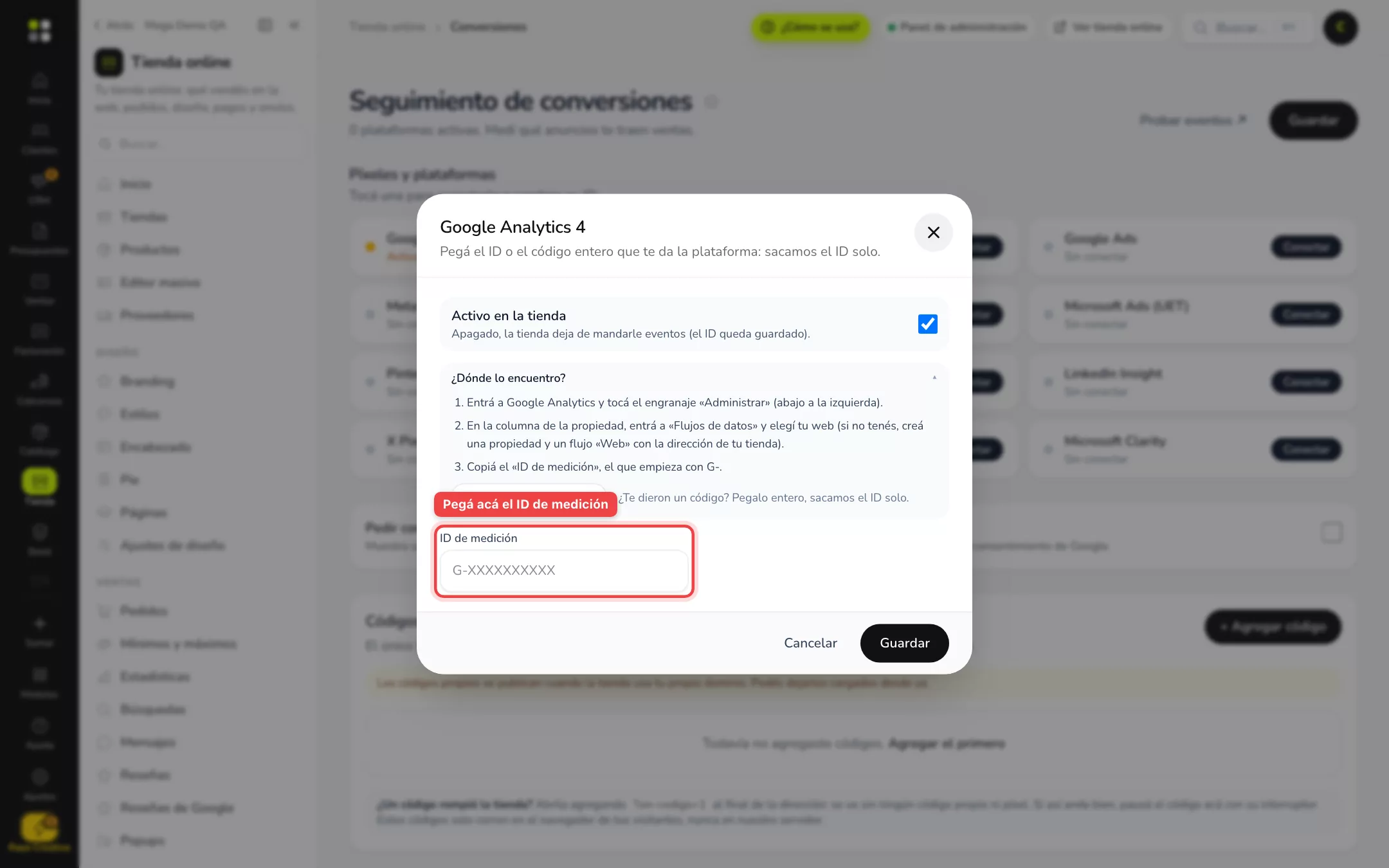
- Tocá la tarjeta Google Analytics 4 y encendé Activo en la tienda.
- Camino fácil: tocá Traer de mi cuenta de Google, entrá con tu cuenta (solo leemos el ID una vez; no guardamos acceso) y elegí tu flujo web de la lista. Si no tenés propiedad, tocá ¿No tenés? Creala por mí: armamos la propiedad con hora y pesos de Argentina y, si conectaste Google Ads, la vinculamos.
- Camino manual: en analytics.google.com tocá el engranaje Administrar (abajo a la izquierda), en la propiedad entrá a Flujos de datos, elegí tu web (si no hay, creá un flujo «Web» con la dirección de tu tienda) y copiá el ID de medición (empieza con
G-). Pegalo en ID de medición. - Tocá Guardar y después Guardar arriba.
2. Google Tag Manager
Tag Manager sirve si ya manejás tus píxeles desde ahí.
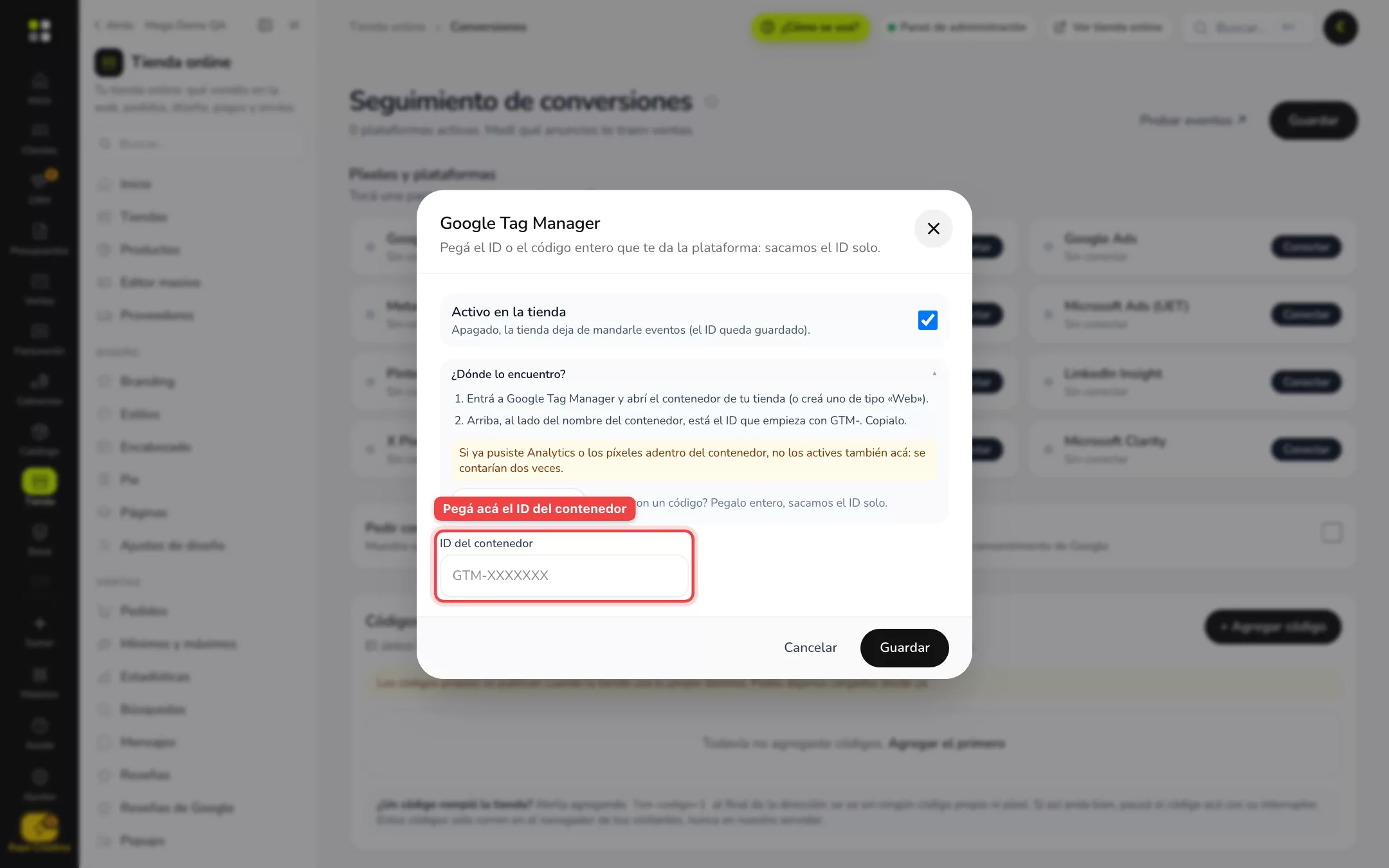
- Tocá Google Tag Manager y encendé Activo en la tienda.
- Camino fácil: Traer de mi cuenta de Google y elegí el contenedor, o ¿No tenés? Crealo por mí: armamos y publicamos un contenedor para tu dominio.
- Manual: en tagmanager.google.com abrí el contenedor de tu tienda (de tipo Web). Al lado del nombre está el ID que empieza con
GTM-; pegalo en ID del contenedor. - Guardá.
Si ya pusiste Analytics o los píxeles adentro del contenedor, no los actives también acá: se contarían dos veces.
3. Google Ads
- Tocá Google Ads. Con la conexión directa (recomendada) tocá Conectar Google Ads, entrá con tu cuenta y elegí la cuenta de Google Ads de esta tienda. Dejamos todo listo: prendemos el etiquetado automático, creamos la conversión de compra y le mandamos a Google cada venta que vino de un anuncio, con su valor. Ves acá cuánto gastaste y cuánto vendiste; Actualizar refresca los números.
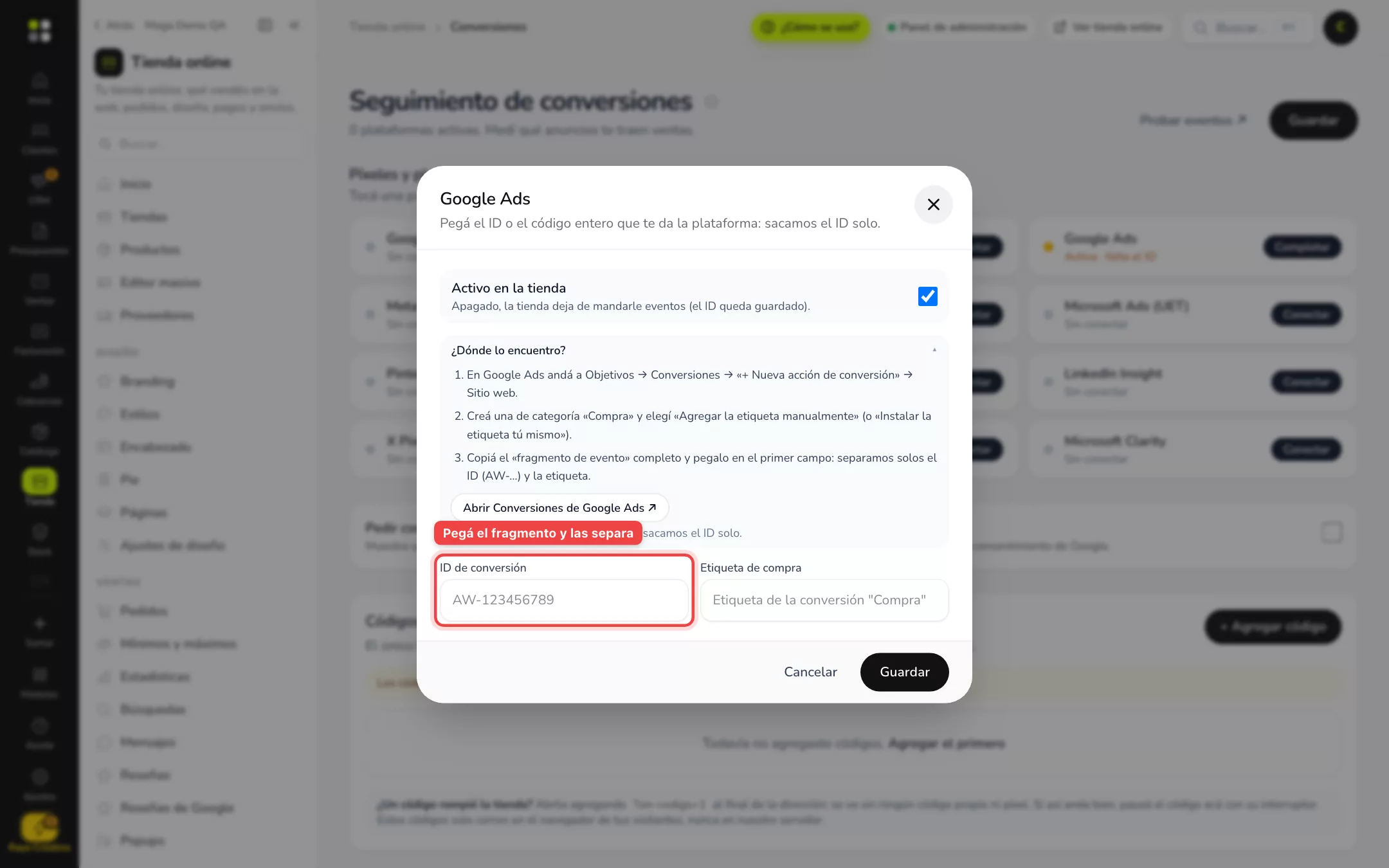
- Camino manual: en Google Ads andá a Objetivos → Conversiones → + Nueva acción de conversión → Sitio web. Creá una de categoría Compra y elegí Agregar la etiqueta manualmente. Copiá el fragmento de evento completo y pegalo en el primer campo: separamos solos el ID de conversión (
AW-…) y la Etiqueta de compra. - Guardá.
Para dejar de usarlo, Desconectar: la conversión queda en tu cuenta de Google.
4. Comprobá que anda
- Probar eventos ↗: navegá la tienda y mirá pasar los eventos.
- En Analytics, Informes → Tiempo real debe mostrar tu visita.
- En Google Ads, la conversión pasa a Registrando conversiones tras la primera compra con anuncio.
Ejemplo práctico
Florida Camping vende carpas y alquila parcelas con Google Ads. Conecta Analytics con Traer de mi cuenta de Google y Ads con Conectar Google Ads. En la primera semana ve en Analytics de dónde llegan las reservas y en Ads qué campaña vendió cada carpa.
Si no ves esto
- No aparecen los botones de «Traer de mi cuenta de Google» o «Conectar»: pegá el ID a mano con los pasos de ¿Dónde lo encuentro?; funciona igual.
- No aparece mi cuenta o mi propiedad: entraste con otra cuenta de Google. Cerrá y volvé a tocar el botón eligiendo la cuenta correcta.
- No encuentra contenedores o conversiones: tu cuenta no tiene ninguno. En Tag Manager creá uno de tipo Web; en Ads creá la conversión de compra. Después volvé a tocar el botón.
- Falta elegir la cuenta (Google Ads): conectaste pero no elegiste cuál; tocá la cuenta de la lista.
Si algo no funciona
- Analytics no muestra visitas: revisá que el ID empiece con
G-y esté Activo. Mirá Tiempo real y probá en una ventana privada sin bloqueadores. - Las ventas aparecen dobles: Analytics está también dentro de Tag Manager. Dejá uno solo.
- Google Ads dice «Sin actividad reciente» en la conversión: necesita una compra real que venga de un anuncio; no se activa solo con visitas.
- No cuenta las compras con anuncios: confirmá que el etiquetado automático está prendido (la conexión directa lo hace) y que la compra se hizo en la misma tienda.
- Falló la conexión con Google: a veces vence el permiso. Tocá Conectar otra cuenta y entrá de nuevo.
- Los números de gasto no se actualizan: tocá Actualizar.
Preguntas frecuentes
¿Qué ID uso para Analytics? El ID de medición (G-…), no el de la propiedad ni el de cuenta.
¿Necesito Tag Manager? No, salvo que ya lo uses.
¿Cuánto tarda en aparecer la información? Tiempo real, segundos; los informes completos, hasta 24–48 horas.
¿Guardan mi acceso a Google? Solo leemos el ID una vez. En Google Ads, la conexión directa guarda el permiso para registrar las ventas hasta que desconectes.
¿Puedo tener Analytics y Ads a la vez? Sí, es lo recomendable.
Relacionadas: Cómo conectar tus píxeles · Meta: píxel, catálogo y API · Sitemap, robots y webmaster