
Cómo armar la tabla de talles de tu tienda
En esta guía
Para qué sirve: que quien compra ropa o calzado sepa qué talle pedir sin escribirte. Con una tabla bien armada bajan los cambios y las devoluciones. Sirve para remeras, pantalones, calzado, o cualquier cosa que se mida, como un sofá modular de Distribuidora CM con sus medidas por módulo.
Antes de empezar
- Con la tienda Gratis podés tener hasta 3 tablas. Con
 Tienda Pro son ilimitadas y suman asignación por marca, cm o pulgadas, el recomendador «¿Cuál es mi talle?», la horma por producto y métricas.
- La tabla de talles es opcional: tiene un interruptor (Mostrar). Se prende también en Mi rubro y funciones.
- Escribí los talles igual que en las variaciones del producto («M», «40»…): así la tienda resalta el que eligió el cliente.
Dónde está
Tienda online → Productos → Tabla de talles. Si no la ves en las herramientas de Productos, revisá Mi rubro y funciones (paso «Si no ves esto»).
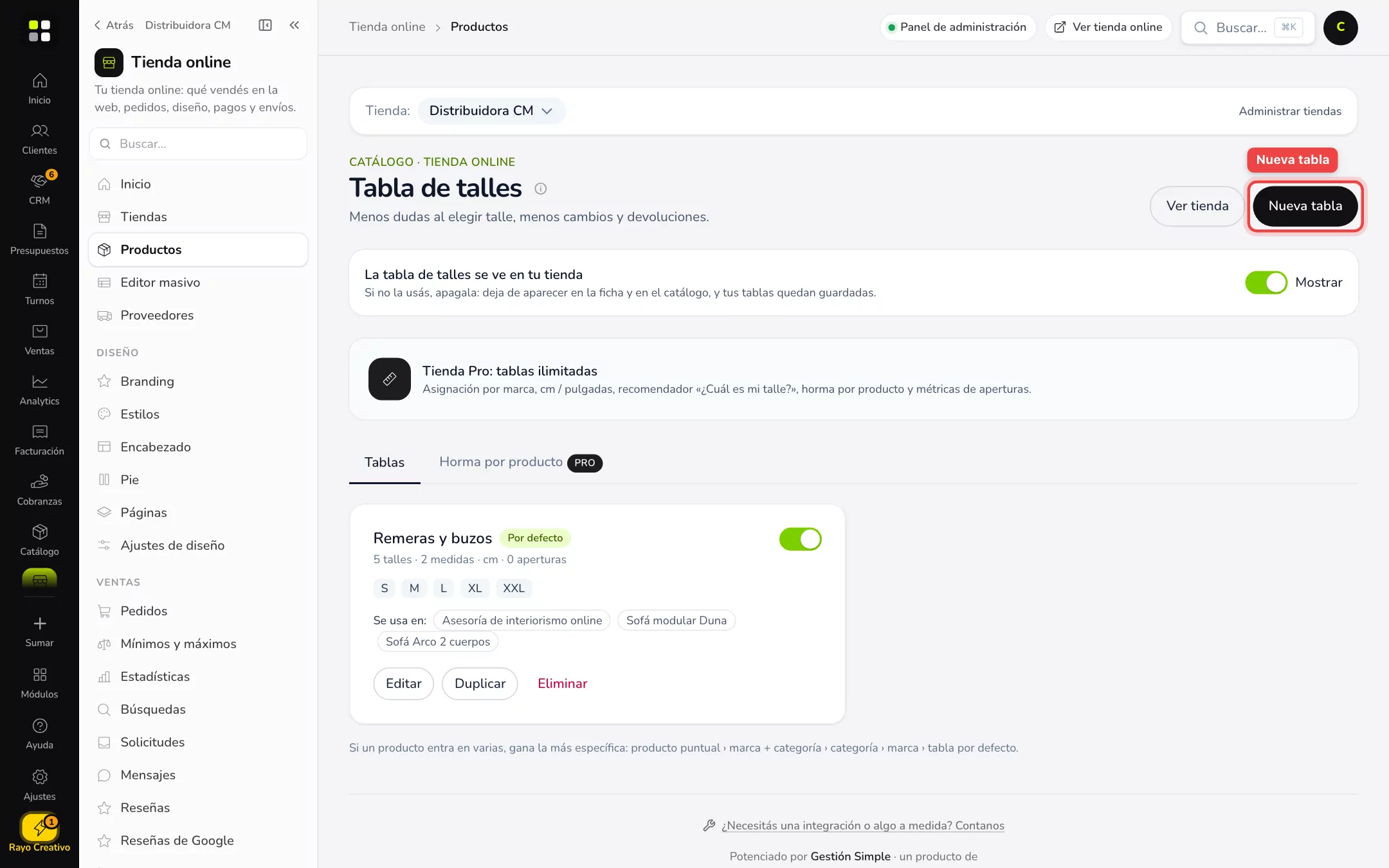
Cada tarjeta muestra el nombre, cuántos talles y medidas tiene, la unidad, los talles, «Se usa en» (los productos o categorías asignados) y los botones Editar, Duplicar y Eliminar. El interruptor de la tarjeta la pausa sin borrarla.
1. Creá la tabla
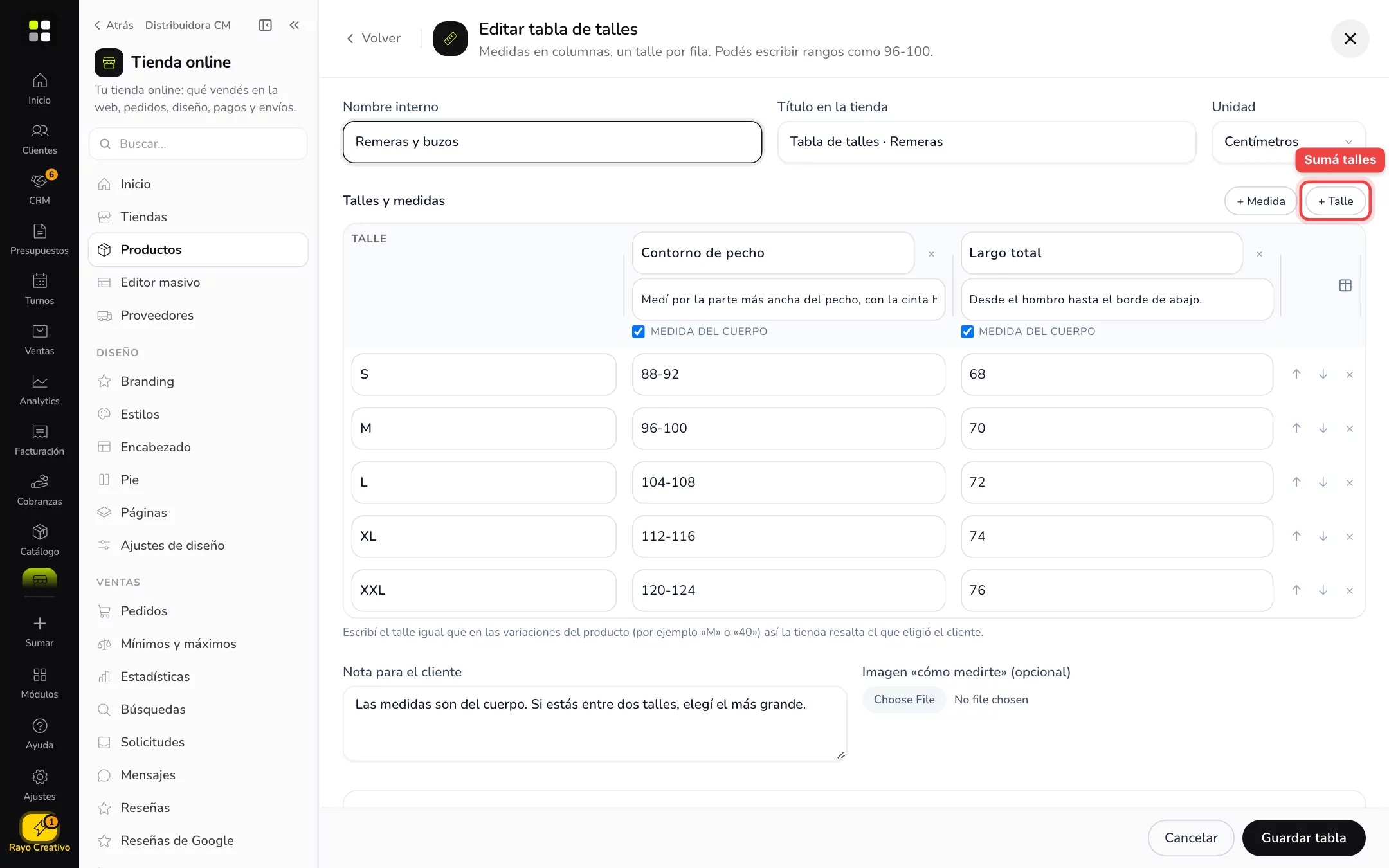
- Tocá Nueva tabla. Si es la primera, podés arrancar con una plantilla (remeras, pantalones, calzado o infantil) y ajustar las medidas.
- Completá el Nombre interno (solo lo ves vos) y el Título en la tienda (lo que lee el cliente).
- Elegí la Unidad: centímetros (en Pro también pulgadas).
- En Talles y medidas:
- + Medida suma una columna (pecho, cintura, largo, largo del pie…). Escribí abajo cómo se mide (opcional): «Medí por la parte más ancha del pecho».
- + Talle suma una fila. Podés escribir rangos como
96-100. - Tildá Medida del cuerpo en las columnas que son del cuerpo de la persona (sirve para el recomendador).
- Las flechas ↑ ↓ ordenan los talles y la × los quita.
- En Nota para el cliente escribí un consejo («Si estás entre dos talles, elegí el más grande») y, si querés, subí una Imagen «cómo medirte».
2. Elegí en qué productos se ve
Más abajo, ¿En qué productos se ve? define a quién se le muestra. Gana siempre la más específica:
producto puntual › marca + categoría › categoría › marca › tabla por defecto
- + Categoría y + Producto puntual están en el plan Gratis.
- + Marca y + Marca + categoría son de Tienda Pro.
- Tabla por defecto se aplica a todo producto que no tenga otra.
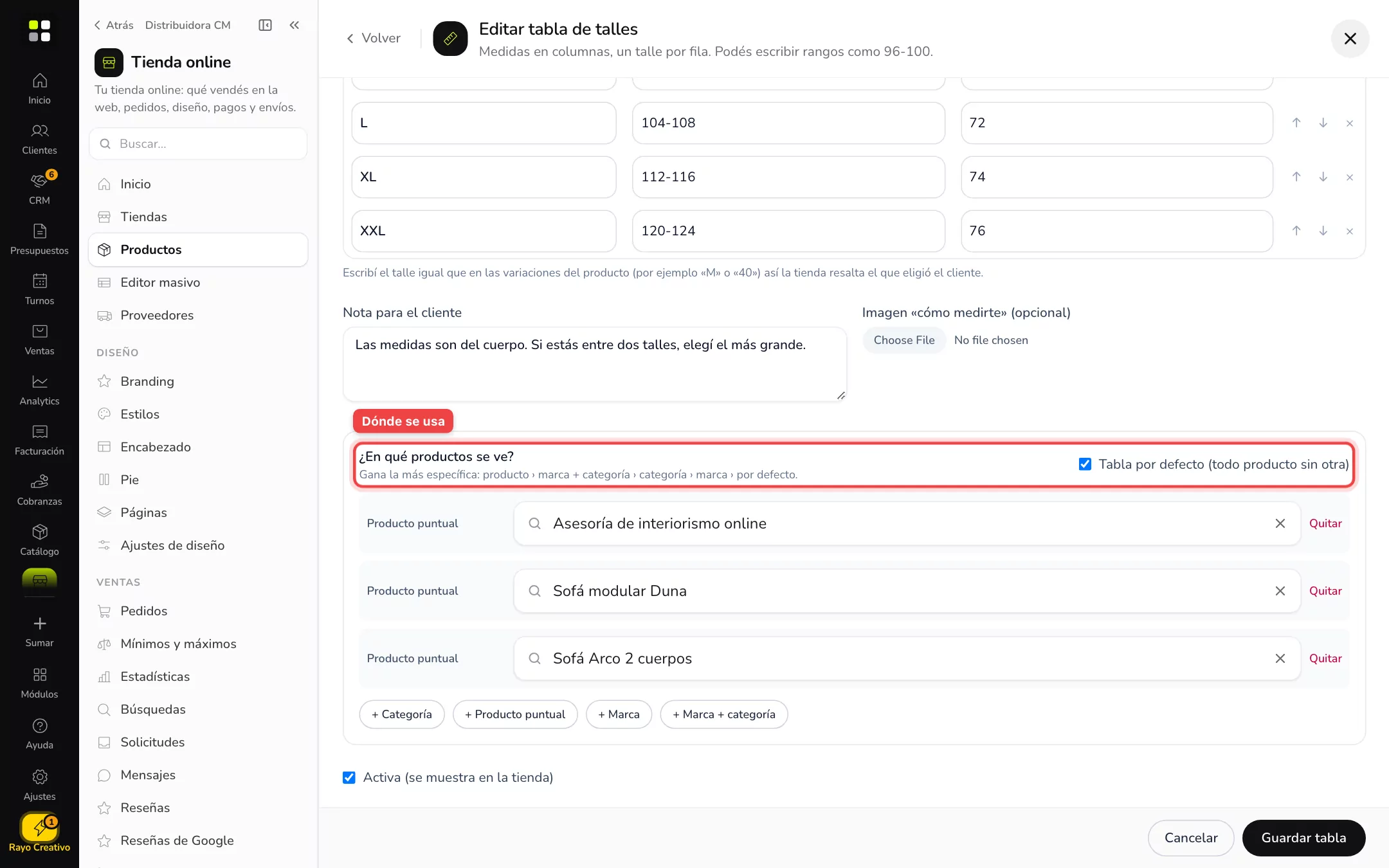
Dejá tildada Activa (se muestra en la tienda) y tocá Guardar tabla.
3. Horma por producto (Tienda Pro)
En la pestaña Horma por producto marcás qué modelos calzan chico o grande. La ficha lo avisa y el recomendador «¿Cuál es mi talle?» sugiere un talle más o uno menos.
Ejemplo práctico
Distribuidora CM vende muebles. Crea la tabla «Sofás modulares» con las medidas de ancho, profundidad y alto de cada módulo y la asigna a tres sofás como producto puntual. En la ficha de cada sofá, el cliente ve las medidas antes de comprar y no tiene que preguntar por WhatsApp.
Si no ves esto
- No aparece «Tabla de talles» en Productos: es opcional. Prendé Tabla de talles en Mi rubro y funciones (o el interruptor Mostrar de esta pantalla).
- No veo «+ Marca»: asignar por marca es de Tienda Pro.
- No veo el recomendador ni la horma: también son de Tienda Pro.
- Una tabla dice «Fuera del plan Gratis»: quedó guardada pero no se aplica hasta que vuelvas a Pro.
Si algo no funciona
- «Llegaste al límite de Tienda Gratis»: el plan Gratis permite 3 tablas. Eliminá o duplicá en vez de crear, o pasate a Pro.
- La tabla no aparece en el producto: revisá que esté Activa, que el interruptor Mostrar esté prendido y que el producto entre en alguna asignación (o que haya una tabla por defecto).
- Se muestra otra tabla distinta: gana la más específica. Un producto puntual pisa a la categoría.
- No se resalta el talle que elige el cliente: el talle de la tabla no se escribe igual que en la variación del producto («M» vs «Mediano»). Igualalos.
- Apagué la tabla y desapareció: no se borró; tus tablas quedan guardadas. Volvé a prender Mostrar.
Preguntas frecuentes
¿Puedo tener una tabla para cada tipo de prenda? Sí: una por categoría o por producto.
¿Cuántas medidas puedo poner? Las que necesites: sumás columnas con + Medida.
¿Sirve para algo que no sea ropa? Sí: cualquier producto con medidas (muebles, mochilas, anillos).
¿Puedo copiar una tabla? Con Duplicar y ajustás lo que cambia.
Relacionadas: Productos en la tienda · Tienda Gratis y Pro · Marcas