
Cómo cargar y mostrar las marcas de tu tienda
En esta guía
Para qué sirve: que tus clientes encuentren rápido lo que buscan por marca y que cada marca tenga su logo y, si querés, su propia página. Una distribuidora como Distribuidora CM que vende Maped, Rivadavia o Faber-Castell la usa para que quien compra útiles filtre por su marca favorita.
Antes de empezar
- Es parte de la tienda: Gratis. No necesitás ningún módulo.
- Las marcas son las mismas de Gestión: si ya las cargaste en un producto, ya existen.
- Tené a mano el logo (JPG o PNG). El banner es opcional.
Dónde está
Entrá a Tienda online → Productos. En la portada tocá la tarjeta Marcas (Gestionar marcas).
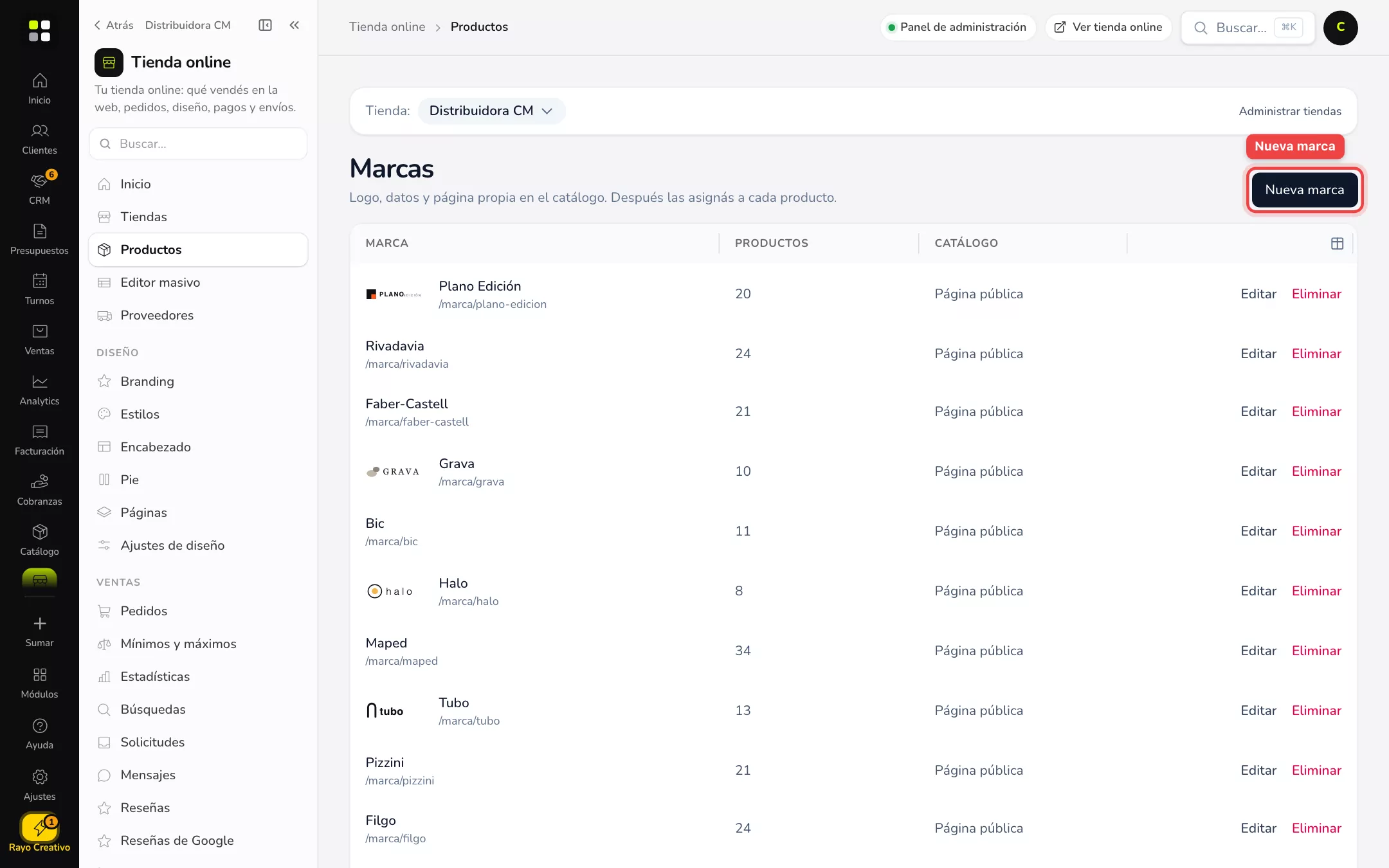
Cada fila muestra el logo, el nombre, la dirección de su página (por ejemplo /marca/maped), cuántos productos tiene y si tiene página pública. A la derecha están Editar y Eliminar.
1. Creá una marca
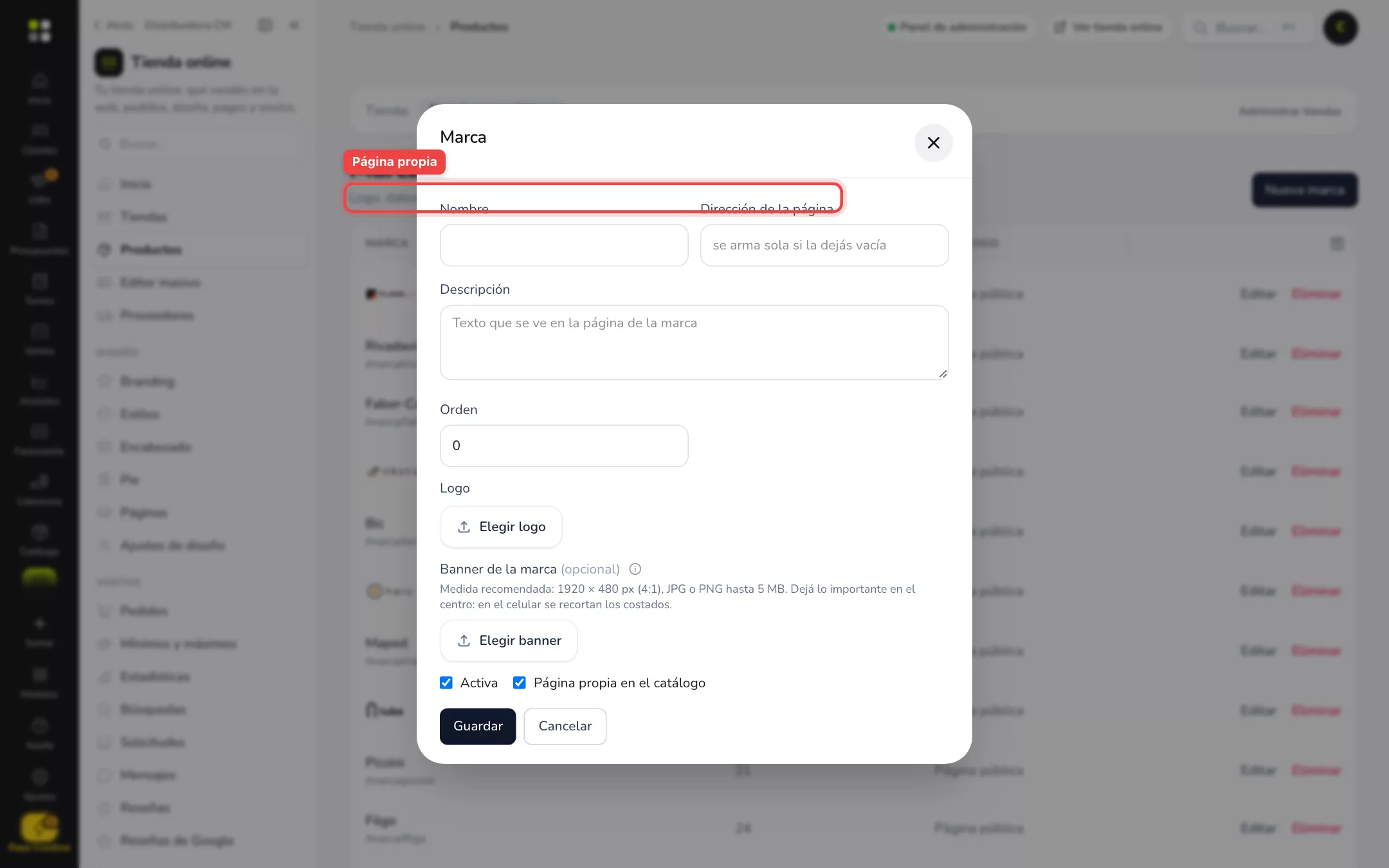
- Tocá Nueva marca.
- Completá el Nombre (por ejemplo «Maped»). Es lo único obligatorio.
- En Dirección de la página podés dejarla vacía: se arma sola con el nombre. Si la cambiás, usá minúsculas y guiones.
- En Descripción escribí lo que querés que lea el cliente en la página de la marca.
- En Orden poné un número si querés que aparezca antes o después que otras (0 es el primero).
- Tocá Elegir logo y subí el logo. Si no cargás logo, la tienda muestra el nombre.
- Si querés, sumá un Banner de la marca (opcional): medida recomendada 1920 × 480 px (4:1), JPG o PNG hasta 5 MB. Dejá lo importante en el centro, porque en el celular se recortan los costados.
- Dejá tildadas Activa y Página propia en el catálogo, y tocá Guardar.
2. Asignala a tus productos
La marca no aparece sola en los productos: tenés que elegirla en cada uno.
- Abrí el producto en Tienda online → Productos → Ver productos.
- En el campo Marca elegí la que creaste (si no existe, la podés crear ahí mismo).
- Guardá. El número de Productos de la marca sube.
Para muchos productos a la vez usá el Editor masivo: la columna Marca se cambia en lote.
3. Qué ve tu cliente
- Puede filtrar por marca en el listado de productos.
- Con Página propia en el catálogo tildada, la dirección
/marca/nombrelleva al listado de esa marca; el logo y la descripción se muestran arriba. - Con Activa destildada, la marca deja de mostrarse pero no se borra.
Ejemplo práctico
Distribuidora CM carga Maped con su logo, el orden 1 y una descripción corta («Útiles escolares franceses, garantía de fábrica»). Asigna 34 productos desde el editor masivo. Un cliente entra a /marca/maped y ve solo esos productos.
Si no ves esto
- No veo la tarjeta Marcas en Productos: tu usuario necesita el permiso de marcas de la tienda. Pedile al dueño que lo active en Ajustes → Usuarios.
- Estoy en otra tienda: si tenés varias tiendas, fijate en el selector Tienda de arriba: cada una muestra sus marcas.
- La marca no aparece en el filtro de la tienda: el filtro de marca se prende o apaga en el editor visual → Listado de productos (filtros del catálogo).
Si algo no funciona
- Subí el logo y no se ve: probá con un JPG o PNG más liviano y volvé a guardar. Si seguís viéndolo viejo, recargá la tienda con Ctrl + F5: el navegador guarda las imágenes.
- La página
/marca/...no abre o me manda al listado: es normal en las tiendas con diseño propio, que muestran la marca como un listado filtrado. Revisá que Página propia en el catálogo esté tildada. - No me deja eliminar la marca: si tiene productos, asignalos a otra marca antes, o destildá Activa para ocultarla.
- Dos marcas iguales: editá una, ponele el nombre correcto y pasá los productos con el editor masivo; después eliminá la que quedó vacía.
Preguntas frecuentes
¿Cuántas marcas puedo cargar? Todas las que necesites: no hay límite.
¿Tiene que tener logo? No. Sin logo se muestra el nombre.
¿Los clientes ven las marcas que no tienen productos? Una marca sin productos no tiene nada para mostrar; conviene destildarla en Activa.
¿Puedo cambiar el orden? Sí, con el campo Orden de cada marca.
¿Las marcas de la tienda son las mismas de Gestión? Sí: es el mismo catálogo.
Relacionadas: Productos en la tienda · Etiquetas · Importar y exportar