
Cómo pagarle a un proveedor con una orden de pago (con retenciones y certificado)
En esta guía
Para qué sirve: dejar asentado cada pago a un proveedor: cuánto, con qué medio, de qué caja salió y qué compras cancela. Así sabés en todo momento cuánto les debés y tenés el respaldo para tu contador. Pro
Antes de empezar
- Está en Cobranzas → Compras y pagos → Órdenes de pago.
- Para imputar un pago, el proveedor tiene que tener compras cargadas (en Compras / gastos o desde Stock → Órdenes de compra). Si no, igual podés registrarlo como anticipo.
- Si querés que el pago salga de una caja, tiene que existir en Tesorería (mirá Tesorería).
- Es una función de Gestión Pro. En Free el ítem aparece con candado.
1. Mirá lo que debés
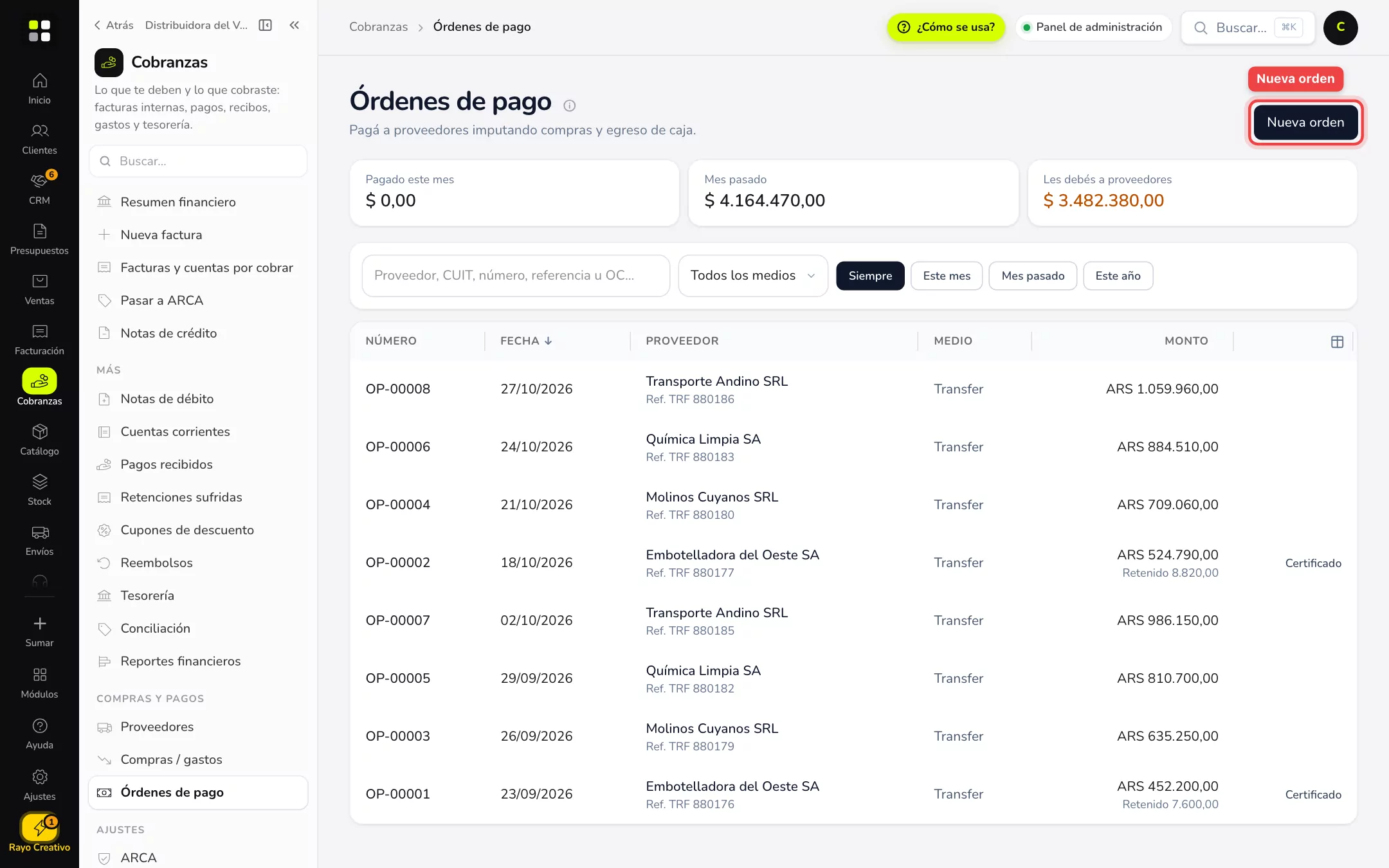
Arriba tenés tres números: lo pagado este mes, lo del mes pasado y Les debés a proveedores (el saldo de compras que todavía no pagaste). Abajo, la lista de órdenes con número, fecha, proveedor, medio y monto. Podés buscar por proveedor, CUIT, número, referencia u orden de compra, y filtrar por medio de pago y por período (este mes, mes pasado, este año). Total filtrado te suma lo que está en pantalla.
2. Armá una orden de pago nueva
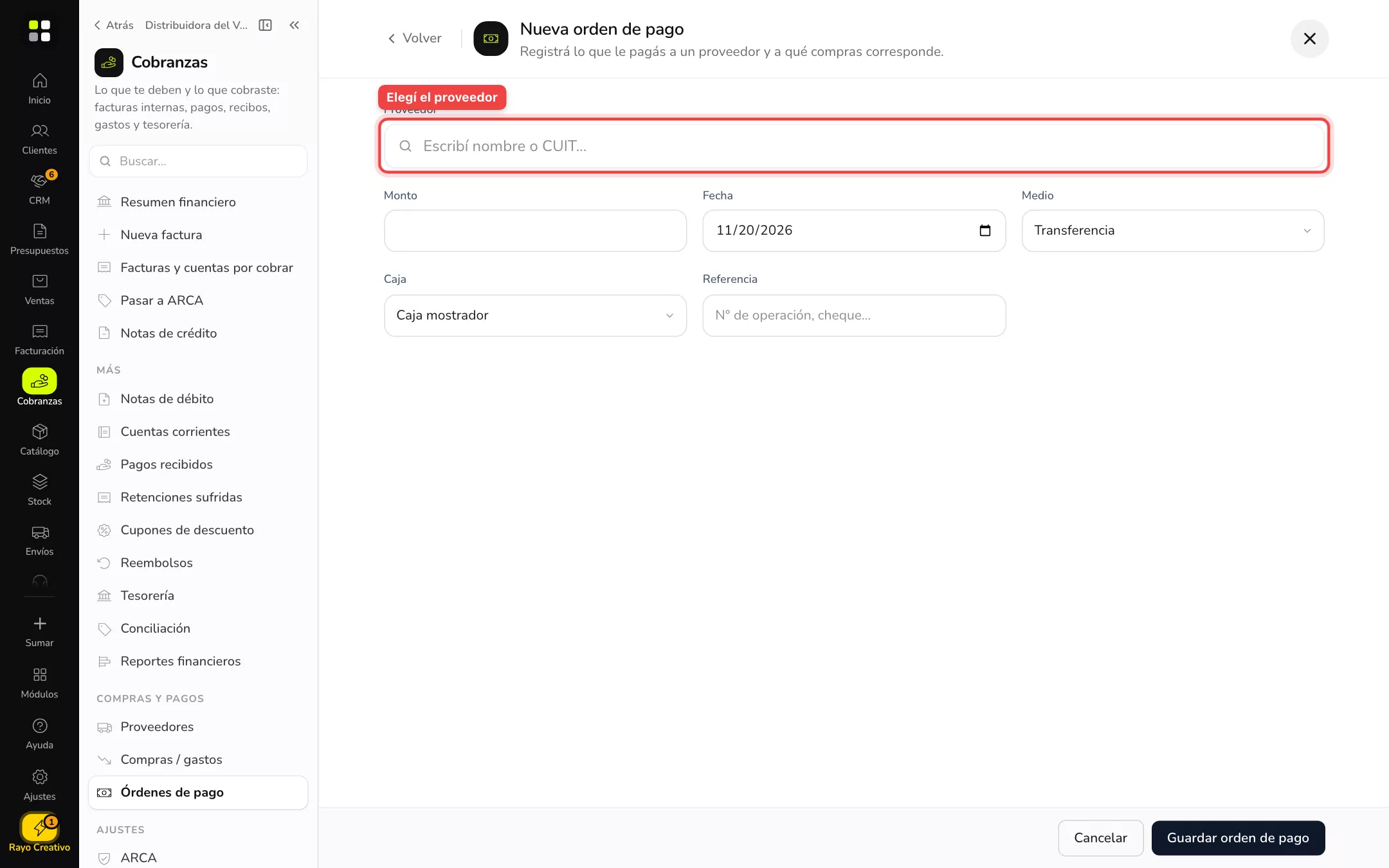
- Tocá Nueva orden. Se abre una pantalla completa con Volver arriba a la izquierda.
- Proveedor: escribí el nombre o el CUIT y elegilo.
- Monto: cuánto le pagás (lo que va a salir de tu caja, antes de retenciones).
- Fecha y Medio (transferencia, efectivo, cheque, eCheq, tarjeta, Mercado Pago u otro).
- Caja: de qué caja sale la plata. Viene la caja predeterminada; si elegís Sin caja, queda solo el registro del pago, sin mover Tesorería.
- Referencia: el número de operación o de cheque, para encontrarlo después.
- Orden de compra (opcional): si pagás una orden de compra de Stock, elegila acá.
3. Imputá el pago a sus compras
Cuando elegís el proveedor aparece Compras pendientes de este proveedor, con el saldo de cada una:
- Escribí en Pagar cuánto cancelás de cada compra.
- O tocá Pagar todo para cancelar todo lo pendiente de una vez.
Si el proveedor no tiene compras pendientes, el sistema te avisa y podés guardar igual: queda como anticipo.
4. Revisá las retenciones
Si tu empresa es agente de retención y el proveedor está alcanzado, aparece un recuadro Retenciones que vas a practicar con el régimen, la alícuota, la base y el importe de cada una, y la línea Le pagás con el neto que realmente le transferís.
Si el proveedor tiene un certificado de exclusión, tildá No retener en este pago.
5. Guardá y entregá el certificado
- Tocá Guardar orden de pago.
- Si hubo retenciones, el aviso te lo dice y en la lista aparece el botón Certificado: abrilo, imprimilo y entregáselo al proveedor para que lo use en sus impuestos.
La plata sale de la caja elegida (egreso de caja) y las compras imputadas bajan su saldo.
Ejemplo práctico
Florida Camping le debe $850.000 al proveedor de leña por dos facturas. Entra a Órdenes de pago → Nueva orden, elige al proveedor, toca Pagar todo, elige Transferencia y la caja Banco, escribe el número de operación en Referencia y guarda. El saldo del proveedor queda en cero y el egreso aparece en Tesorería.
Si no ves esto
- «Órdenes de pago» aparece con candado: es de Gestión Pro. Tocalo para ver qué incluye.
- No aparece en el menú: tu usuario no tiene permisos de cobros ni de cuentas corrientes. Pedíselo al administrador.
- El proveedor no aparece al buscarlo: primero cargalo en Proveedores.
- No aparecen compras pendientes: el proveedor no tiene compras abiertas; podés registrar un anticipo.
- No aparece el recuadro de retenciones: tu empresa no tiene regímenes de retención configurados o el proveedor no está alcanzado.
Si algo no funciona
- «El monto de la orden de pago debe ser mayor a cero»: completá el monto.
- «Las retenciones superan el monto a pagar»: revisá el monto o tildá No retener si el proveedor tiene exclusión.
- El pago no bajó la compra: no imputaste (la columna Pagar quedó vacía) y quedó como anticipo.
- No encuentro el certificado: solo existe si hubo retenciones. Búscalo en la lista, en la fila de esa orden.
- Me equivoqué de caja: corregilo con un movimiento entre cajas en Tesorería.
Preguntas frecuentes
¿Qué diferencia hay con cargar un gasto? El gasto es la deuda (la factura del proveedor); la orden de pago es el pago que la cancela.
¿Puedo pagar varias compras con una sola orden? Sí, repartiendo el monto entre las compras pendientes.
¿Y si pago de más? Lo que no imputes queda como anticipo a favor tuyo.
¿Sirve para pagar con cheque o eCheq? Sí, elegilo en Medio y anotá el número en Referencia.
¿Dónde veo cuánto le debo a cada proveedor? En la ficha del proveedor y en el total Les debés a proveedores.