
Cómo ver qué busca la gente en tu tienda
En esta guía
Para qué sirve: saber cómo te buscan de verdad. Si mucha gente escribe «mochila escolar» y no encuentra nada, ahí hay un producto para sumar. Si buscan «Rivadavia» con una falta de ortografía, mejorás el nombre. Distribuidora CM lo usa cada lunes para decidir qué reponer.
Antes de empezar
- El registro de búsquedas es de
 Tienda Pro. Con la tienda Gratis ves la pantalla con un aviso para pasarte a Pro y no se guardan las búsquedas.
- Las búsquedas se registran solas cuando alguien usa el buscador de tu tienda; no hay que activar nada.
- Se guardan 180 días, sin datos personales. No se cuentan los robots ni la vista previa del editor.
Dónde está
Tienda online → Ventas → Búsquedas.
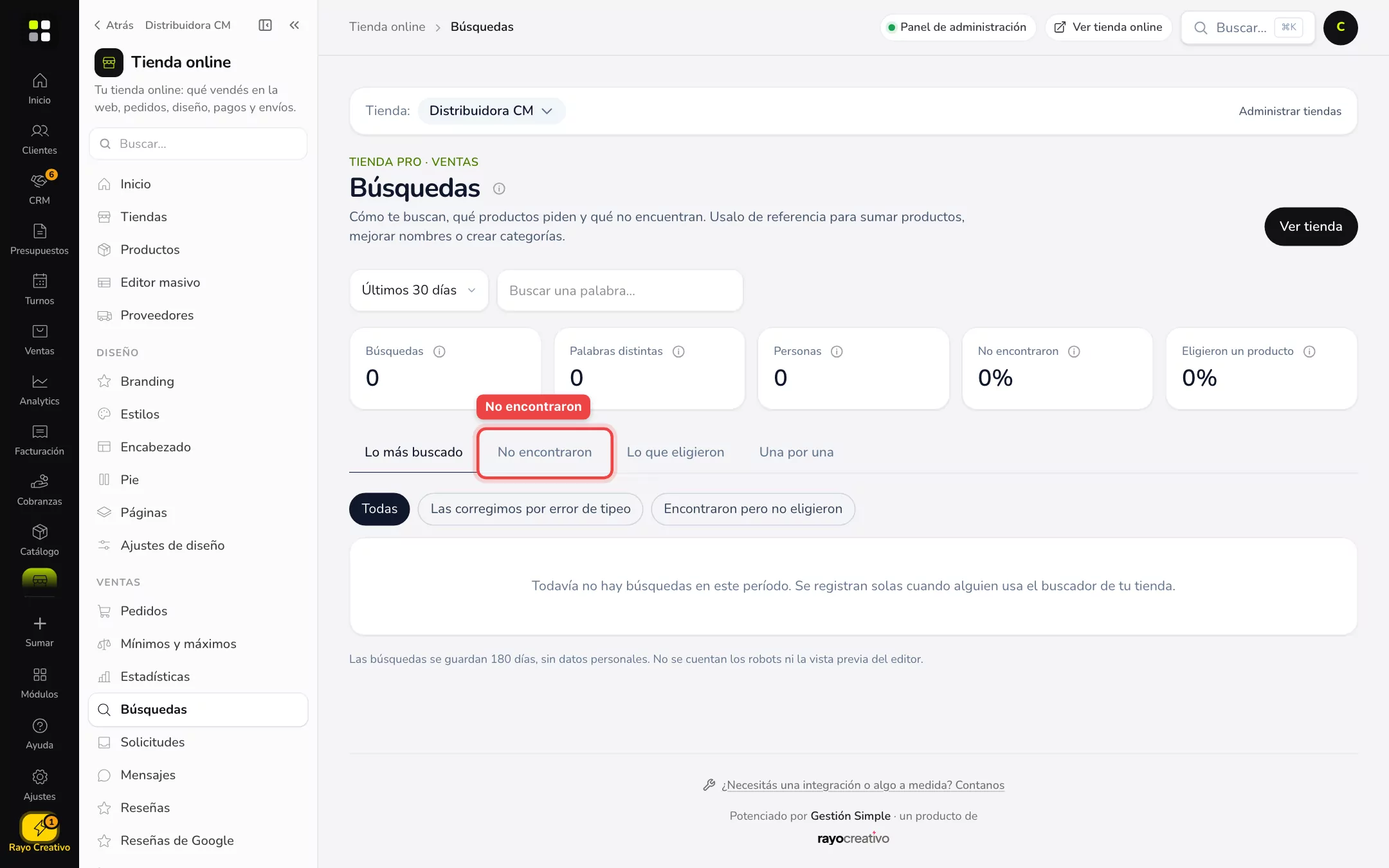
1. Elegí el período y buscá una palabra
Arriba, el desplegable cambia el período (por ejemplo Últimos 30 días). Al lado, Buscar una palabra filtra por un término.
2. Leé los números
- Búsquedas: cuántas veces se usó el buscador.
- Palabras distintas: cuántos términos diferentes escribieron.
- Personas: cuántos visitantes distintos buscaron.
- No encontraron: el porcentaje de búsquedas sin resultados. Cuanto más bajo, mejor.
- Eligieron un producto: el porcentaje que tocó un resultado.
3. Usá las pestañas
- Lo más buscado: las palabras que más se escriben. Podés ver Todas, Las corregimos por error de tipeo (escribieron mal y el buscador lo arregló) o Encontraron pero no eligieron (vieron resultados pero ninguno les sirvió).
- No encontraron: las que no devolvieron nada. Cada una tiene Probar (la prueba en tu tienda) y, desde acá, Buscar en productos para ver si lo tenés con otro nombre.
- Lo que eligieron: los productos que más tocaron desde las sugerencias, con las palabras que usaron para encontrarlos.
- Una por una: cada búsqueda tal cual la escribieron, de la más nueva a la más vieja. Sirve para ver errores, sinónimos o códigos.
4. Qué hacer con lo que encontrás
- En No encontraron, tocá Probar para confirmar que de verdad no hay resultado.
- Si no tenés el producto, sumalo (Buscar en productos te lleva a Productos con la palabra ya escrita).
- Si lo tenés con otro nombre, mejorá el nombre o agregá la palabra a la descripción o a las etiquetas.
- Si piden una familia de cosas, creá una categoría.
Ejemplo práctico
En Distribuidora CM, «mesa de luz» aparece 14 veces en No encontraron. Hay mesas de luz cargadas como «Velador». Se agrega «mesa de luz» a la descripción del Velador y a la semana el término empieza a aparecer en Lo que eligieron: encontraron y compraron.
Si no ves esto
- No hay datos y dice «Todavía no hay búsquedas en este período»: se registran solas cuando alguien usa el buscador. Si la tienda es nueva o casi no tiene visitas, esperá.
- Veo un aviso de Tienda Pro: el registro es de pago por plan. Con Tienda Pro se empiezan a guardar las búsquedas.
- No encuentro «Búsquedas» en el menú: tu usuario necesita permiso sobre los pedidos de la tienda, o estás en otra tienda (selector Tienda de arriba).
Si algo no funciona
- Probé buscar yo y no aparece: las búsquedas del editor visual no se cuentan. Probá desde la tienda real, abierta en otra pestaña.
- Los números no coinciden con mi análisis de Google: son registros distintos. Esto cuenta solo el buscador interno de tu tienda.
- Aparecen búsquedas raras o en otro idioma: algunas personas escriben códigos o palabras sueltas. Mirá Una por una para ver el contexto.
Preguntas frecuentes
¿Guarda datos de mis clientes? No. Guarda lo que escribieron, sin datos personales.
¿Cuánto tiempo se guarda? 180 días.
¿Puedo borrar el historial? Las búsquedas se limpian solas pasados los 180 días.
¿Sirve para el SEO? Es una buena referencia de las palabras que usa tu público: usalas en tus títulos y descripciones.
Relacionadas: Productos en la tienda · SEO y conversiones · Tienda Gratis y Pro