
Cómo cargar los datos de tu empresa y ponerle tu marca
En esta guía
Dónde está: Ajustes → Branding (marca, colores, dirección y contacto) y Ajustes → Mi empresa (datos fiscales). Desde Branding, Ver panel de clientes demo abre la vista previa del portal.
Para qué sirve
Todo lo que ve tu cliente lleva tu marca: el portal donde paga y mira sus facturas, los mails, los PDF, el catálogo, la ayuda y el soporte. Con Distribuidora CM cargás el logo y el color de la empresa una sola vez y se aplica en todos lados. Si trabajás con Florida Camping, el pie del portal muestra el WhatsApp de reservas y el Instagram del camping.
Antes de empezar
- Branding está en todos los planes Gratis. La plantilla Personalizado (elegir tus propios colores), la marca personalizada y el dominio propio son Pro.
- Tené a mano el logo (PNG o WebP con fondo transparente, hasta 2 MB) y, si querés, el link de tus redes.
Recorrido rápido
Paso a paso
-
Entrá a Ajustes → Branding. Arriba hay 6 pestañas numeradas: tocá cada una para saltar a esa sección.
-
1. Logo y favicon: tocá Elegir logo y subí el archivo. Funciona mejor un logo horizontal de unos 400×120 px o cuadrado de 256×256 px. El favicon es el ícono de la pestaña del navegador: tiene que ser cuadrado; si no subís uno, se arma solo con tu logo (Usar mi logo).
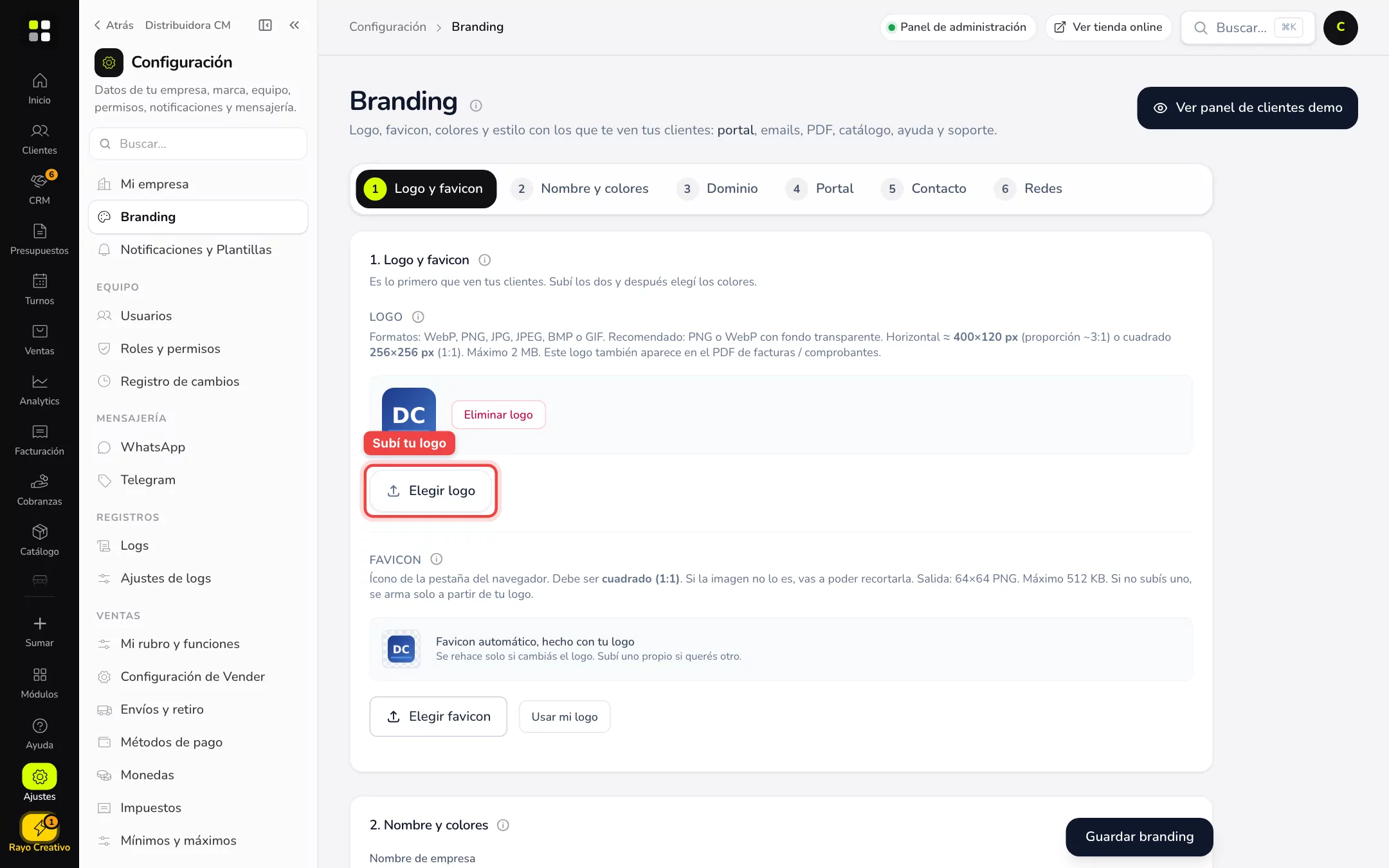
Sección 1: Elegir logo marcado en rojo, y debajo el favicon. -
2. Nombre y colores: escribí el Nombre de empresa y elegí una de las plantillas del portal (Azul corporativo, Medianoche, Bosque, Lima pop y más). La vista previa se actualiza al instante. Con Personalizado Pro elegís el color principal, el de acento y el de destaque, y si el fondo es claro u oscuro.
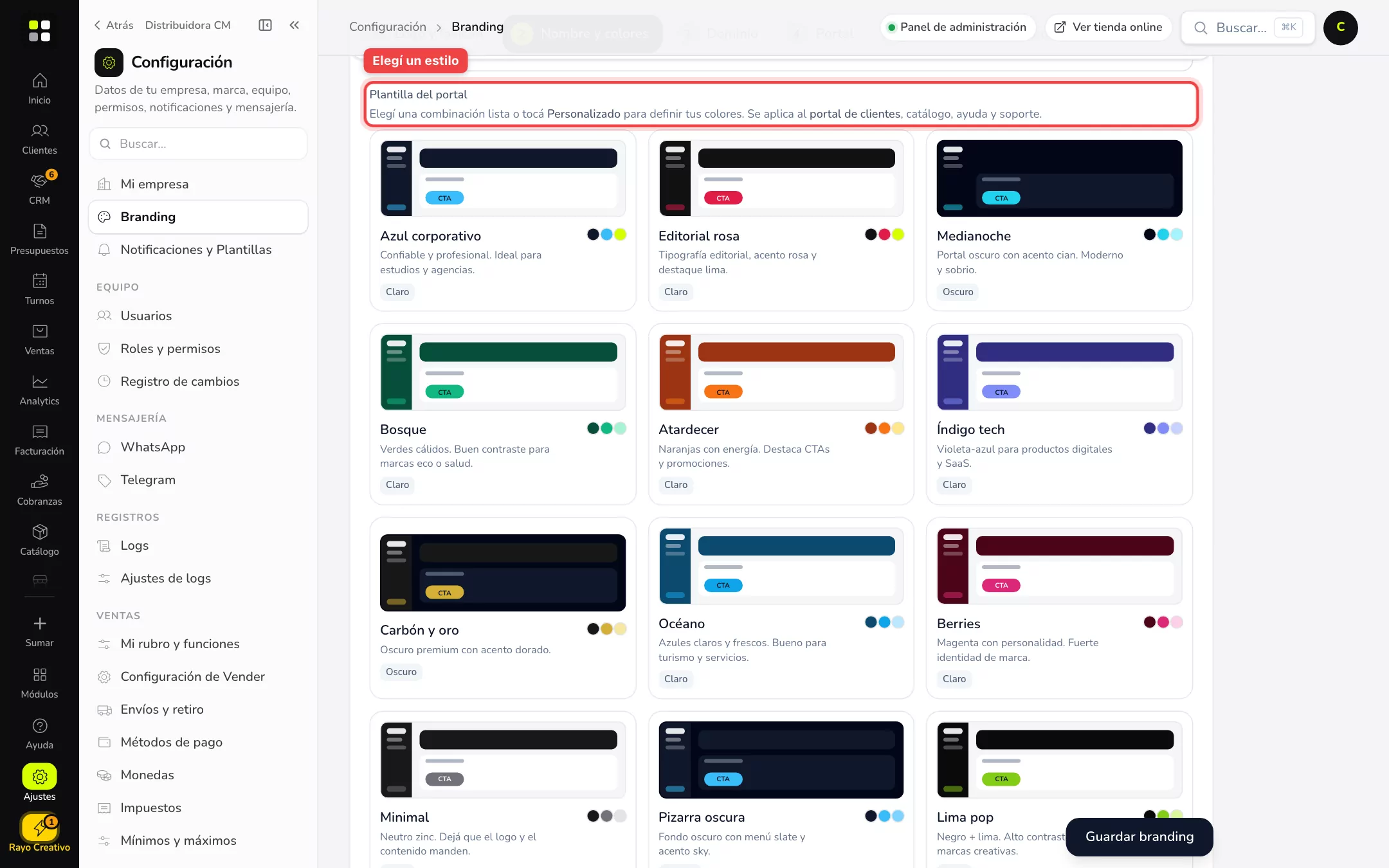
Las plantillas de colores del portal, con la vista previa. -
3. Acceso y dominio: tu panel siempre tiene una dirección
tuempresa.gestionsimple.app. Podés cambiar el Slug de la empresa (si lo cambiás, la dirección anterior deja de funcionar) y, con Pro, sumar un Dominio propio apuntando el DNS como indica la pantalla.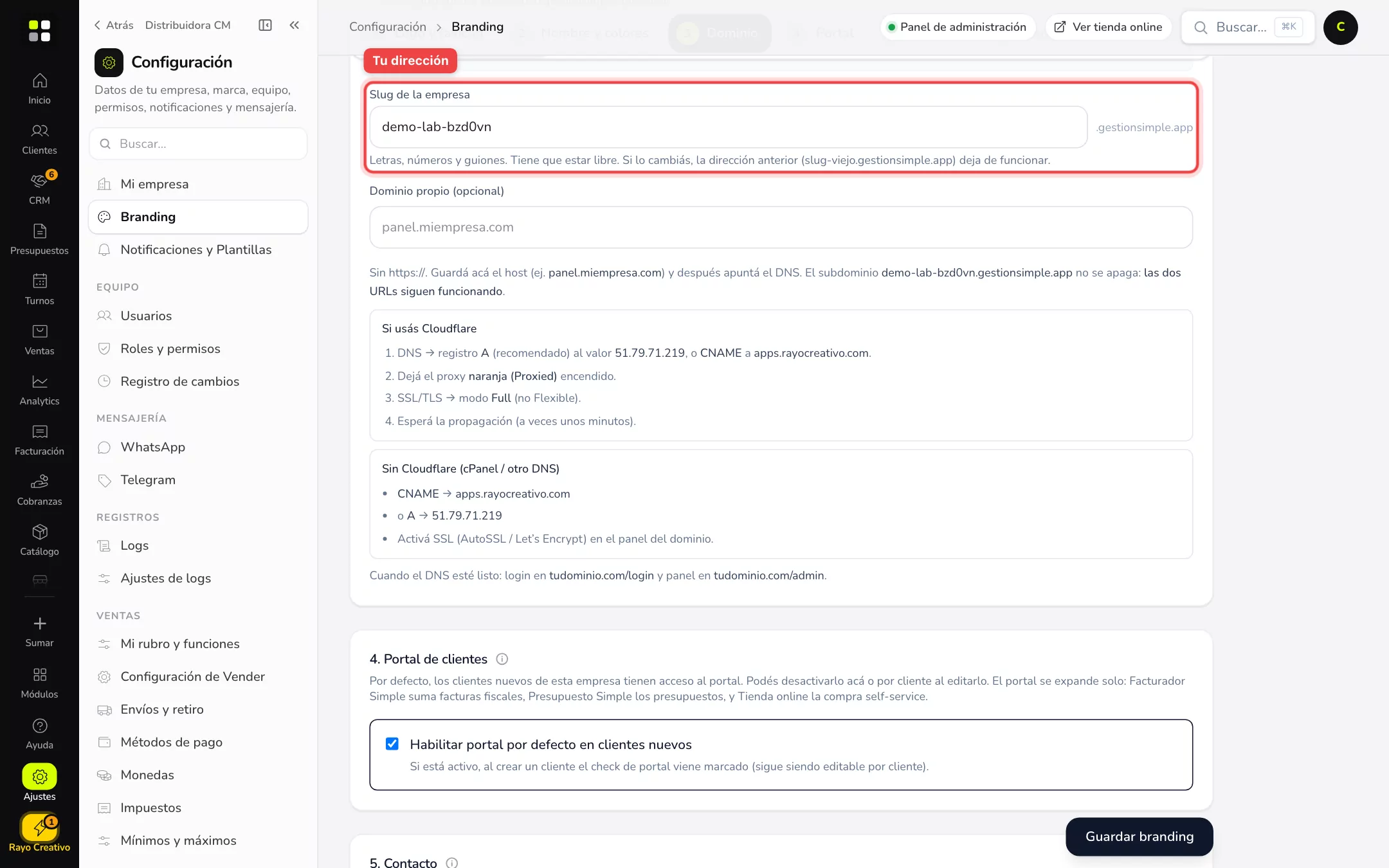
El slug de la empresa y debajo el dominio propio, con las instrucciones de DNS. -
4. Portal de clientes: activá Habilitar portal por defecto en clientes nuevos si querés que cada cliente nuevo pueda entrar a ver sus facturas.
-
5. Contacto y 6. Redes sociales: el email y el WhatsApp de contacto salen en el pie del portal; las redes, en el pie del portal y en los mails.
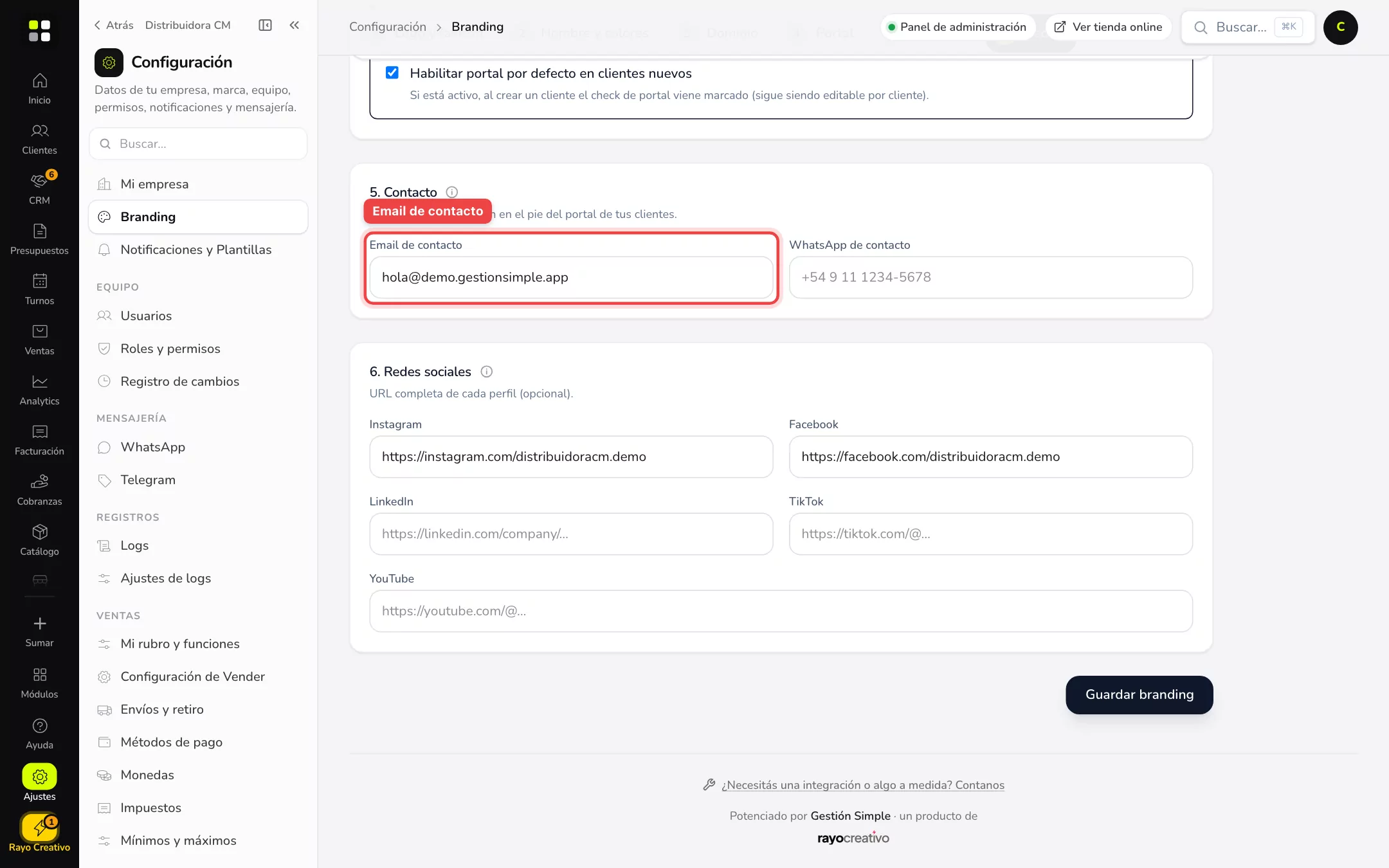
El email de contacto marcado en rojo y debajo las redes sociales. -
Tocá Guardar branding (siempre visible abajo a la derecha).
Ver el portal como lo ve tu cliente
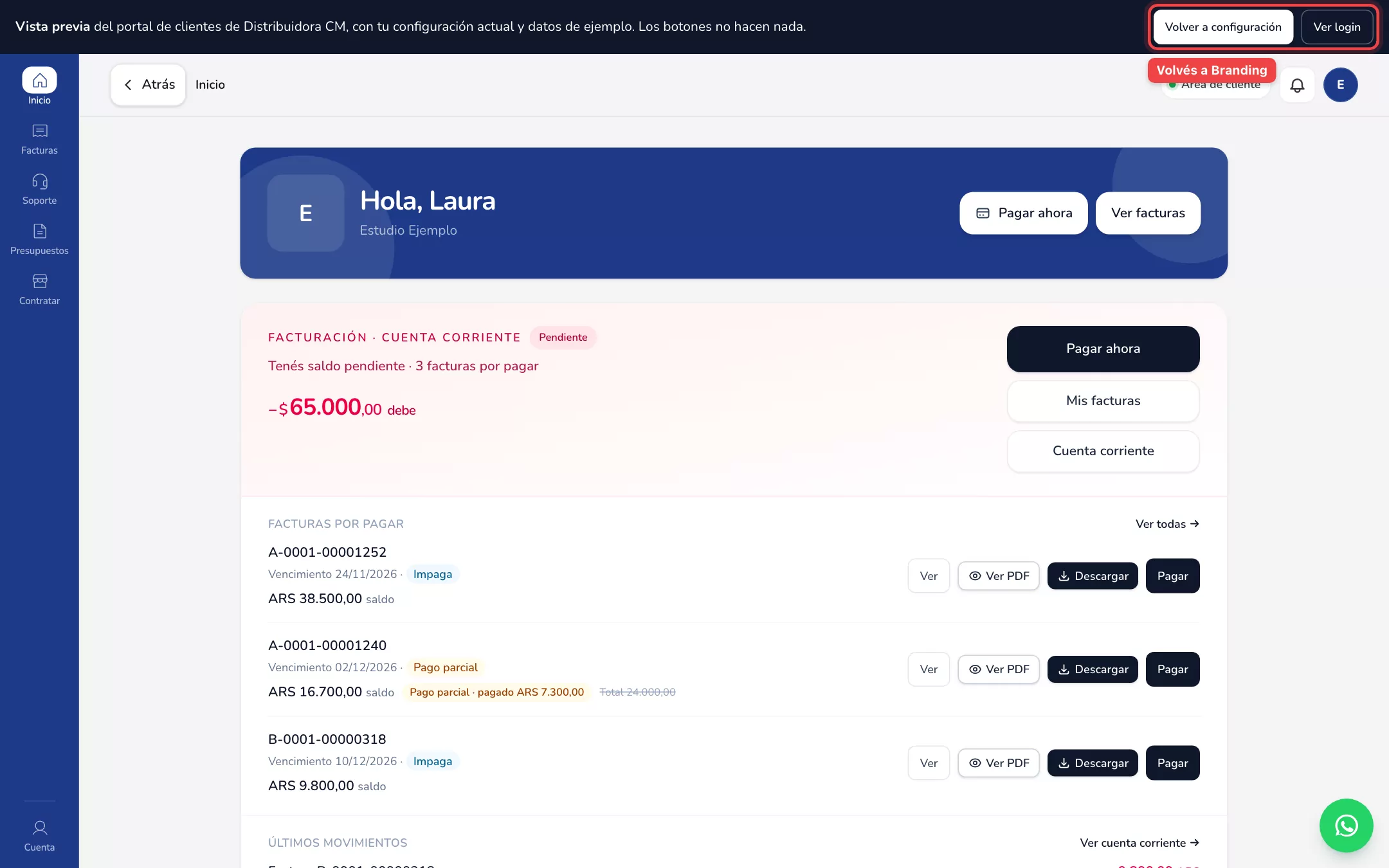
Arriba a la derecha de Branding está Ver panel de clientes demo: abre el portal con tu marca y datos de ejemplo. Los botones no hacen nada (es una vista previa). Para volver tocá Volver a configuración; Ver login muestra la pantalla de ingreso.
Mi empresa: tus datos fiscales
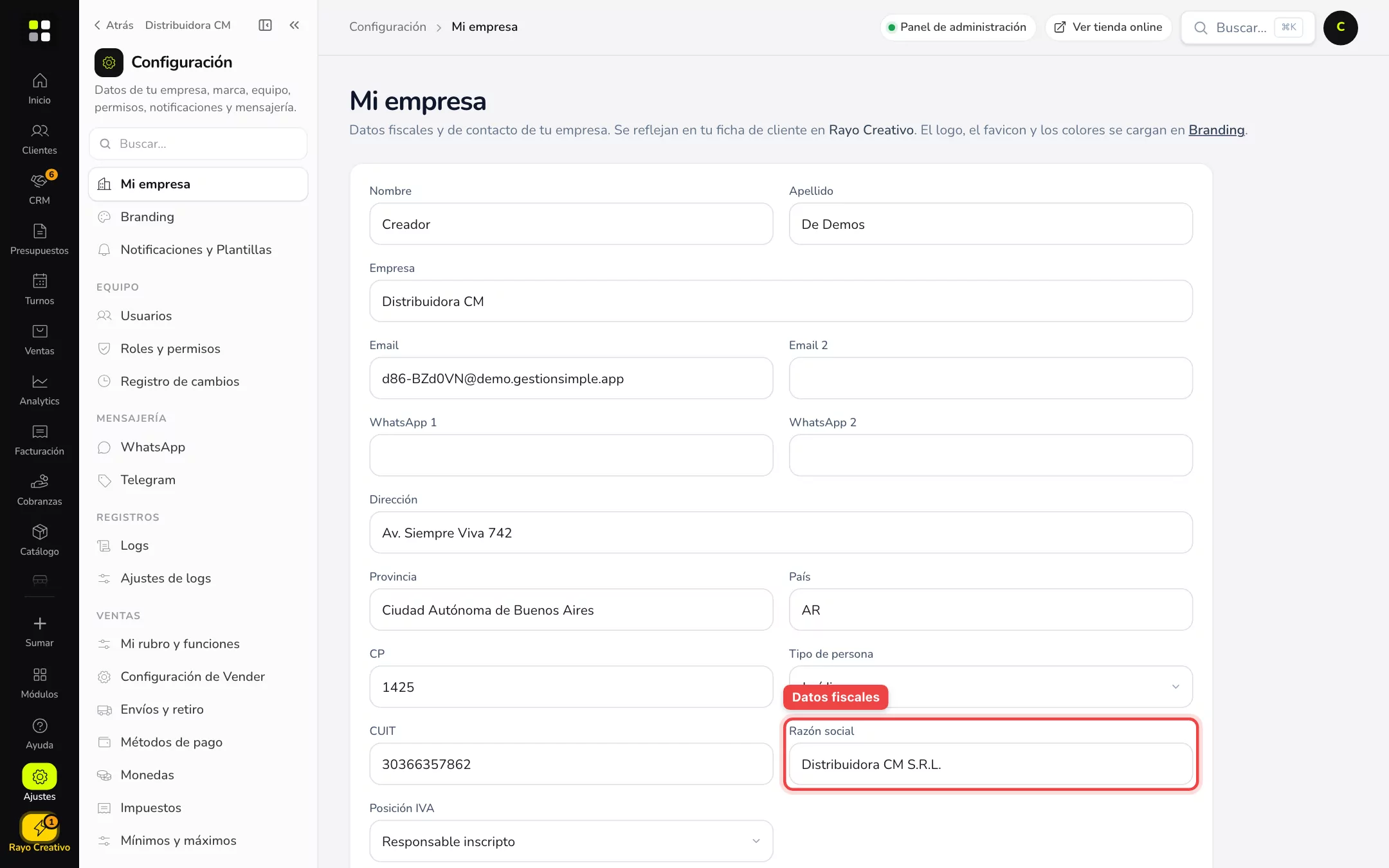
Ajustes → Mi empresa guarda nombre, empresa, emails, WhatsApp, dirección, CUIT, Razón social, tipo de persona y posición frente al IVA. Se reflejan en tu ficha de cliente en Rayo Creativo (no cambian lo que ve tu cliente en el portal: eso es Branding).
Si no ves esto
- No veo «Mi empresa» en el menú: esa pantalla aparece cuando tu empresa tiene ficha de cliente en Rayo Creativo. Si no, los datos de contacto se cargan directo en Branding.
- «Personalizado» o «Dominio propio» aparecen con candado Pro: son del plan Pro; las plantillas de colores listas se pueden usar igual.
- No me deja entrar a Branding: tu usuario necesita permiso de configuración; pedíselo a quien administra la empresa (ver Usuarios y roles).
Si algo no funciona
- Subí el logo y no se ve en los PDF: el logo se actualiza al guardar. Tocá Guardar branding y generá el PDF de nuevo; los ya enviados no cambian.
- El logo se ve borroso o cortado: usá PNG o WebP con fondo transparente y la proporción recomendada (≈3:1 o cuadrado).
- Cambié el slug y mi panel ya no abre: entrá por la dirección nueva; la anterior deja de funcionar y hay que avisarle a tu equipo.
- El favicon no cambió: el navegador lo guarda; cerrá la pestaña, volvé a abrir y, si sigue, recargá con Ctrl+F5.
- El dominio propio no conecta: revisá que el registro DNS apunte al valor que indica la pantalla y esperá la propagación (a veces unas horas).
Preguntas frecuentes
¿Dónde se ve mi logo? En el portal de clientes, los mails, los PDF de facturas, el catálogo, la ayuda y el soporte.
¿Puedo tener colores distintos en el portal y en mi tienda? El portal usa la plantilla de Branding; la tienda tiene su propio diseño en Tienda → Diseño.
¿Se pierde algo si cambio de plantilla de colores? No: es solo el aspecto; podés volver cuando quieras.
¿Mis clientes ven el nombre «Gestión Simple»? El portal muestra tu nombre y tu logo; la dirección .gestionsimple.app se puede reemplazar por tu dominio propio con Pro.