
Editá tu sitio tocándolo y publicalo
En esta guía
Para qué sirve: cambiar textos, fotos, colores y secciones de tu sitio viendo el resultado al instante, sin tocar código.
1. Tocá lo que querés cambiar
- Entrá a Sitio web → Editar mi sitio.
- A la derecha ves tu sitio. Tocá cualquier parte (un título, una foto, un botón) y a la izquierda se abre esa sección con su diseño, textos e imágenes.
- Cambiá lo que quieras: se ve al instante en la vista previa y se guarda solo como borrador.
- Tocá Listo para volver a la lista de secciones. Desde ahí podés ordenarlas, ocultarlas o sumar una nueva.
- Con Compu, Tablet y Celular mirás cómo queda en cada pantalla.
- Cuando esté como querés, tocá Publicar. Recién ahí lo ven tus clientes. Vale para todo lo del editor: diseño, logo, favicon, redes, horario, WhatsApp y «Tu web». Todo se guarda solo. Si recargás o volvés a abrir el editor antes de publicar, te pregunta si querés Restaurar y seguir o Empezar de nuevo.
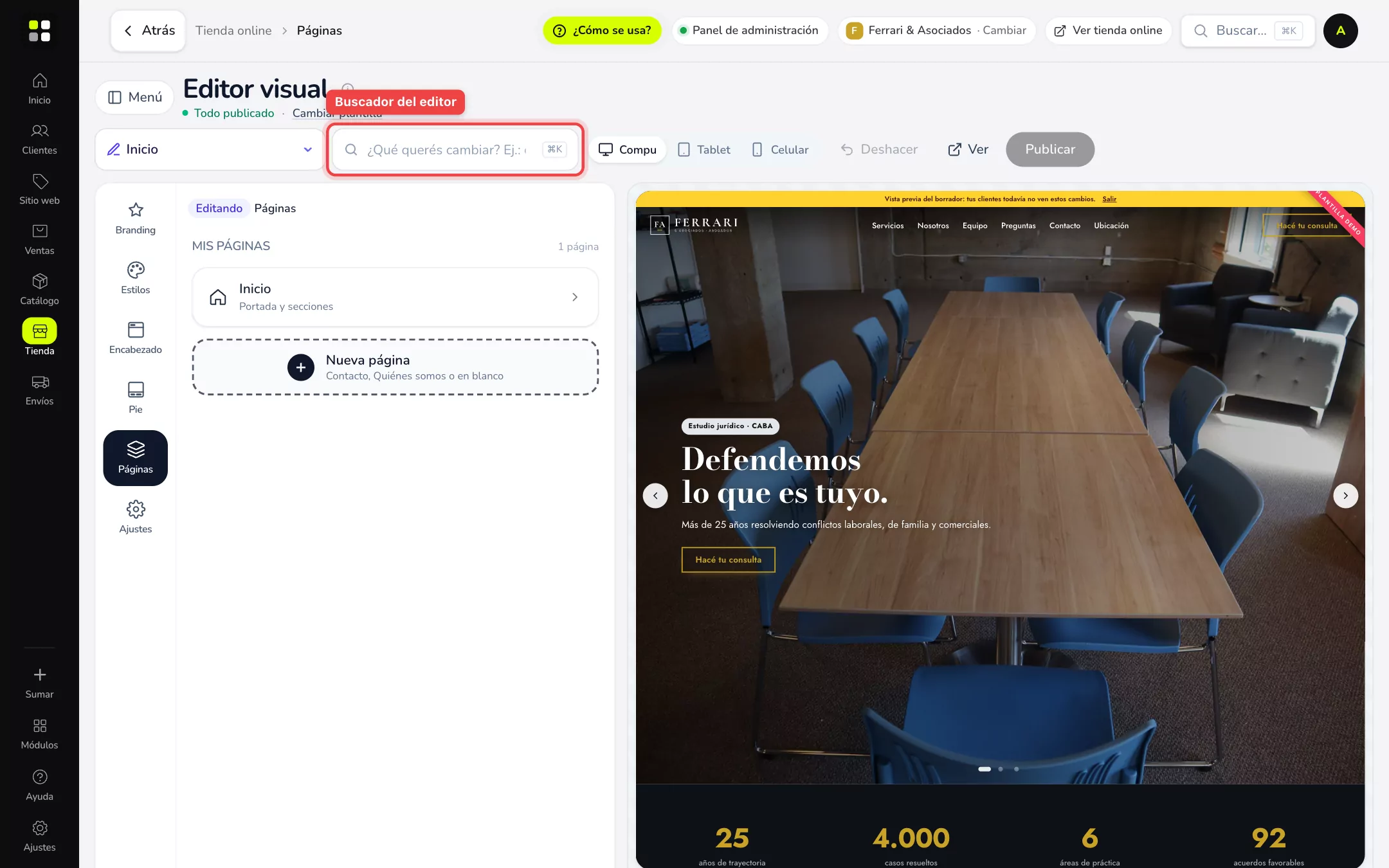
2. Estilos, encabezado y pie
- Branding: logo y favicon de la empresa.
- Estilos: colores, tipografías, forma de los botones y bordes. Se aplican a todo el sitio.
- Encabezado: diseño del menú, logo y botón principal.
- Pie: datos de contacto, redes sociales, links y botón de WhatsApp.
- Páginas: el Inicio y páginas nuevas (Contacto, Quiénes somos o en blanco).
- Ajustes: el tipo de web, SEO, idiomas y Google.
3. ¿Querés mostrar productos o vender?
En Ajustes → Tu web tenés dos interruptores:
- Mostrar productos: tus productos con precio y el botón Consultar (formulario y WhatsApp). Es gratis.
- Vender online: carrito, cobro con Mercado Pago, envíos y pedidos (Mi Tienda Simple).
Nada se borra al cambiar: si lo apagás, vuelve a quedar como sitio.
Ejemplo práctico
Ferrari & Asociados tocó el título «Defendemos lo que es tuyo», cambió la foto por la de su sala de reuniones, revisó cómo quedaba en el celular y tocó Publicar.
Si no ves esto
- No veo «Editar mi sitio»: entrá a Sitio web → Mi sitio; el botón está al lado de la dirección. Si no hay sitio todavía, primero elegí una plantilla.
- Soy del equipo y no me aparece: tu rol no incluye esa sección. Pedile al dueño o a un administrador que la sume en Ajustes → Roles y permisos (ver Usuarios y roles).
- No encuentro el logo o el favicon: están en Branding, dentro del editor.
- «Mostrar productos» y «Vender online» no aparecen: buscalos en Ajustes → Tu web del editor.
Si algo no sale
- Arriba dice que hay cambios sin publicar: es el borrador. Tocá Publicar o Deshacer para volver atrás.
- Una sección dice «No se ve en un sitio»: es una sección de productos y tu web no los muestra. Activá Mostrar productos o borrala.
- Recargué el editor y me pregunta algo: es tu borrador; elegí Restaurar y seguir para no perder lo que hiciste.
- Hice un cambio y no se ve en el sitio publicado: todo queda en borrador hasta que tocás Publicar.
Preguntas frecuentes
¿Se guarda solo lo que cambio? Sí, como borrador. Lo ve tu cliente cuando tocás Publicar.
¿Puedo ver cómo queda en el celular? Sí, con los botones Compu, Tablet y Celular.
¿Puedo deshacer un cambio? Sí, con Deshacer o descartando el borrador.
¿Qué pasa si apago «Vender online»? Nada se borra: el sitio vuelve a mostrarse como sitio y podés prenderlo de nuevo.