
Cómo manejar tu perfil, elegir las columnas de las tablas y buscar en todo el panel
En esta guía
Dónde está: tu perfil se abre desde la letra de tu usuario (arriba a la derecha) → Mi perfil y contraseña. Las columnas se eligen con el ícono de columnas de cada tabla, y el buscador es el cuadro Buscar… de arriba (también Cmd+K o Ctrl+K).
Para qué sirve
Son tus preferencias personales: lo que cambiás acá solo te afecta a vos, no al resto del equipo. En Aimé Lounge cada encargado deja en su lista de pedidos solo las columnas que usa; en Distribuidora CM el administrador llega a «Nueva factura» escribiendo tres letras en el buscador.
Antes de empezar
No necesitás ningún plan especial: está en todos los planes Gratis y Pro.
Mi perfil
-
Tocá la letra de tu usuario (arriba a la derecha) y entrá a Mi perfil y contraseña.
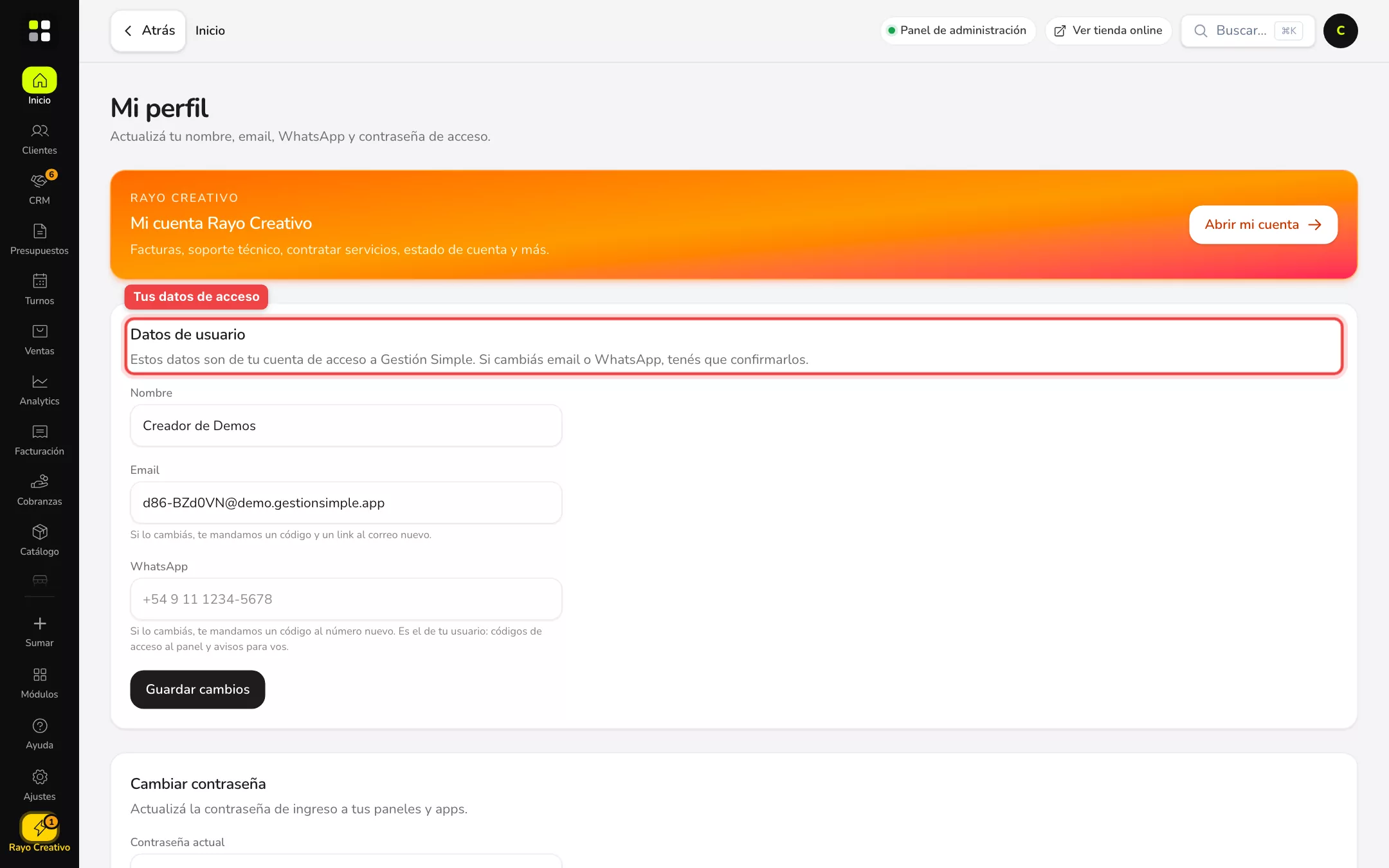
Mi perfil: los datos de usuario marcados en rojo, con nombre, email y WhatsApp. -
En Datos de usuario podés cambiar Nombre, Email y WhatsApp. Si cambiás el email te mandamos un código y un link al correo nuevo; si cambiás el WhatsApp, un código al número nuevo. Hasta confirmarlos, queda el dato anterior.
-
Tocá Guardar cambios.
-
Más abajo, Cambiar contraseña: escribí la contraseña actual, la nueva (mínimo 12 caracteres, mezclando mayúsculas, minúsculas, números y símbolos) y confirmala. Tocá Guardar contraseña.
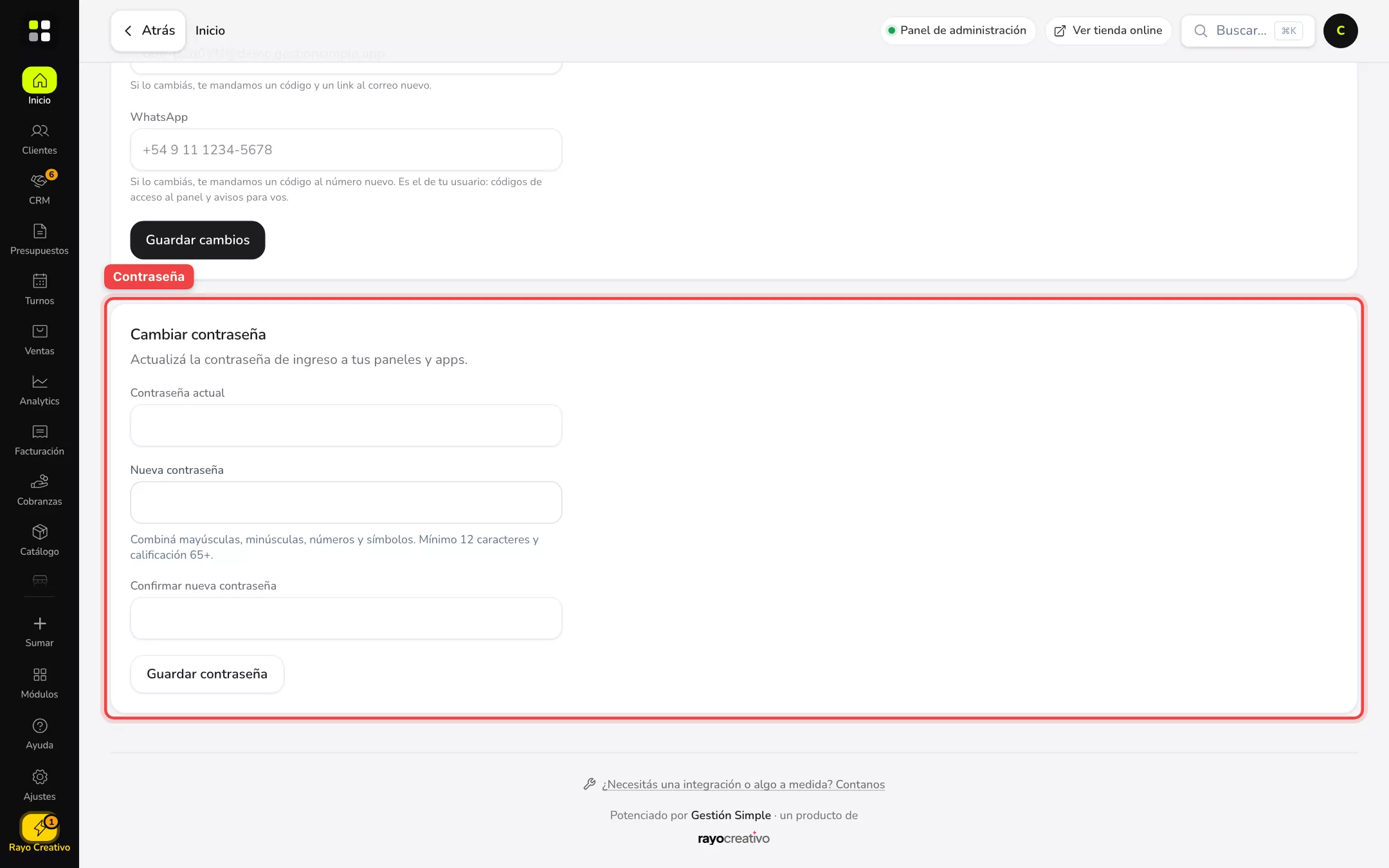
Cambiar contraseña marcado en rojo.
El WhatsApp de tu perfil es el de tu usuario: sirve para códigos de acceso y avisos para vos; no es el de tu empresa.
Elegir y ordenar las columnas de una tabla
-
En cualquier tabla del panel (usuarios, pedidos, productos…) buscá el ícono de columnas en el encabezado, a la derecha de Acciones.
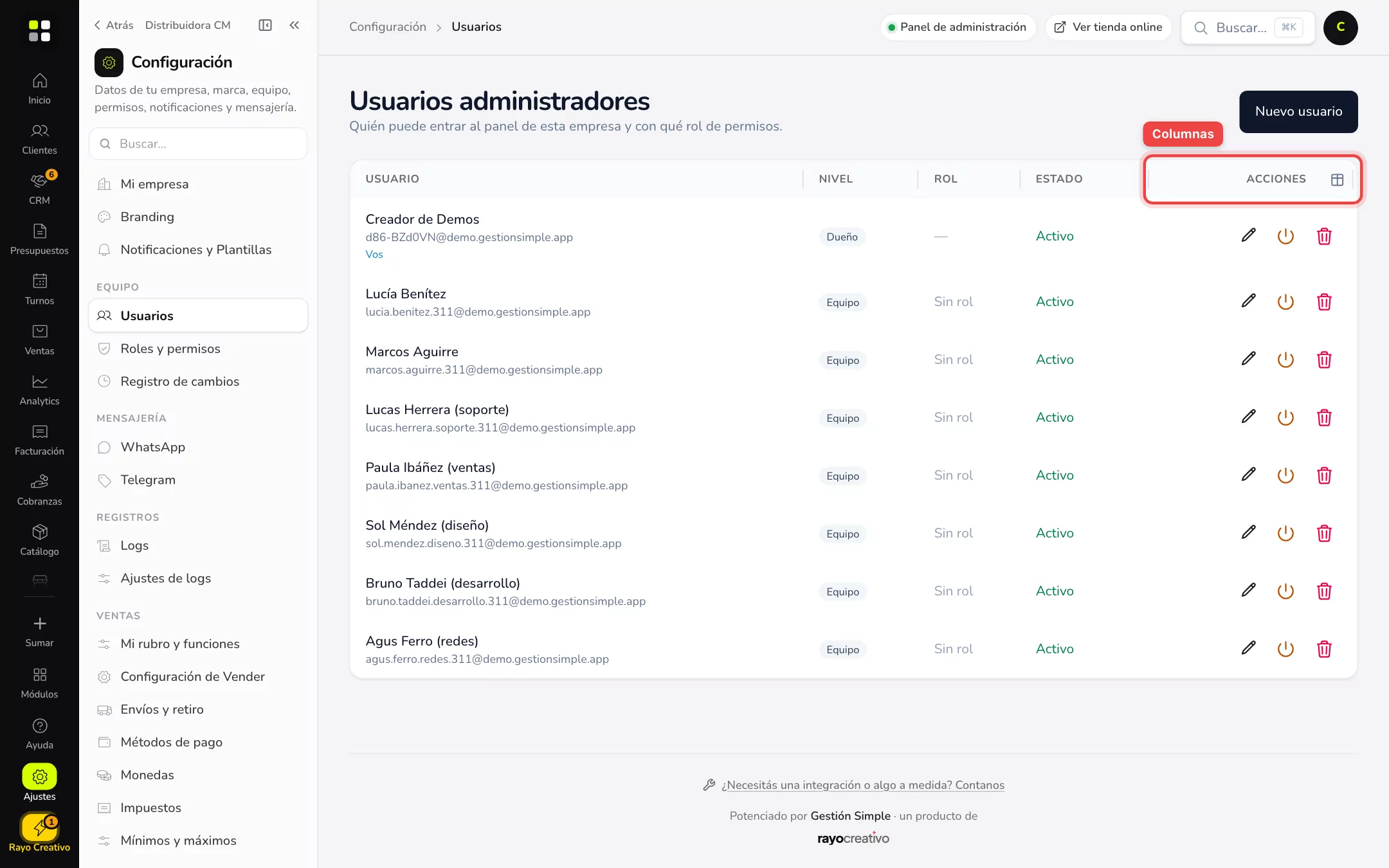
El ícono de columnas marcado en rojo en la tabla de usuarios. -
Se abre la lista: tildá lo que querés ver y usá las flechas para ordenarlas.
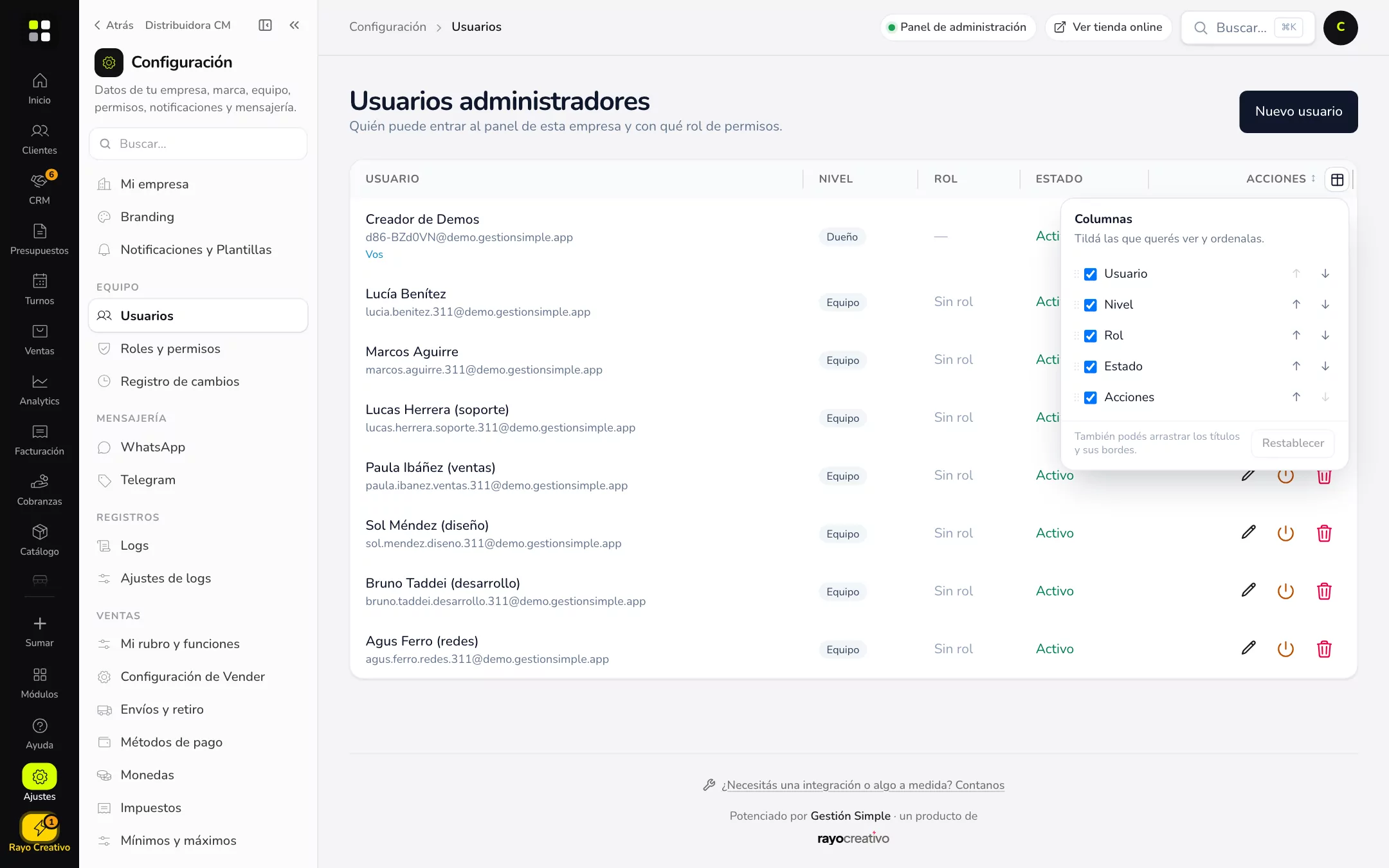
El panel de columnas con casillas y flechas para ordenar. -
También podés arrastrar el borde de un título para ensanchar una columna. Restablecer vuelve a como venía.
Tus columnas se guardan en tu usuario: las ves igual desde cualquier compu o el celular.
Buscar en todo el panel
-
Tocá Buscar… arriba (o Cmd+K / Ctrl+K).
-
Escribí lo que buscás: una pantalla («factura»), una opción de ajustes o un módulo. Con las flechas elegís y con Enter entrás.
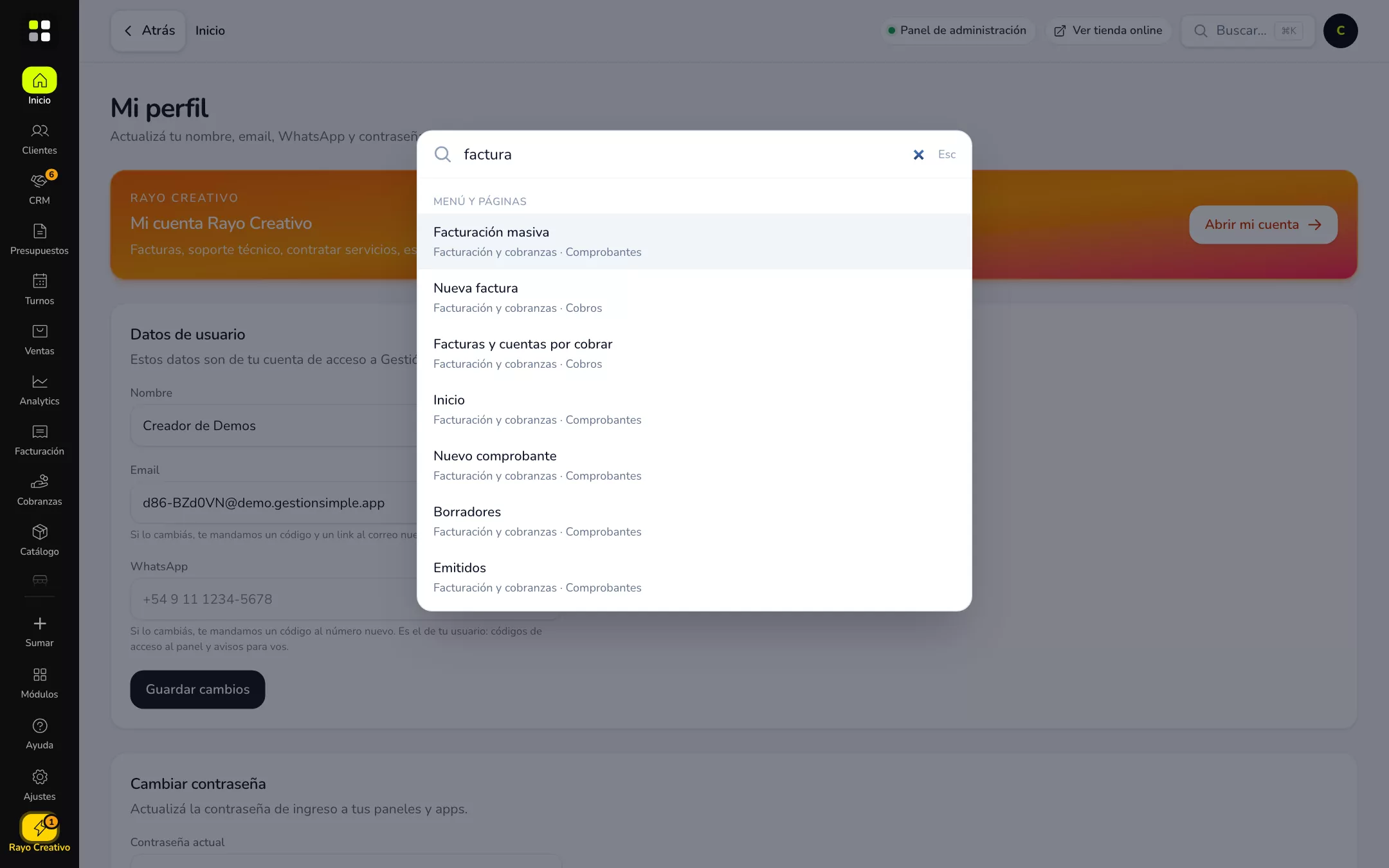
El buscador con resultados de menú y páginas al escribir «factura». -
Cada submenú también tiene su propio buscador: si lo que escribís no está en ese menú, busca en todo el panel.
Si no ves esto
- No veo una columna que otros ven: probablemente la ocultaste; abrí el ícono de columnas y tildala.
- El buscador no encuentra un módulo: quizás no está activo en tu empresa; mirá Módulos y planes.
- No encuentro el ícono de columnas: algunas pantallas muestran listados en tarjetas (sobre todo en celular) y no tienen columnas.
Si algo no funciona
- No me llega el código al cambiar el email: revisá spam; si el correo está mal escrito, volvé a Mi perfil y corregilo.
- No me llega el código por WhatsApp: revisá que el número tenga código de país (+54 9…) y que el celular tenga señal.
- La contraseña nueva no se acepta: necesita al menos 12 caracteres y mezclar mayúsculas, minúsculas, números y símbolos; la pantalla indica qué falta.
- Las columnas volvieron a como estaban: tocá el ícono y volvé a elegirlas; se guardan por usuario, así que no cambian si entra otra persona con su cuenta.
Preguntas frecuentes
¿Cambiar mi email cambia el de la empresa? No: es solo tu acceso. Los datos de la empresa están en Marca y datos de empresa.
¿Mis columnas las ve el resto del equipo? No, son tuyas.
¿Puedo usar el buscador desde el celular? Sí, con el cuadro Buscar… de arriba.
¿Qué pasa si olvido mi contraseña? En la pantalla de ingreso elegí la opción para recuperarla.