
Cómo configurar tus envíos, retiros y estados de entrega
En esta guía
- Antes de empezar
- 1. Conocé la pantalla
- 2. Creá un método de envío propio
- Cobrar distinto según adónde va
- Retiro por el local
- ¿Tienda, local o los dos?
- 3. Configurá el seguimiento
- 4. Elegí los estados de entrega
- Ejemplo práctico
- Si no ves esto
- Si algo no funciona
- Preguntas frecuentes
- Guías relacionadas
Para qué sirve: definir qué opciones de entrega ve tu cliente (envío a domicilio, retiro por el local, empresas de correo), cuánto cuestan según adónde vayan, y cómo avanza cada pedido hasta que llega a sus manos. Es la misma configuración para la tienda online y para las ventas del local (teléfono, WhatsApp, mostrador). Gratis
Antes de empezar
- Está en Ventas → Ajustes → Envíos y retiro. Si tenés Tienda online, es la misma pantalla que Tienda → Envíos: se configura una sola vez.
- Tené a mano: las zonas o códigos postales donde repartís, cuánto cobrás en cada una, la dirección de tus puntos de retiro y, si usás correos, el alta en la empresa (mirá Cómo funcionan las empresas de envío).
1. Conocé la pantalla
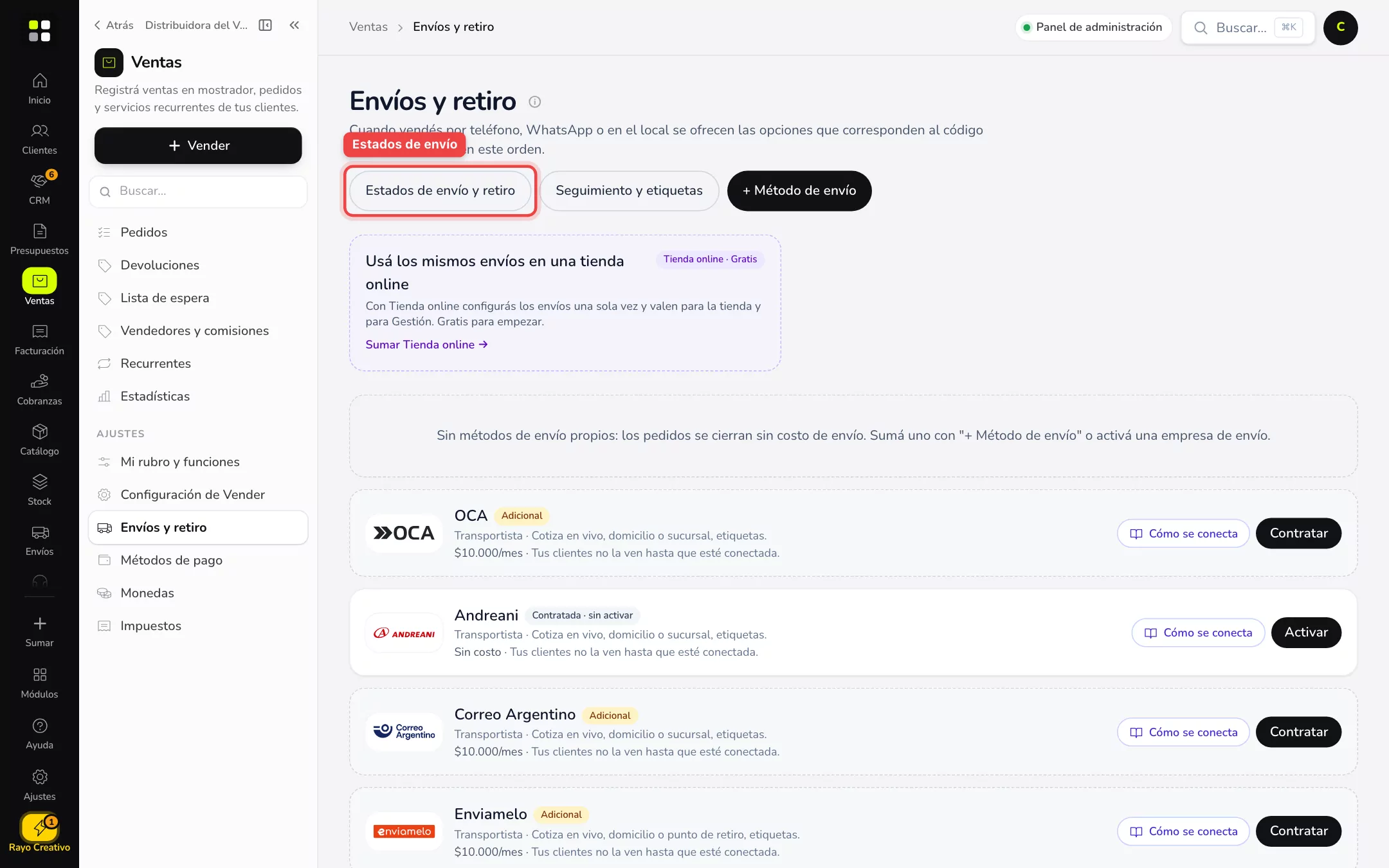
Arriba tenés dos botones: Estados de envío y retiro y Seguimiento y etiquetas, y a la derecha + Método de envío. Abajo, tus métodos propios, con la opción de Subir o Bajar cada uno: el cliente ve las opciones en ese orden. Más abajo están las empresas de envío (OCA, Andreani, Correo Argentino y las demás) con sus botones Contratar, Activar, Configurar y Cómo se conecta.
2. Creá un método de envío propio
- Tocá + Método de envío y elegí el tipo: envío a domicilio, retiro o transportista.
- Nombre que ve el cliente (por ejemplo, «Envío a domicilio») y una Aclaración opcional («Despachamos en 24 h hábiles»).
- Instrucciones al terminar el pedido: el mensaje que ve y recibe el cliente al cerrar la compra («Te mandamos el número de seguimiento por WhatsApp cuando despachamos» o, para un retiro, «Retirá de lunes a viernes de 9 a 18 con tu número de pedido y DNI»).
- Ícono en el checkout (opcional).
- Poné el Precio del envío ($).
- Tocá Guardar.
Cobrar distinto según adónde va
- Zonas por código postal: cargá CP desde / CP hasta y un nombre. Podés usar Usar CABA / GBA / Interior para arrancar rápido. Se usa la primera zona que coincide: poné las más chicas arriba y «0 a 9999» al final para el resto del país.
- Barrios, provincias y códigos postales: armá grupos con + Barrios de CABA, + Provincias o pegando códigos separados por coma (
1406, 1407) o rangos (1600-1999). Si un código está en dos grupos, vale el de más arriba. - Por peso o por monto: con + Agregar tramo definís hasta cuántos kilos o pesos del carrito cuesta cada precio. También podés fijar un Peso máximo (kg).
- Envío gratis desde ($): a partir de ese total de productos (después de descuentos) el envío no se cobra. Vacío significa que no hay envío gratis.
Retiro por el local
Creá un método de tipo retiro y cargá tus Puntos de retiro: nombre, dirección y horario («Lun a vie 9 a 18»). Con Gestión Pro y varios depósitos, cada depósito puede ser un punto de retiro según su stock; tildá Ofrecer solo los depósitos que tienen todo el carrito para que los demás se vean deshabilitados.
¿Tienda, local o los dos?
Cada método muestra si se ofrece en la tienda y en las ventas del local o solo en la tienda. Tocalo para cambiarlo.
3. Configurá el seguimiento
Tocá Seguimiento y etiquetas:
- Prefijo de tus códigos: cómo empiezan los códigos de seguimiento que generás.
- Tus transportistas: sumá fletes, motomensajería u otro correo con + Sumar transportista: un nombre y, si querés, un link de seguimiento con
{codigo}donde va el número. Sin link, el cliente sigue su envío en la página de seguimiento de tu tienda con las novedades que cargues. - Elegí desde qué WhatsApp salen los avisos y guardá con Guardar seguimiento.
4. Elegí los estados de entrega
Tocá Estados de envío y retiro. Cada pedido avanza por estos estados y el cliente puede recibir un aviso en cada cambio.
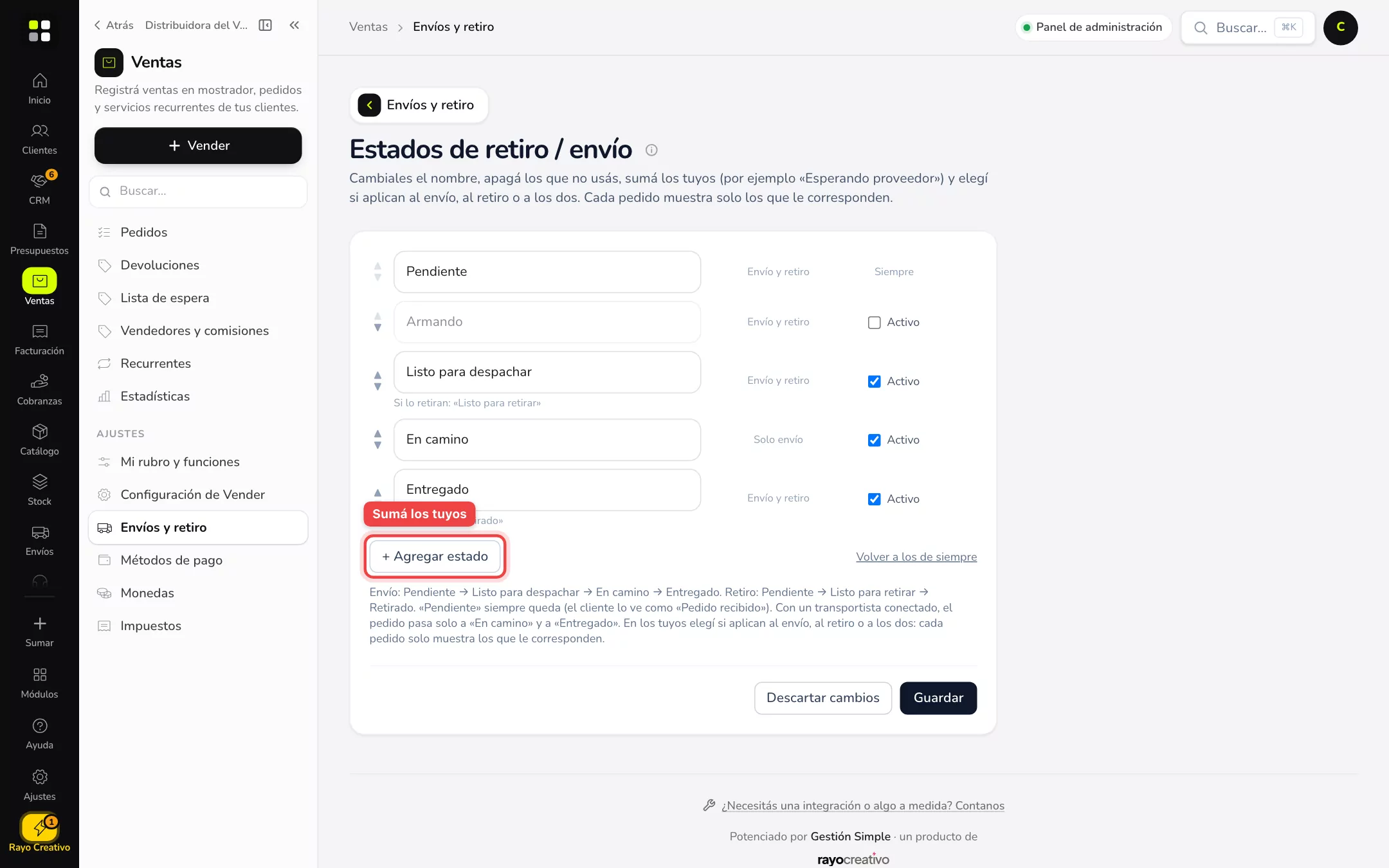
- Cambiales el nombre a los que quieras («Listo para despachar» → «Preparando tu pedido»).
- Apagá los que no usás.
- Sumá los tuyos (por ejemplo, «Esperando proveedor»).
- Elegí si cada uno aplica a Envío, a Retiro o a los dos: cada pedido muestra solo los que le corresponden.
- Ordenalos con las flechas ▲ ▼ y tocá Guardar (o Descartar cambios).
El recorrido de siempre es: Envío: Pendiente → Listo para despachar → En camino → Entregado. Retiro: Pendiente → Listo para retirar → Retirado. «Pendiente» siempre queda (el cliente lo ve como «Pedido recibido»); «Armando» viene apagado y lo podés encender. Con un transportista conectado, el pedido pasa solo a «En camino» y a «Entregado». Volver a los de siempre restaura la lista original.
Ejemplo práctico
Florida Camping vende leña y alquila equipos. Crea el método Envío a la costa con zonas por código postal (el pueblo, $2.500; los alrededores, $5.000), pone Envío gratis desde $40.000 y un método de retiro Retiro en recepción con horario de 8 a 20. En estados suma «Esperando recolección» solo para envíos. Cuando un pedido se prepara, lo pasa a Listo para retirar y el cliente recibe el aviso por WhatsApp.
Si no ves esto
- No aparece «Envíos y retiro» en Ajustes: tu usuario no tiene el permiso de configuración de ventas.
- El cliente no ve mi método de envío: el método no está activo, el código postal del cliente no entra en ninguna zona, o el pedido supera el Peso máximo. Agregá una zona de «0 a 9999» al final.
- Una empresa de envío figura «Falta tu cuenta» o «Contratada · sin activar»: todavía no cargaste las credenciales. Tocá Configurar o Cómo se conecta.
- Un estado no aparece en el pedido: está apagado o aplica solo a envío o solo a retiro.
Si algo no funciona
- El precio de envío no es el que puse: se usa la primera zona que coincide. Revisá el orden de las zonas.
- El envío gratis no se aplica: el total de productos, ya con descuentos, no llega al mínimo.
- Apagué un estado y un pedido sigue en él: el pedido lo conserva hasta que lo muevas al siguiente.
- El cliente no recibió el aviso de «Listo para retirar»: marcá Avisar al cliente al cambiar el estado y revisá el WhatsApp configurado en Seguimiento y etiquetas.
- El link de seguimiento no abre: tiene que llevar
{codigo}en el lugar del número.
Preguntas frecuentes
¿Puedo tener envío y retiro a la vez? Sí, creá un método de cada tipo.
¿Qué pasa si no tengo ningún método de envío? Los pedidos se cierran sin costo de envío.
¿Se puede ofrecer un método solo en la tienda? Sí, con el interruptor de cada método.
¿Cuál es la diferencia entre mis métodos y las empresas de envío? Los tuyos tienen precio que definís vos; las empresas cotizan en vivo, imprimen etiqueta y siguen el paquete.
¿Los estados sirven para Gestión y la tienda? Sí, son los mismos.