
Cómo calcular y pagar comisiones a tus vendedores
En esta guía
Para qué sirve: saber quién vende más y cuánto le corresponde a cada vendedor, sin hacer cuentas a mano. El sistema registra quién hizo cada venta, calcula la comisión según tus reglas y te deja pagarla desde el mismo lugar. Pro (el ranking de vendedores funciona igual aunque las comisiones estén apagadas)
Antes de empezar
- Está en Ventas → Vendedores y comisiones. En el plan Free se ve con candado.
- Cada venta queda a nombre del vendedor que la cargó. Para el local, cada uno puede identificarse con un PIN (4 a 6 dígitos).
- Decidí tres cosas: qué porcentaje gana cada uno, sobre qué monto y cuándo se gana la comisión.
1. Mirá el ranking
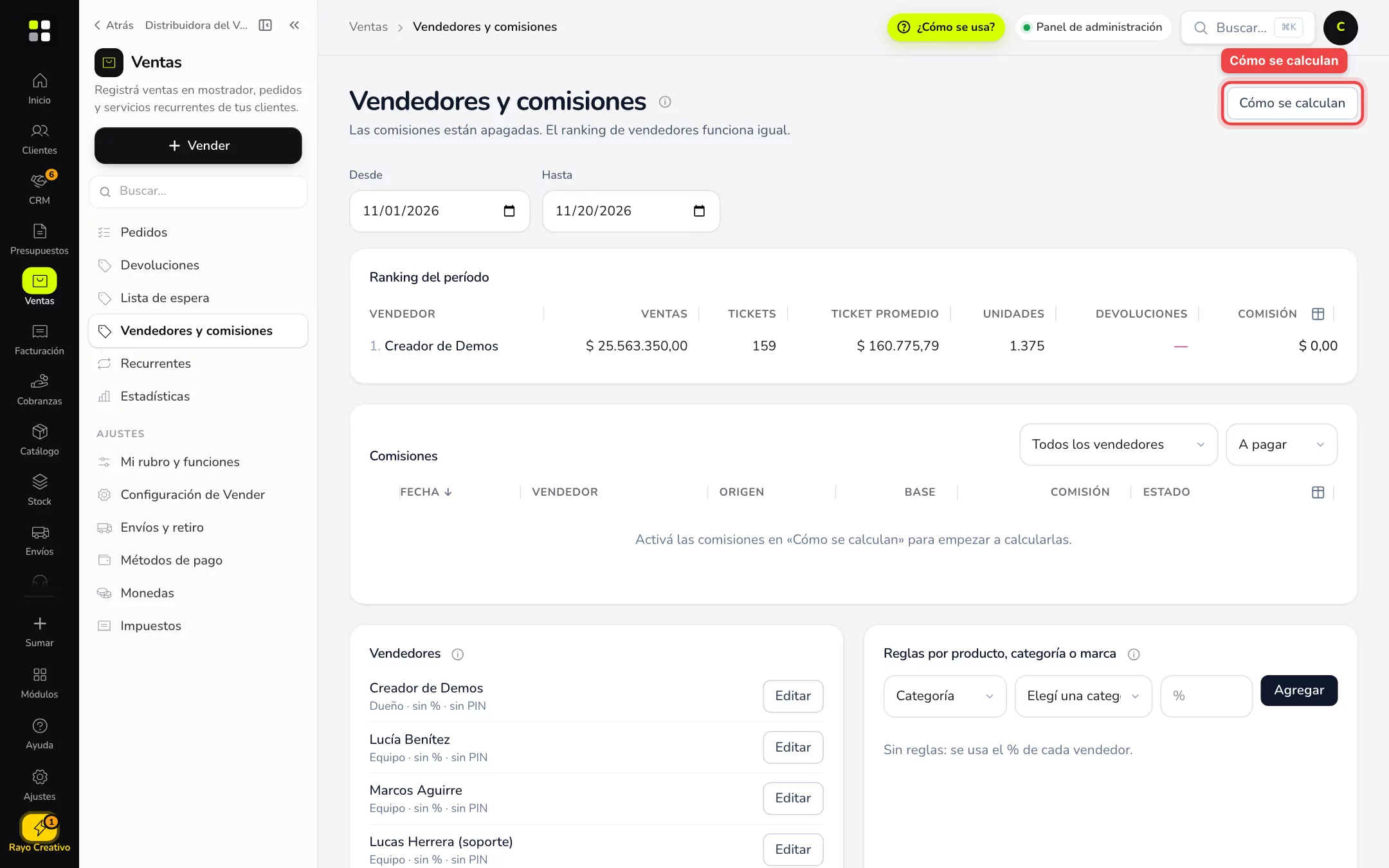
Arriba elegí Desde y Hasta. El Ranking del período muestra, por vendedor, las ventas, los tickets, el ticket promedio, las unidades, las devoluciones y la comisión. Mientras las comisiones estén apagadas, ves el aviso «Las comisiones están apagadas. El ranking de vendedores funciona igual».
2. Activá y definí cómo se calculan
Tocá Cómo se calculan:
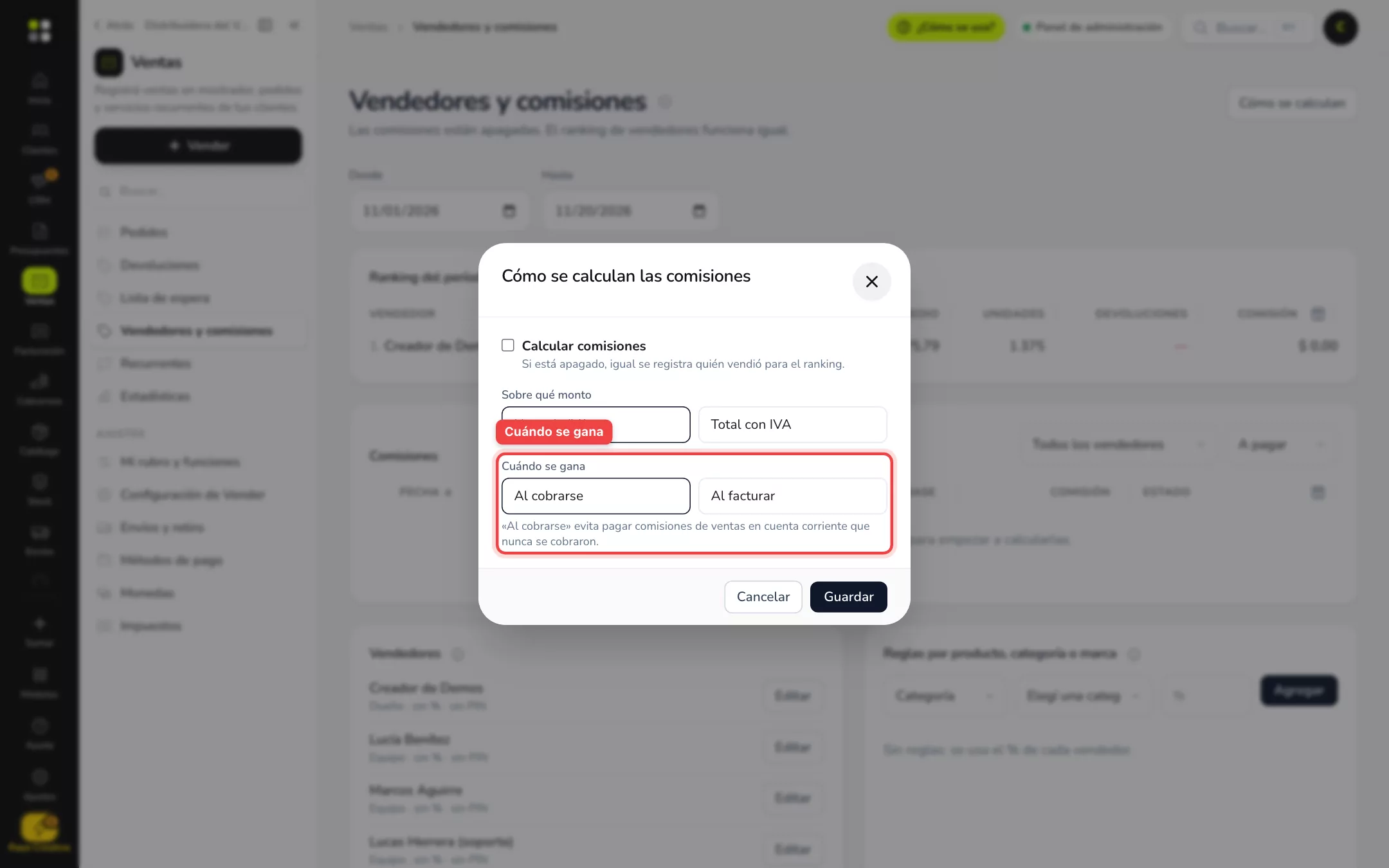
- Tildá Calcular comisiones.
- Sobre qué monto: Neto sin IVA o Total con IVA.
- Cuándo se gana: Al cobrarse (evita pagar comisiones de ventas en cuenta corriente que nunca se cobraron) o Al facturar.
- Tocá Guardar.
3. Poné el porcentaje de cada vendedor
En el bloque Vendedores tocá Editar en cada uno:
- Escribí su % comisión.
- Si usa el mostrador, definí un PIN nuevo de 4 a 6 dígitos (o Quitar el PIN).
- Tocá Guardar.
4. Reglas por producto, categoría o marca
Cuando algunos productos pagan distinto, en Reglas por producto, categoría o marca:
- Elegí Producto, Categoría o Marca y buscá cuál.
- Escribí el %.
- Tocá Agregar.
La regla pisa el porcentaje del vendedor. Sin reglas se usa el porcentaje de cada uno.
5. Aprobá y pagá
En Comisiones ves cada venta con su origen, su base, su comisión y su estado. Filtrá por vendedor y por A pagar, Todas, etc. Tildá las que correspondan y:
- Tocá Aprobar para dejarlas listas.
- Tocá Pagar (el sistema te pregunta «¿Marcar como pagadas las comisiones elegidas?»). En la lista cada comisión pagada indica si tuvo movimiento de caja o si quedó «Sin movimiento de caja».
Qué pasa cuando hay una devolución
Las devoluciones y las notas de crédito descuentan la comisión de esa venta automáticamente. Mirá cómo se hace una devolución.
Ejemplo práctico
Aimé Lounge tiene tres mozos y un encargado. Activa las comisiones Neto sin IVA, Al cobrarse, con 2 % para cada mozo y una regla de 5 % en la categoría Cócteles de autor. A fin de mes abre el ranking, aprueba lo que está A pagar, lo paga
Si no ves esto
- «Vendedores y comisiones» aparece con candado: es de Gestión Pro.
- No aparece en el menú: tu usuario no tiene permiso de comisiones. Pedíselo al administrador.
- El ranking muestra un solo vendedor: las ventas se cargaron con el mismo usuario. Cada vendedor tiene que cargar con su propio usuario o PIN.
- La columna Comisión está en $ 0: las comisiones están apagadas o el vendedor no tiene porcentaje.
Si algo no funciona
- No aparecen comisiones de una venta: con Al cobrarse, la comisión recién se genera cuando el cliente paga.
- La comisión es menor a la esperada: revisá si calcula sobre Neto sin IVA y si hay una regla por producto, categoría o marca que pisa el porcentaje.
- Se descontó una comisión sola: hubo una devolución o una nota de crédito sobre esa venta.
- No puedo pagar: hay que Aprobar primero.
- Un vendedor no recuerda su PIN: entrá a Editar, poné un PIN nuevo y guardá.
Preguntas frecuentes
¿Puedo dar un porcentaje distinto a cada vendedor? Sí, en Editar.
¿Qué diferencia hay entre «Al cobrarse» y «Al facturar»? Con «Al cobrarse» solo ganan por lo que efectivamente se cobró; con «Al facturar», apenas se emite el comprobante.
¿Se pueden pagar de a varias? Sí, tildando varias y tocando Pagar.