
Cómo usar Tareas pendientes, tu lista de lo que hay que atender
En esta guía
Dónde está: en Inicio, en el bloque de pendientes (Ver todo), o directo en la pantalla Tareas pendientes.
Para qué sirve
Reúne en un lugar todo lo que espera una acción tuya, sin entrar a cada módulo para ver si hay algo. En Petrona Pizzería, el encargado empieza el turno mirando esta lista: la tarea de limpiar la cámara, el ticket de un cliente y la factura que quedó sin enviar.
Antes de empezar
- Está en todos los planes Gratis y Pro.
- Lo que aparece depende de los módulos que usás: tareas (módulo Tareas), seguimientos del CRM, tickets (Soporte), comprobantes, y servicios, dominios o hosting contratados.
Paso a paso
-
Entrá a Tareas pendientes desde el bloque de pendientes de Inicio.
-
La lista se agrupa por tipo: Tareas asignadas, Seguimientos del CRM, Tickets por resolver, Comprobantes por revisar, Servicios por activar, Bajas por gestionar, Ventas canceladas: ¿devolver stock?, Dominios por registrar y por renovar, Solicitudes de dominios, Hosting por activar y Email marketing por asignar. Solo aparecen los grupos que tienen algo.
-
Cada ítem te lleva directo a resolverlo: tocalo y se abre la tarea, el ticket o el comprobante.
-
Cuando lo resolvés, desaparece de la lista. Cuando no hay nada, aparece Todo al día.
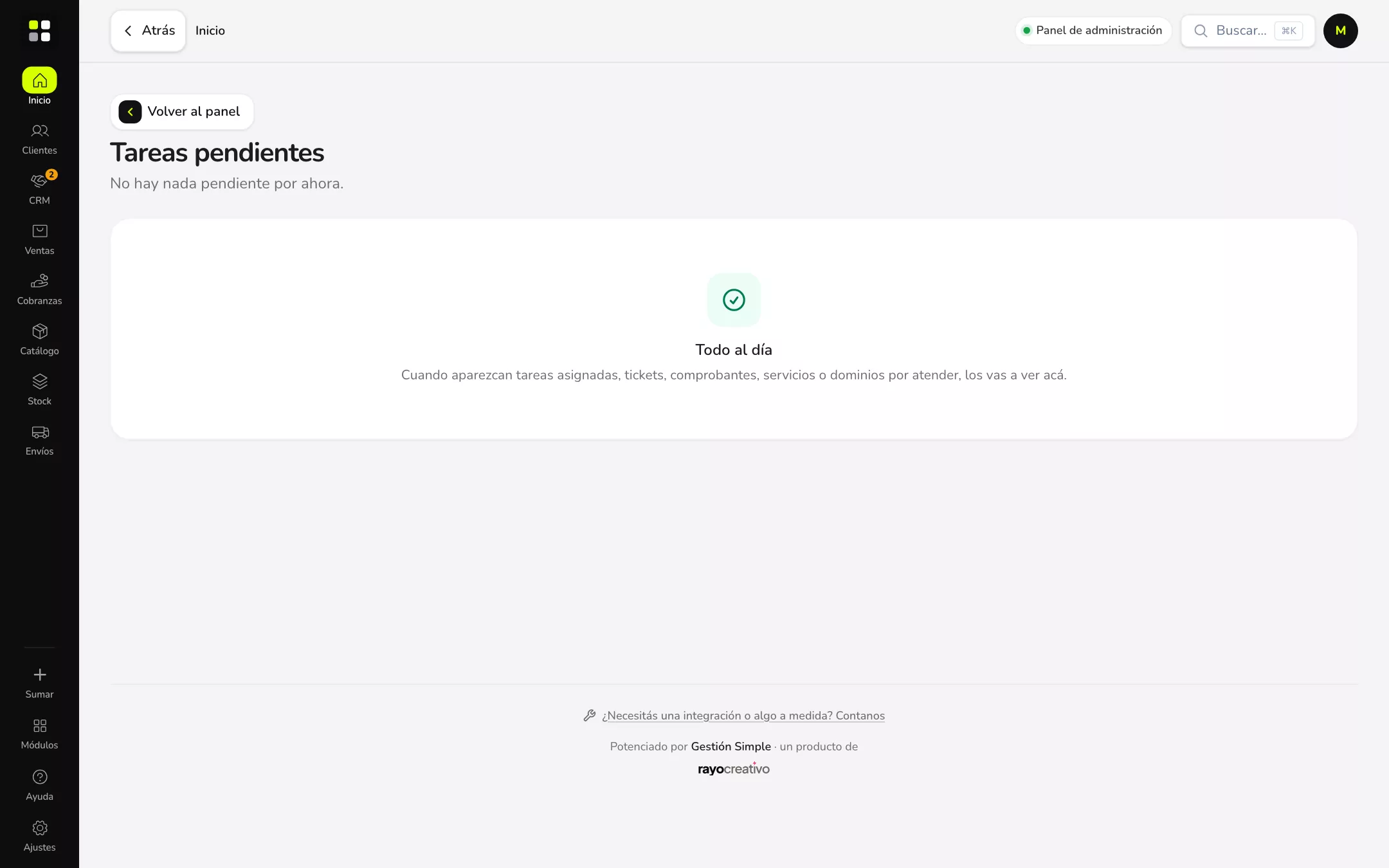
Tareas pendientes vacía: el mensaje «Todo al día» y la explicación de qué aparece acá. -
Volver al panel (arriba a la izquierda) te devuelve al inicio.
Si no ves esto
- La lista siempre está vacía: confirmá que tengas módulos que generen pendientes (por ejemplo Tareas) y que haya cosas asignadas a vos.
- No veo las tareas de otros: esta pantalla muestra lo tuyo; para ver las del equipo usá Tareas con los filtros por responsable.
- No encuentro la pantalla en el menú: se entra desde Inicio; si no ves el bloque de pendientes, tu rol no tiene permiso para el inicio.
Si algo no funciona
- Resolví algo y sigue apareciendo: recargá la página; si es una tarea, revisá que esté marcada como hecha.
- Me asignaron una tarea y no me aparece: puede estar asignada a otro usuario o a un equipo; revisá el responsable en la tarea.
- Aviso de pendientes en Inicio que no coincide: el contador de Inicio se actualiza al recargar.
Preguntas frecuentes
¿Es lo mismo que el módulo Tareas? No: Tareas es donde creás y organizás; Pendientes solo junta lo que te toca atender a vos.
¿Puedo configurar qué aparece? Aparece lo que depende de tus módulos y permisos.
¿Me llega un aviso? Las tareas pueden avisarte por WhatsApp o email; ver Plantillas y avisos de Tareas.