
Cómo importar y exportar productos, pedidos y clientes
En esta guía
Para qué sirve: cargar muchos productos de una vez sin escribir uno por uno, mudarte desde otra plataforma, o bajarte tus datos como respaldo. Con Distribuidora CM subís la planilla del proveedor con 300 artículos en minutos.
Antes de empezar
- Importar y exportar es Gratis y sin límite de filas.
- Una planilla se importa una sola vez. Si querés que el stock y los precios se mantengan al día con otra plataforma, conectala (Canales y Mercado Libre): sincronizar es un módulo aparte.
- Para empezar rápido, descargá la planilla modelo y completala.
Dónde está
Tienda online → Productos → Importar y exportar. También hay un botón Importar productos al entrar a Productos.
1. Exportá tus datos (respaldo)
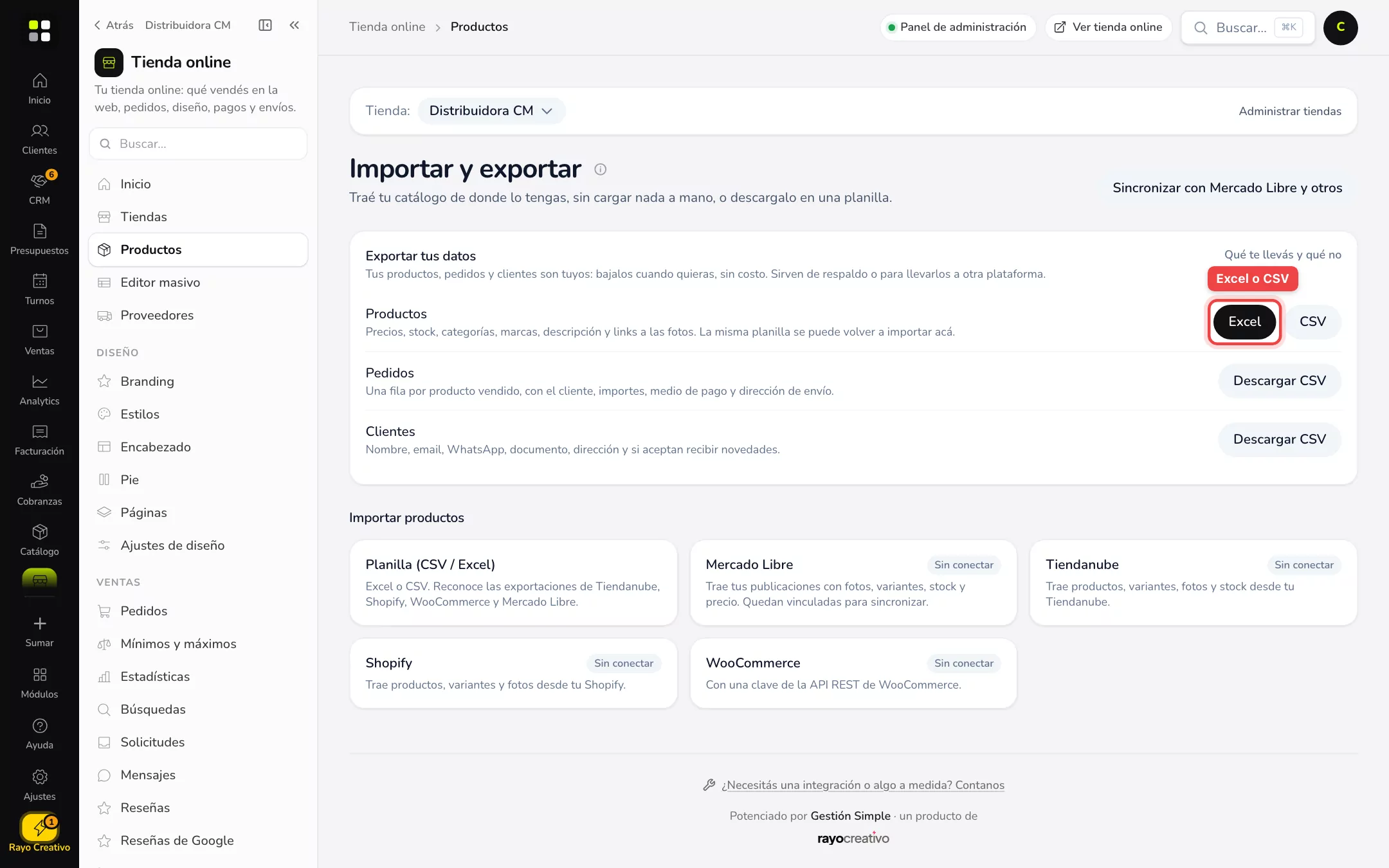
En Exportar tus datos tenés tres descargas, todas gratis:
- Productos (Excel o CSV): precios, stock, categorías, marcas, descripción y links a las fotos. La misma planilla se puede volver a importar acá, así que es ideal para editar en Excel y subir de nuevo.
- Pedidos (CSV): una fila por producto vendido, con cliente, importes, medio de pago y dirección de envío.
- Clientes (CSV): nombre, email, WhatsApp, documento, dirección y si aceptan novedades.
2. Importá con una planilla
- En Importar productos tocá Planilla (CSV / Excel).
- Tocá Descargar planilla modelo para ver las columnas. Completala con tus productos (lo básico es Nombre y Precio).
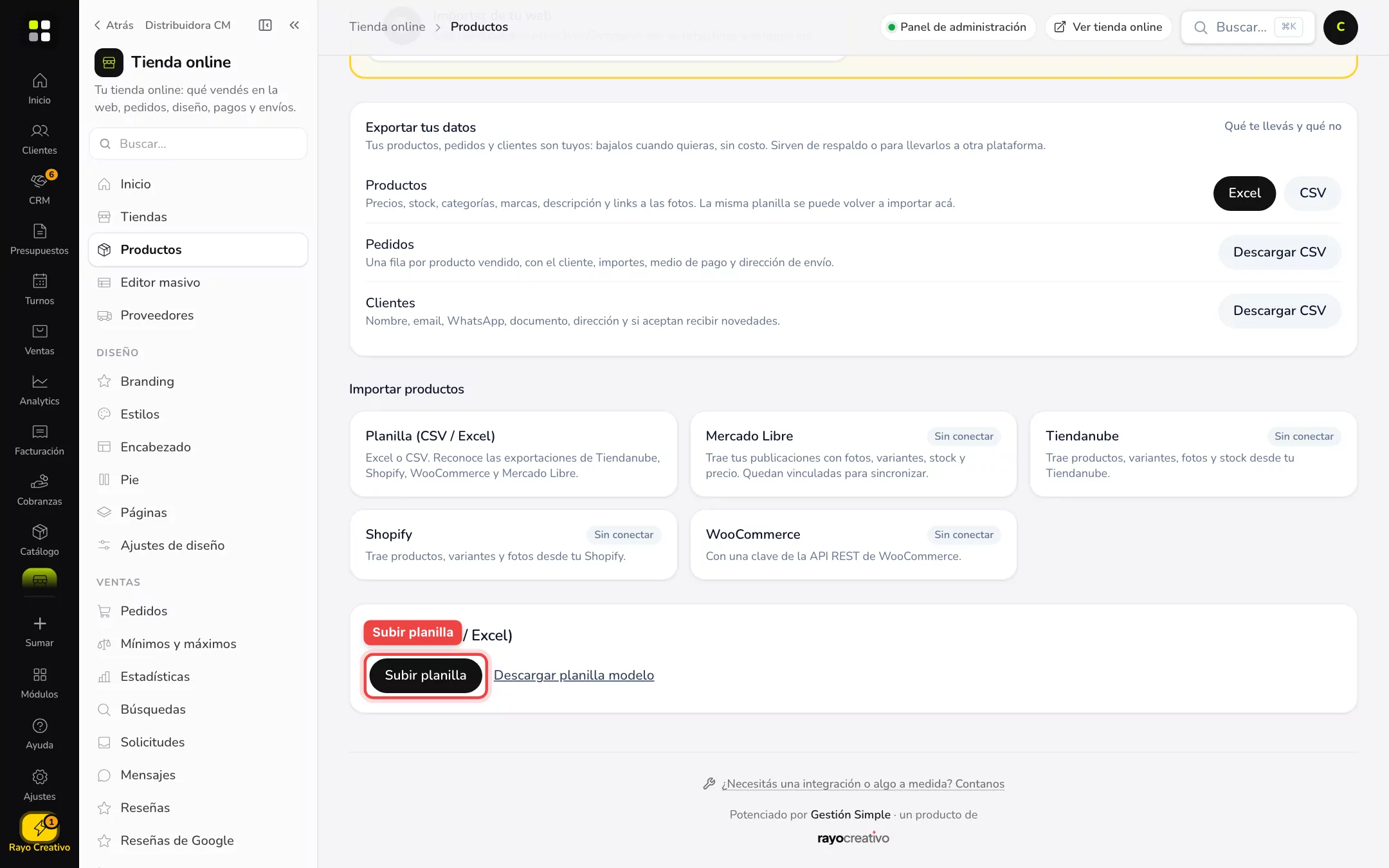
- Tocá Subir planilla y elegí tu archivo
.csvo.xlsx.
- Aparece «Encontramos N filas. Revisá qué columna es cada dato». Cada desplegable (Nombre, SKU, Precio, Stock, Categoría, Marca…) ya viene con la columna que reconocimos. Si una quedó en — No está —, elegí la correcta. Reconoce las planillas de Tiendanube, Shopify, WooCommerce y Mercado Libre.
- Abajo ves una vista previa con las primeras filas para comprobar que los datos van en la columna correcta.
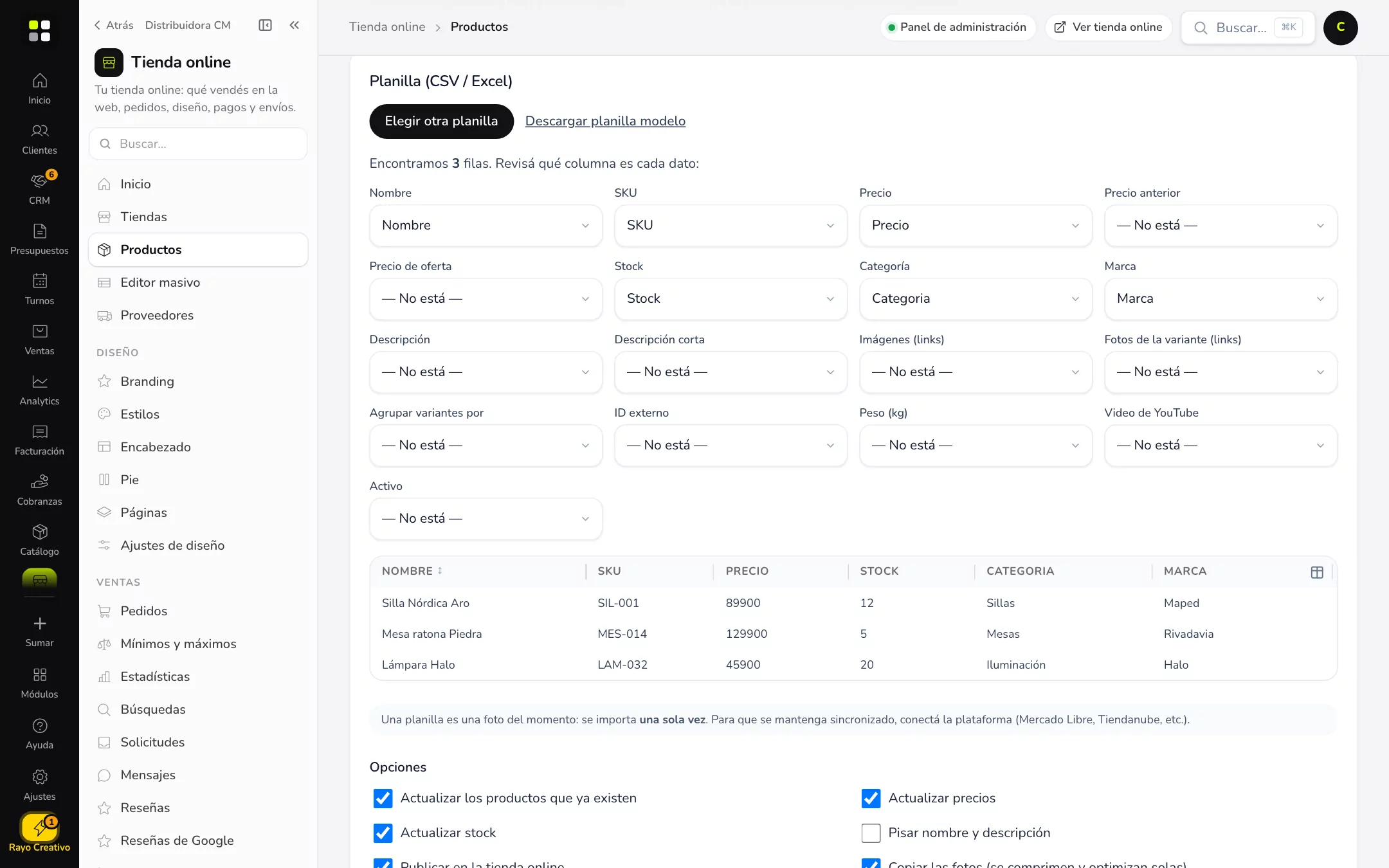
- En Opciones elegí qué hacer:
- Actualizar los productos que ya existen (con Reconocer productos por SKU se identifican por código).
- Actualizar precios y Actualizar stock.
- Pisar nombre y descripción (viene destildado, para no perder tus textos).
- Publicar en la tienda online y Copiar las fotos (se comprimen y optimizan solas).
- Tocá el botón de importar. Corre en segundo plano y abajo, en Últimas importaciones, ves el avance y el resultado.
3. Importá desde otra plataforma
Las tarjetas Mercado Libre, Tiendanube, Shopify y WooCommerce traen productos con fotos, variantes y stock.
- Si dicen Sin conectar, tocá la tarjeta y seguí los pasos de conexión (clave de la API o dirección de tu tienda).
- Importar es gratis. Activar sincronización (para que se mantenga al día cada cierto tiempo) es un módulo pago.
Ejemplo práctico
Distribuidora CM exporta sus productos en Excel, cambia 40 precios en la planilla, la vuelve a subir con Actualizar precios tildado y Reconocer productos por SKU. Se actualizan solos, sin crear duplicados.
Si no ves esto
- No aparece «Importar y exportar»: necesitás el módulo Ventas de Gestión (viene con el sistema) y permiso sobre productos.
- Las tarjetas de Mercado Libre, Tiendanube, etc. dicen «Sin conectar»: es normal hasta que las conectes.
- No me deja sincronizar: la sincronización automática es un módulo pago. La importación manual sigue gratis.
Si algo no funciona
- «Encontramos 0 filas»: el archivo está vacío o la primera fila no tiene los títulos de las columnas. Abrí la planilla modelo y copiá ese formato.
- Me importó con los datos corridos: volvé a subir y corregí en el mapeo qué columna es cada dato antes de importar.
- Se duplicaron productos: tildá Reconocer productos por SKU y Actualizar los productos que ya existen, y asegurate de que cada producto tenga su SKU.
- Hay una importación trabada: si hay una en curso (pendiente o corriendo) no podés iniciar otra. Esperá a que termine.
- Las fotos no aparecen: las columnas de imágenes tienen que ser links públicos (que empiecen con
https://). Los archivos locales no se pueden importar.
Preguntas frecuentes
¿Cuántos productos puedo importar? No hay límite en el plan Gratis.
¿Se pisan mis precios? Solo si dejás tildado Actualizar precios. Destildalo si querés conservar los de acá.
¿Qué formatos acepta? Excel (.xlsx) y CSV.
¿Puedo deshacer una importación? En esta pantalla no hay botón de deshacer, por eso conviene exportar antes tus productos como respaldo. Si necesitás volver atrás, el Importar del Editor masivo guarda cada cambio en un historial (ver Deshacer, importar y exportar).
¿Se importan también clientes y pedidos? Esta pantalla importa productos. Pedidos y clientes se exportan, no se importan.
Relacionadas: Productos en la tienda · Marcas · Cambios en lote con el editor masivo