
Lo que ve tu cliente cuando le cotizás
En esta guía
Todo pasa desde el celular, sin descargar nada ni crear cuenta.
Módulo Turnos
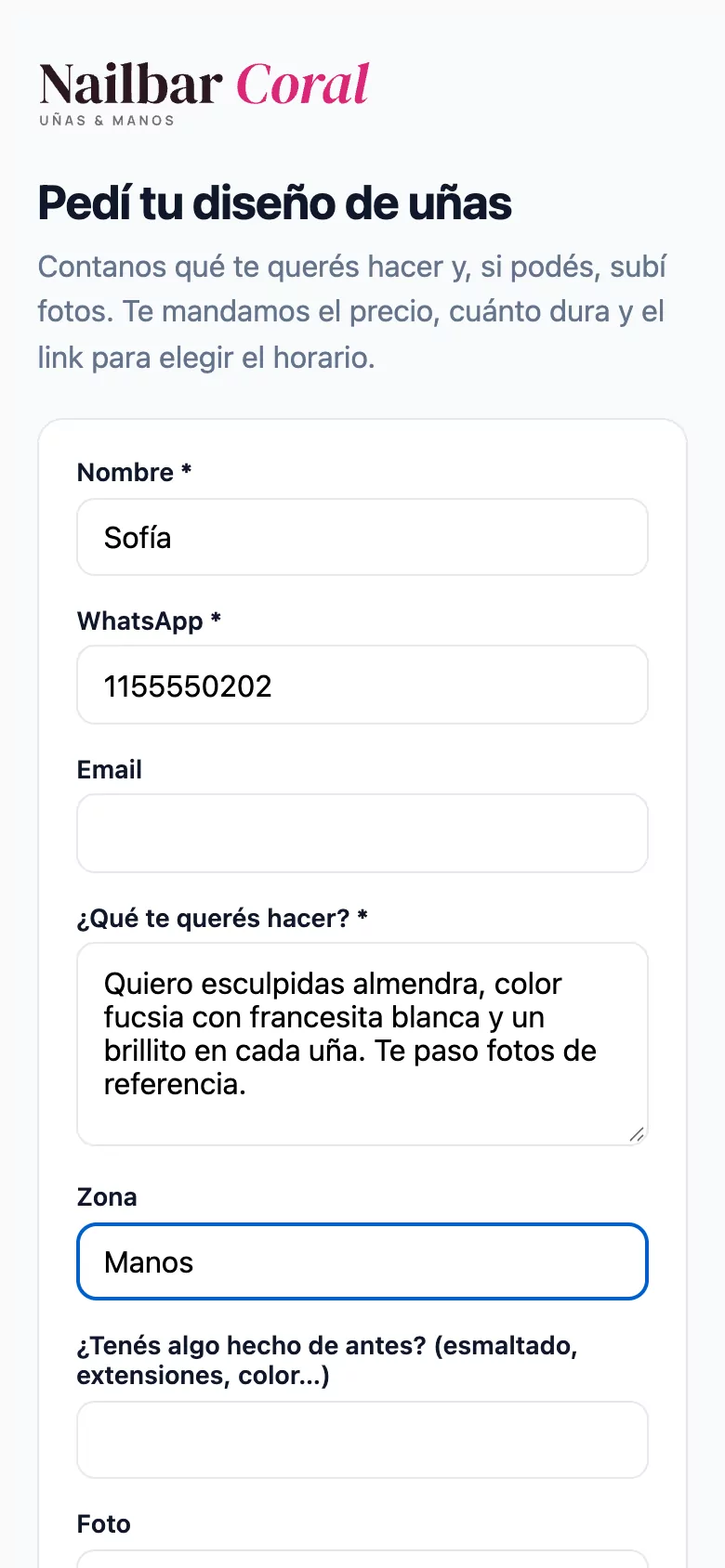
1. El formulario (si le mandaste uno)
Se abre con su nombre y WhatsApp ya cargados. Cuenta qué se quiere hacer, sube fotos desde la galería o la cámara y toca Enviar solicitud. Ve el mensaje de gracias: «La revisamos y te mandamos la cotización por WhatsApp».
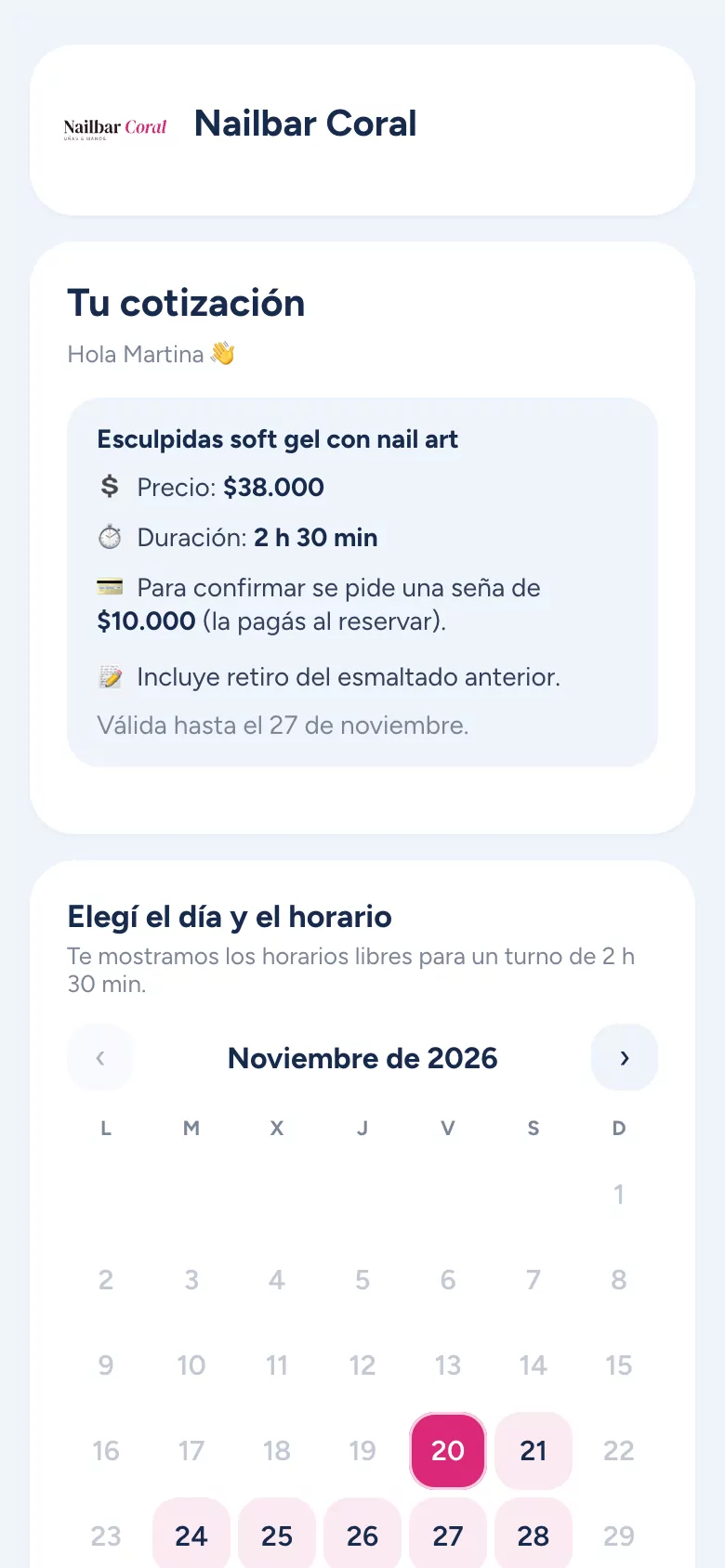
2. La cotización
Le llega por WhatsApp (y email) el link. Ve qué se va a hacer, el precio, la duración, la seña si pediste y hasta cuándo vale.
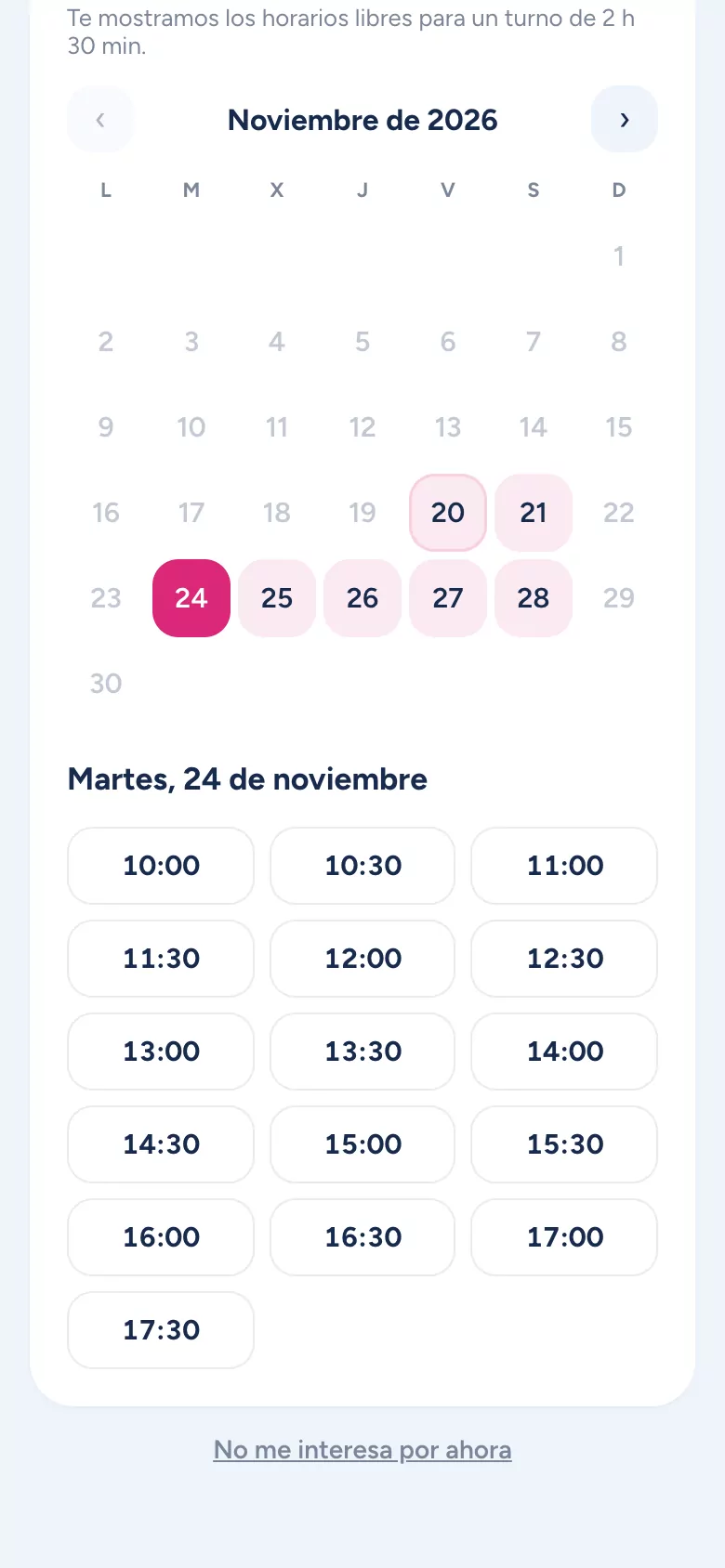
3. Elige día y horario
Debajo está el calendario: los días con lugar están marcados y al tocar uno ve los horarios donde entra esa duración entera.
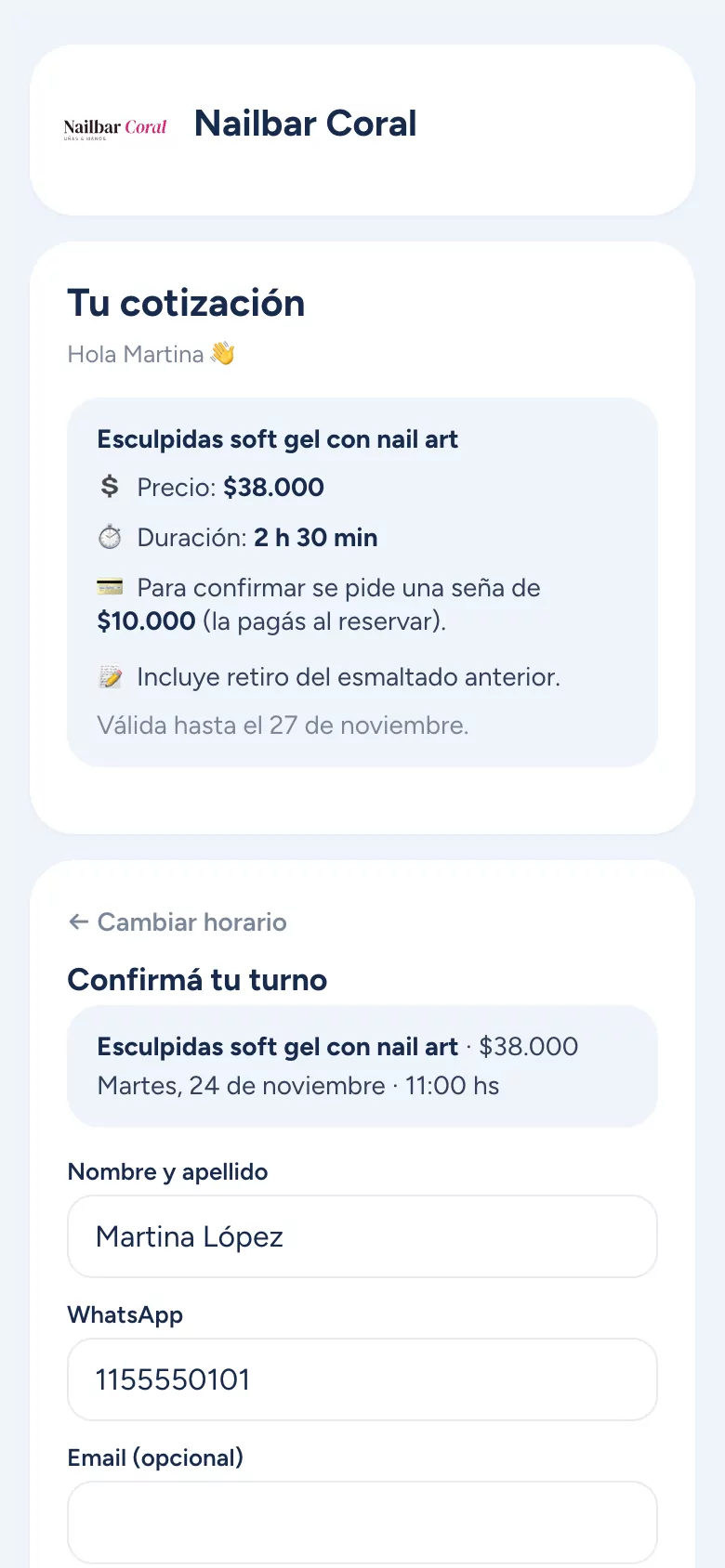
4. Confirma
Revisa sus datos, puede dejar un comentario y toca Reservar (o Reservar y pagar la seña). Si hay seña, la paga con Mercado Pago o sube el comprobante de transferencia, igual que en cualquier turno. Le llega la confirmación con el link de su turno para verlo, agregarlo al calendario o cancelarlo.
Si no le interesa
Abajo tiene No me interesa por ahora: el caso pasa a No le interesó, te avisamos y dejamos de mandarle recordatorios.
Si se venció
Si abre el link después del vencimiento ve que la cotización venció y un botón para escribirte por WhatsApp. Vos le cambiás la cotización (con Cambiar y reenviar cotización) y el mismo link vuelve a funcionar.
Si no ves esto
- No veo Turnos en el menú: el módulo todavía no está activo. Prendelo en Módulos → Turnos (ver Módulos y planes).
- No veo «Cotizaciones» ni «Formularios»: son de Mi Turno Simple Pro y Empresa; en Free y Starter no están (ver Módulos y planes).
- El cliente no ve el calendario: revisá que la cotización esté vigente (no vencida) y que haya horarios libres para esa duración.
Si algo no funciona
- Dice que venció: reenviá la cotización con Cambiar y reenviar cotización (ver Cotizar directo).
- No encuentra horarios: solo se ofrecen horarios libres donde entra toda la duración; probá con menos duración o más días de agenda abierta.
- Dijo «No me interesa por ahora» sin querer: pedile que te escriba y volvé a mandarle una cotización.
Preguntas frecuentes
¿Necesita cuenta para elegir horario? No: entra con su link personal.
¿Puede pagar la seña desde el link? Sí, si pusiste seña, la paga al reservar.
¿Qué ve si el link venció? Que venció, con un botón para escribirte.
¿Puede decir que no? Sí, con No me interesa por ahora; el caso pasa a No le interesó.