
Cómo elegir desde qué WhatsApp salen los avisos de tu tienda
En esta guía
Para qué sirve: que tus compradores reciban el aviso de «pedido recibido», «despachado» o «cancelado» desde el número que prefieras. Si es tu número, ven tu nombre y pueden responderte directo. Petrona Pizzería lo usa así: el cliente contesta «llegó bien» en el mismo chat del local.
Antes de empezar
- Con la tienda y Ventas activos ya tenés esta pantalla.
- Para usar tu número necesitás el módulo WhatsApp número propio Módulo WhatsApp número propio, que se comparte con Gestión (si tenés tienda, sale más barato) y vincular el celular con un QR.
- Si no lo activás, los avisos salen del número de la plataforma.
Dónde está
Tienda online → Configuración → WhatsApp de la tienda.
1. Elegí desde dónde salen
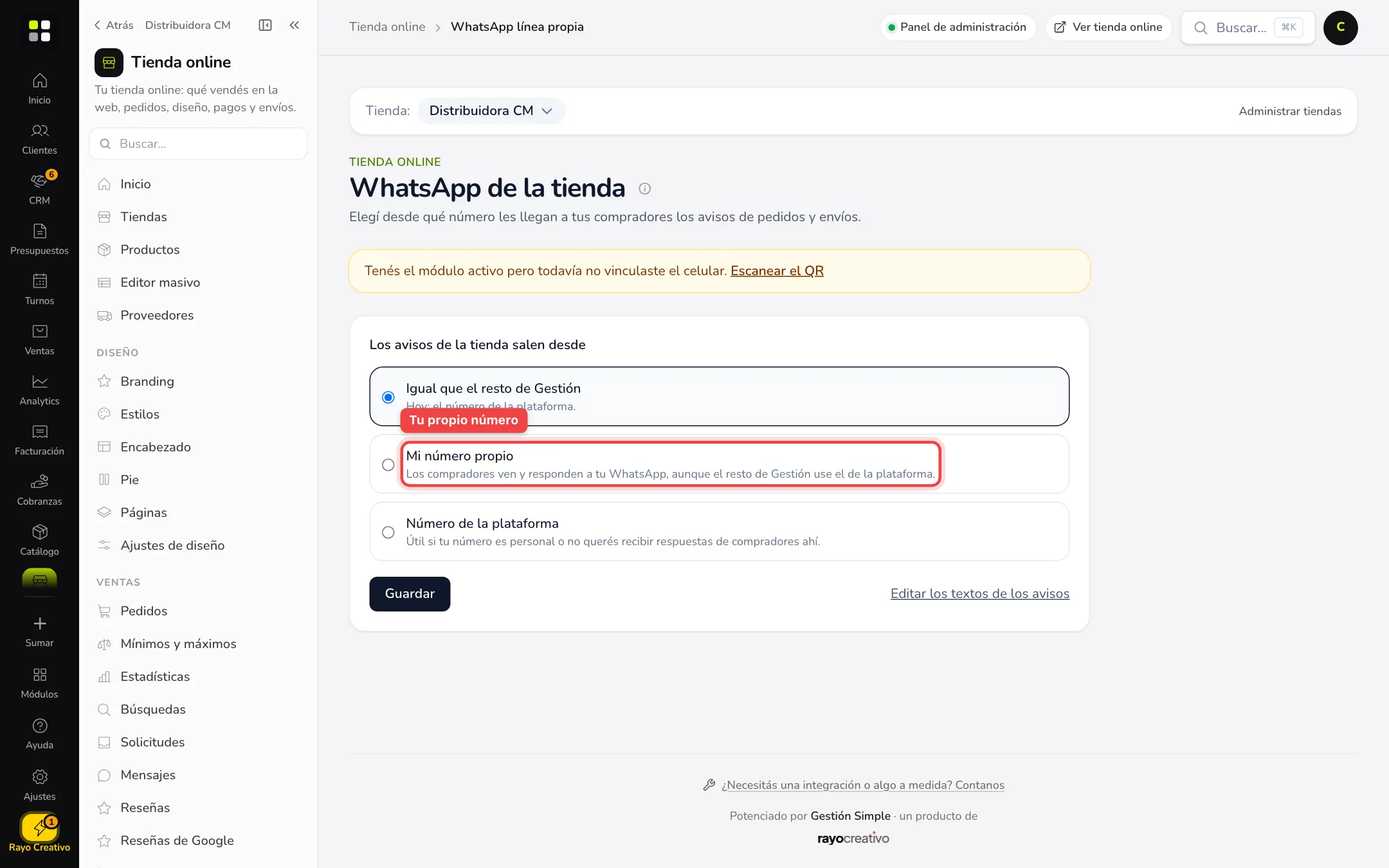
Debajo de Los avisos de la tienda salen desde:
- Igual que el resto de Gestión: usa la configuración general (hoy, el número de la plataforma).
- Mi número propio: los compradores ven y responden a tu WhatsApp, aunque el resto de Gestión use el de la plataforma.
- Número de la plataforma: útil si tu número es personal o no querés recibir respuestas de compradores ahí.
Elegí una y tocá Guardar.
2. Vinculá tu celular (si elegís tu número)
Si ves el aviso «Tenés el módulo activo pero todavía no vinculaste el celular», tocá Escanear el QR y seguí los pasos: abrís WhatsApp en tu celular, Dispositivos vinculados → Vincular un dispositivo y escaneás el código. Cuando quede vinculado, el aviso desaparece.
3. Editá los textos de los avisos
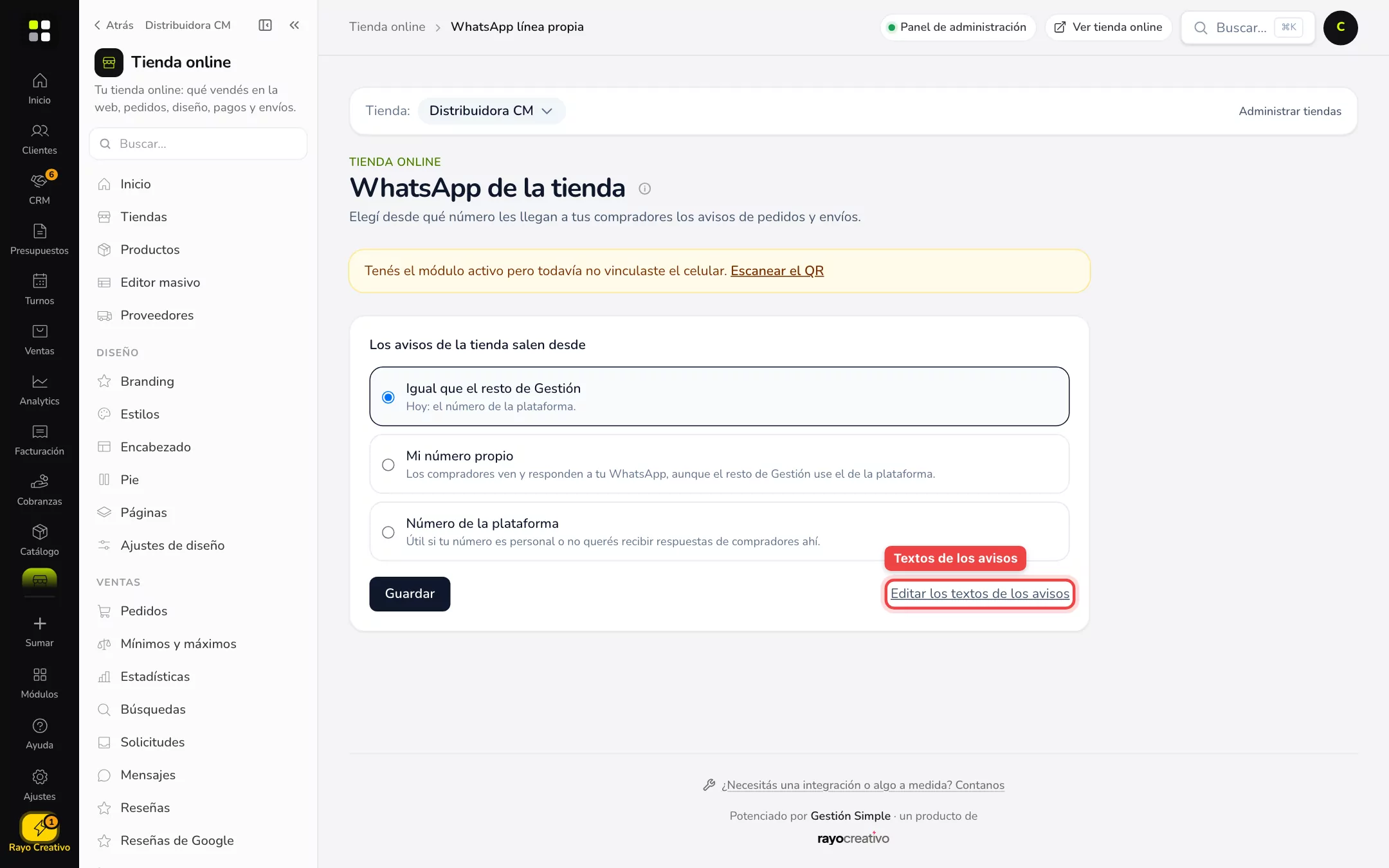
Tocá Editar los textos de los avisos para cambiar lo que dicen el pedido recibido, el despachado, las novedades del seguimiento y el cancelado, y el aviso interno de venta nueva para tu equipo.
Ejemplo práctico
Petrona Pizzería elige Mi número propio, escanea el QR con el celular del local y edita el aviso de despacho: «¡Tu pizza salió! Llega en 25 minutos». El cliente responde y el local contesta desde el mismo WhatsApp.
Si no ves esto
- No aparece «WhatsApp de la tienda» en Configuración: hace falta el módulo Ventas y permiso sobre envíos de la tienda.
- «Mi número propio» da error al guardar: primero activá el módulo WhatsApp número propio y vinculá el celular.
- El aviso amarillo no se va: el módulo está activo pero el celular no está vinculado todavía.
Si algo no funciona
- El cliente no recibe el aviso: revisá que la ficha del cliente tenga WhatsApp con código de país, y que tu celular siga vinculado (con internet y WhatsApp abierto en el teléfono).
- Se desvinculó el celular: volvé a escanear el QR desde esta pantalla.
- Salen desde el número equivocado: revisá la opción elegida acá; manda sobre la configuración general de Gestión solo si elegiste Igual que el resto de Gestión.
- Los textos no cambian: guardá cada plantilla desde Editar los textos de los avisos y mandá un pedido de prueba.
Preguntas frecuentes
¿Tiene costo? El módulo WhatsApp número propio tiene su precio mensual (con tienda se contrata más barato). Si dejás el número de la plataforma, no necesitás el módulo.
¿Puedo usar el mismo número para Gestión y la tienda? Sí, es el mismo módulo.
¿Qué pasa si el cliente responde? Si usás tu número, te llega a tu WhatsApp; si usás el de la plataforma, no.
¿Cuántos avisos distintos hay? Pedido recibido, despachado, novedades del seguimiento, cancelado y venta nueva para el staff.
Relacionadas: Pedidos de la tienda · Checkout, envíos y pagos · WhatsApp en Gestión