
Cómo atiende el asistente de Soporte Plus a tus clientes
En esta guía
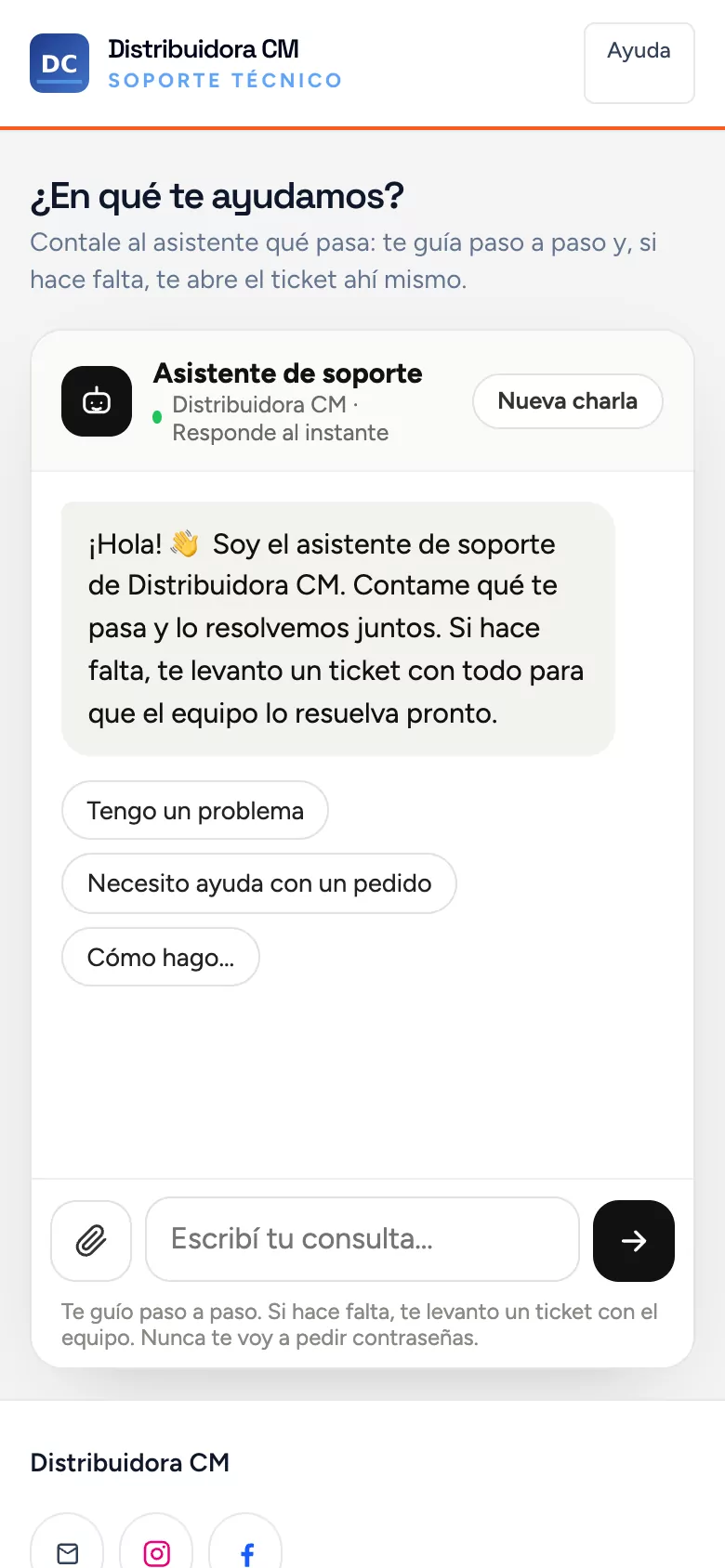
Para qué sirve: saber qué ve y qué hace tu cliente cuando entra a tu página de soporte con Soporte Plus activo, para explicárselo o probarlo vos mismo. Módulo Soporte Plus
Antes de empezar
- Tenés Soporte Plus activo (mirá Cómo activar Soporte Plus).
- Para probarlo, abrí el link de Dónde aparece en Soporte técnico → Asistente IA en una ventana de incógnito, como si fueras un cliente.
- El asistente responde con lo que hay en tu Base de ayuda (Soporte técnico → Base de ayuda). Cuantas más guías cargues, más casos resuelve solo.
1. Reconoce al cliente con un código
- El cliente escribe qué le pasa con sus palabras, o toca uno de los botones de inicio.
- Si necesita ver su cuenta, el asistente le pide el email o WhatsApp con el que es cliente.
- Le manda un código de 6 dígitos al dato que figura en su ficha. Aparece el aviso Revisá tu email (y la carpeta de spam).
- Con el código correcto aparece Identidad confirmada y recién ahí el asistente puede ver sus compras, servicios y tickets.
Así nadie puede ver datos de otra persona escribiendo un email ajeno. Si el chat llega por WhatsApp, lo reconoce por su número.
2. Lo guía paso a paso
- Busca en tu base de ayuda la guía que lo resuelve y le explica los pasos, con el link a la guía completa.
- Pregunta lo que falta para entender el problema: qué pasa, desde cuándo, el mensaje de error, qué probó.
- Si una foto ayuda, se la pide: el cliente la adjunta con el clip de abajo (imágenes, PDF, documentos o videos de hasta 10 MB, hasta 8 por charla).
3. Si no se resuelve, abre el ticket
- Abre el ticket con un resumen ordenado, la charla completa y los archivos. El cliente ve el número al instante y el botón Seguir el ticket.
- A tu equipo le llega como cualquier ticket en Soporte técnico → Bandeja, con todo lo que se habló, así no hace falta volver a preguntar.
Lo que el asistente nunca hace
- No cambia nada en tu sistema ni en la cuenta del cliente: ni datos, ni contraseñas, ni pedidos. Le explica cómo hacerlo o le abre el ticket.
- No pide contraseñas ni datos de tarjetas.
- No ofrece pasar con una persona: la salida siempre es el ticket, que tu equipo responde.
Ejemplo práctico
Una clienta de Distribuidora CM escribe a las 22 que la notebook no prende. El asistente confirma que es ella, ve la compra y la garantía, le pasa los pasos para resetearla y, como no funciona, le pide una foto y abre el ticket. A la mañana el técnico encuentra el caso completo, con la foto, sin tener que preguntar nada.
Si no ves esto
- No veo «Soporte Plus» en Módulos y planes: primero tiene que estar activo el módulo Soporte. Ver cómo activar módulos.
- El cliente no ve el asistente en tu página: puede ser que se haya terminado el cupo del mes (el formulario sigue funcionando) o que Quién puede abrir tickets no esté en Cualquiera (formulario público).
Si algo no sale
- El cliente dice que no le llegó el código: que revise spam. Si su email o WhatsApp de la ficha está mal, corregilo en Clientes; el código siempre va al dato de la ficha.
- Responde algo que no está en tu ayuda: sumá la guía en Base de ayuda o agregá la indicación en Asistente IA → Configurar → Indicaciones propias.
- Abre tickets que podría haber resuelto: cargá una guía con esa pregunta; el asistente prioriza tu base de ayuda.
- El asistente no encuentra la respuesta: sumá una guía en Base de ayuda con esa pregunta; el asistente prioriza tu base de ayuda.
- El cliente no puede adjuntar el archivo: se aceptan imágenes, PDF, documentos o videos de hasta 10 MB, hasta 8 por charla.
Preguntas frecuentes
¿Puede ver datos de otro cliente? No: antes de mostrar su cuenta confirma la identidad con un código de 6 dígitos.
¿Cambia algo en mi sistema? No: no cambia datos, contraseñas ni pedidos; explica cómo hacerlo o abre el ticket.
¿Qué pasa si no resuelve? Abre un ticket con un resumen, la charla completa y los archivos.
¿Ofrece hablar con una persona? No: la salida siempre es el ticket, que responde tu equipo.
Relacionadas: Cómo activar Soporte Plus · Cómo revisar las charlas del asistente · Cómo responder tickets