
Cómo conectar Snapchat, LinkedIn, X, Hotjar y Microsoft Clarity
En esta guía
Para qué sirve: sumar a tu tienda las demás plataformas de anuncios (Snapchat, LinkedIn, X) y herramientas para ver cómo navega tu cliente (Hotjar, Microsoft Clarity). En todas pegás un solo dato y la tienda se encarga del resto. Gratis
Antes de empezar
- La pantalla está en Tienda → Conversiones (ver Cómo conectar tus píxeles).
- Para estas plataformas hay un solo camino: pegar el ID. Podés pegar el ID suelto o el código entero que te da la plataforma: sacamos el ID solo.
- Cada tarjeta trae ¿Dónde lo encuentro? con los pasos y un botón para abrir esa plataforma.
Los pasos, plataforma por plataforma
En todas: tocá la tarjeta, encendé Activo en la tienda, pegá el dato y tocá Guardar (en el modal y arriba).
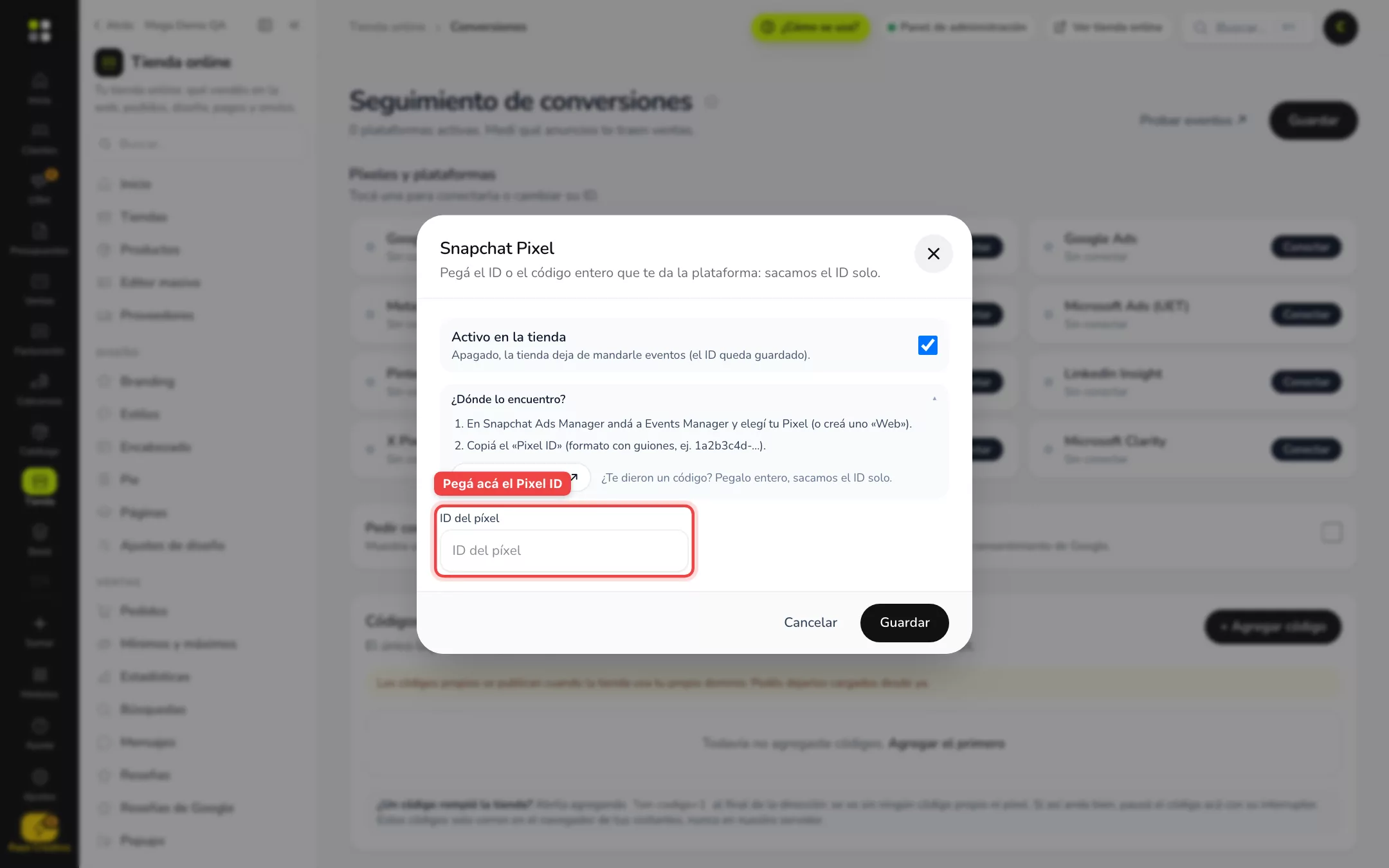
Snapchat Pixel
- En Snapchat Ads Manager andá a Events Manager y elegí tu Pixel (o creá uno Web).
- Copiá el Pixel ID (formato con guiones, ej.
1a2b3c4d-…) y pegalo en ID del píxel.
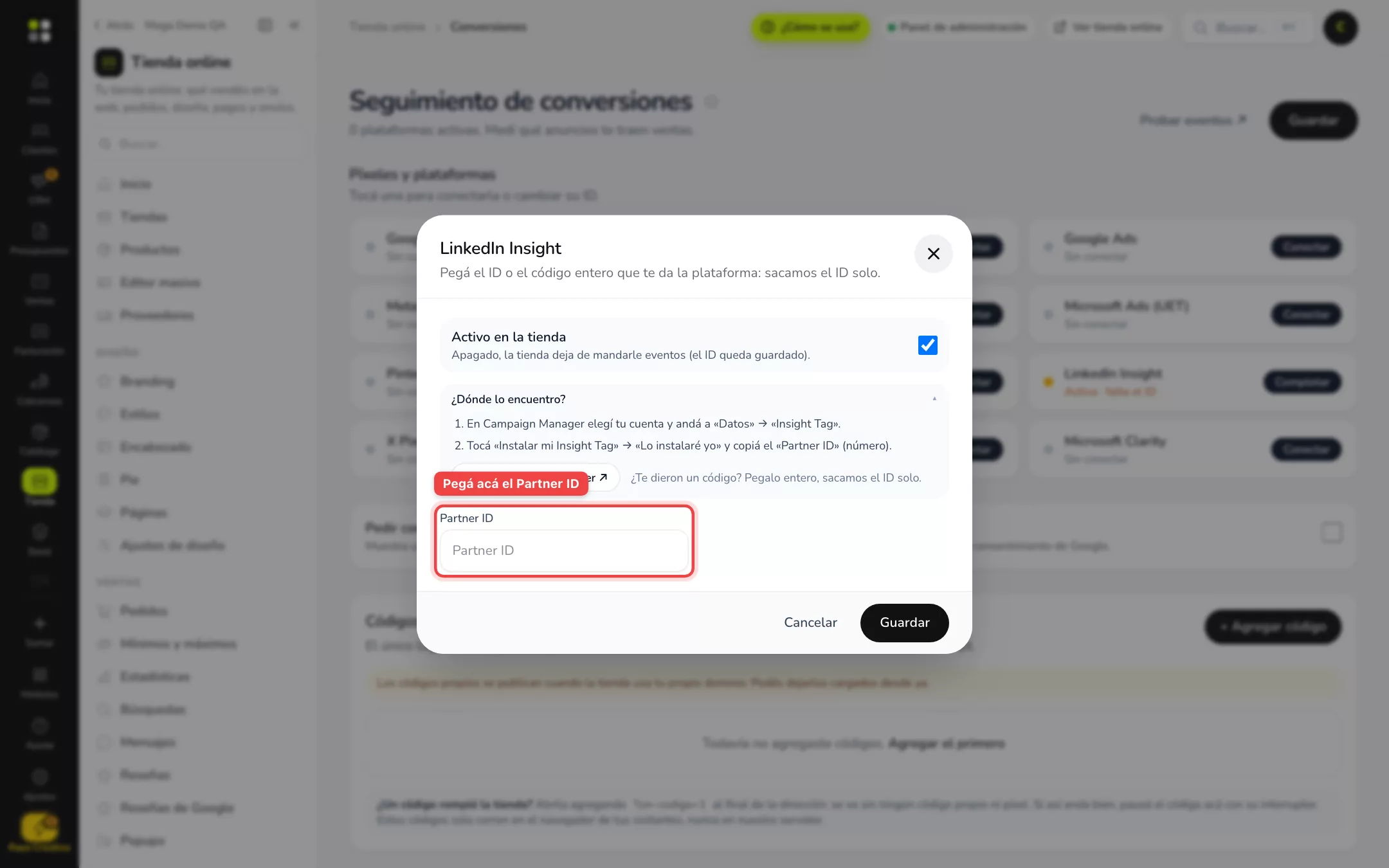
LinkedIn Insight
- En Campaign Manager elegí tu cuenta y andá a Datos → Insight Tag.
- Tocá Instalar mi Insight Tag → Lo instalaré yo y copiá el Partner ID (solo números). Pegalo en Partner ID.
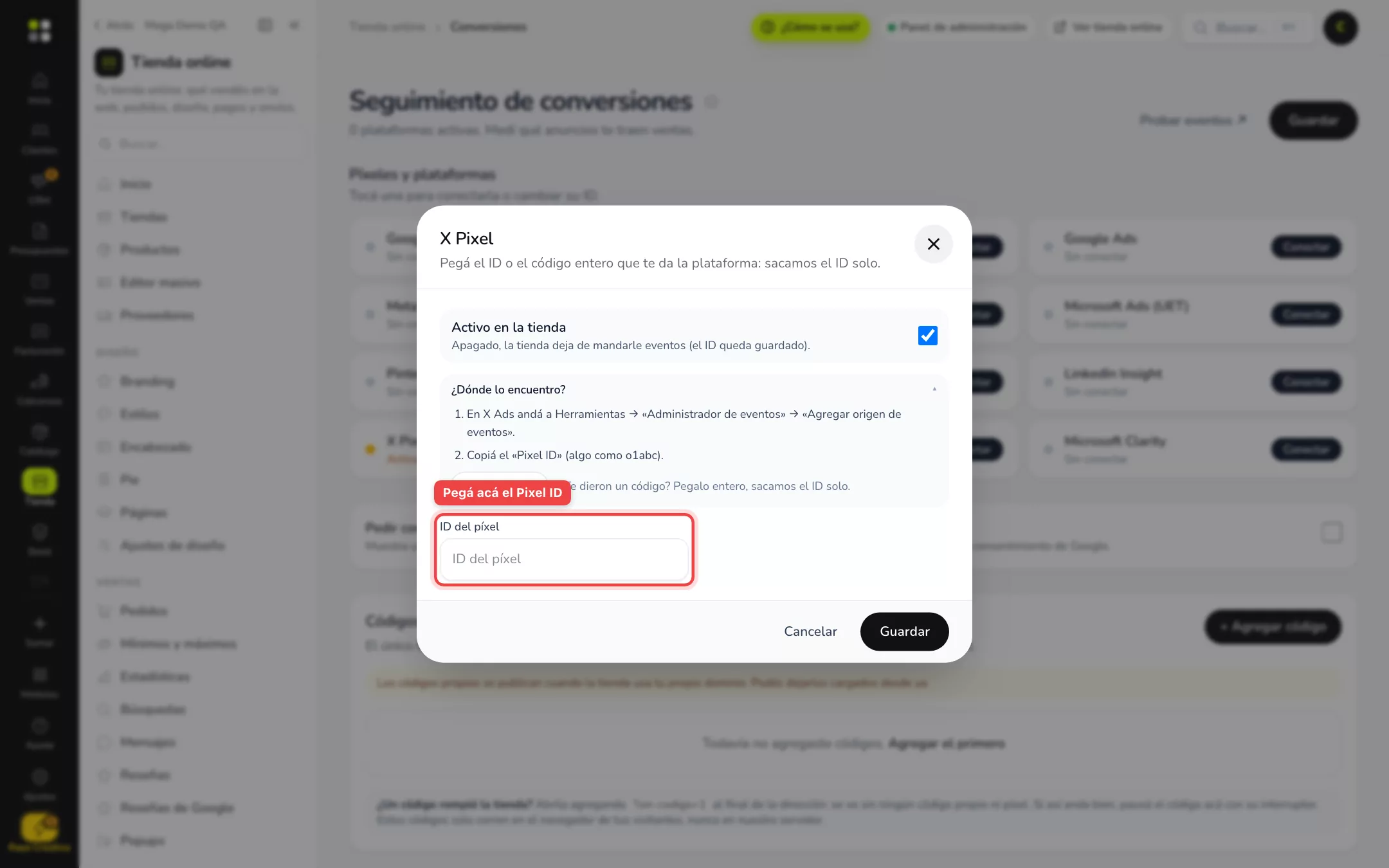
X Pixel
- En X Ads andá a Herramientas → Administrador de eventos → Agregar origen de eventos.
- Copiá el Pixel ID (algo como
o1abc) y pegalo en ID del píxel.
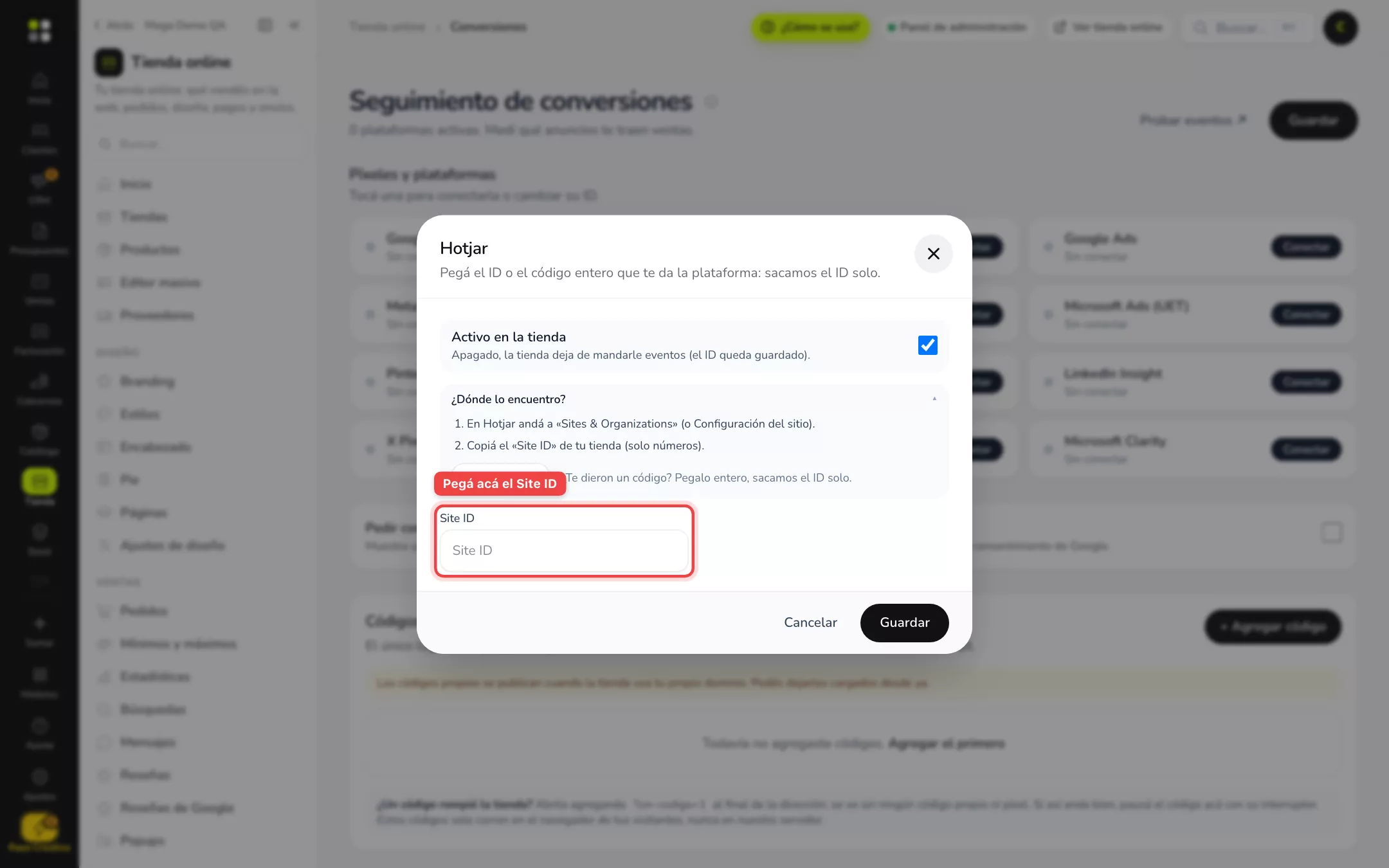
Hotjar
- En Hotjar andá a Sites & Organizations (o la configuración del sitio).
- Copiá el Site ID de tu tienda (solo números) y pegalo en Site ID.
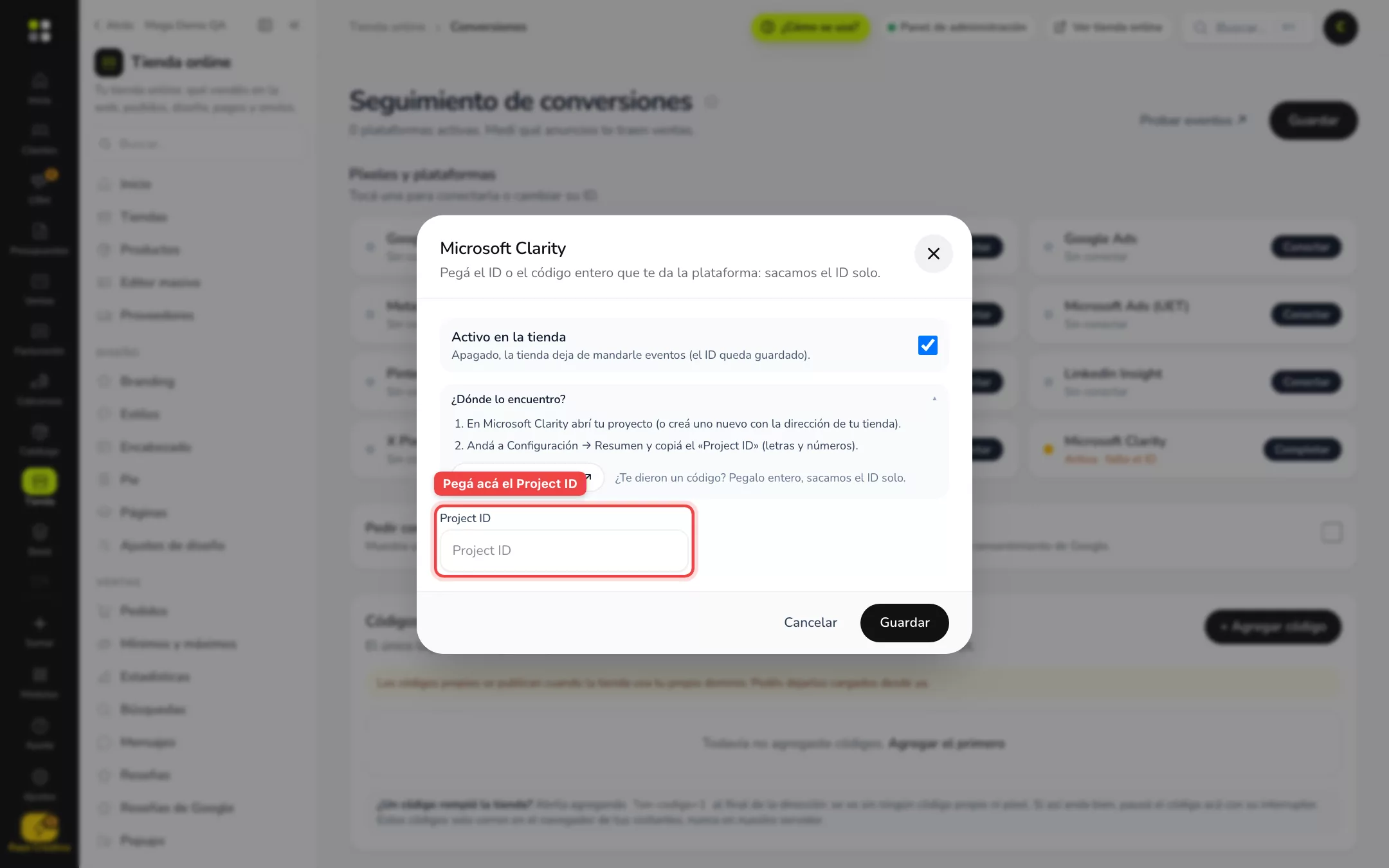
Microsoft Clarity
- En Microsoft Clarity abrí tu proyecto (o creá uno con la dirección de tu tienda).
- Andá a Configuración → Resumen y copiá el Project ID (letras y números). Pegalo en Project ID.
Comprobá que anda
- Probar eventos ↗ para ver los eventos que se mandan.
- En la plataforma: Snapchat, LinkedIn y X tienen un estado del píxel («activo» o «recibiendo datos»); Hotjar y Clarity muestran las primeras sesiones a los pocos minutos.
Ejemplo práctico
Distribuidora CM vende a empresas y anuncia en LinkedIn. Conecta LinkedIn Insight con su Partner ID y mide qué cuentas llegan a su catálogo. Además instala Microsoft Clarity para ver dónde se traba la gente en el checkout.
Si no ves esto
- No ves el campo para pegar el ID: primero encendé Activo en la tienda; mientras esté apagado muestra «Activalo para cargar el ID».
- No aparece la plataforma que busco: para cualquier otra, usá Códigos propios (mirá la guía de conversiones).
- Tenés varias tiendas: cada tienda tiene su ID; cargalo en la tienda correcta.
Si algo no funciona
- Dice «Revisá el ID»: pegaste otro dato (ej. el ID de cuenta en vez del del píxel). Pegá el código entero que da la plataforma.
- La plataforma no recibe datos: confirmá que está Activa y guardaste; probá con Probar eventos. Puede tardar minutos u horas.
- Hotjar o Clarity no muestran sesiones: los bloqueadores de anuncios las esconden; probá desde otra ventana sin extensiones.
- Se cuentan dos veces: la misma herramienta está también en Tag Manager o en un código propio.
- Si pediste consentimiento de cookies, solo se cargan cuando la persona acepta.
Preguntas frecuentes
¿Necesito todas? No: conectá las que usás.
¿Hotjar y Clarity cuentan como anuncios? No: sirven para ver cómo navega la gente (mapas de calor y grabaciones).
¿Puedo pegar el código entero? Sí, sacamos el ID solo.
¿Se mandan los eventos de compra? Sí, a las plataformas de anuncios (Snapchat, LinkedIn y X) con su valor.
¿Qué pasa si saco la tienda del aire? Los píxeles dejan de cargarse mientras la tienda no esté activa.
Relacionadas: Cómo conectar tus píxeles · Google: Analytics, Tag Manager y Ads · TikTok, Pinterest y Microsoft