
Cotizar directo y crear links para reservar
En esta guía
Dónde está: Turnos → Cotizaciones → + Turno a cotizar, o desde la Agenda con el botón Turno a cotizar. Pro y Empresa.
Módulo Turnos
Usalo cuando ya sabés qué se quiere hacer: te escribió por WhatsApp, te mandó una foto o lo viste en persona.
Crear la cotización
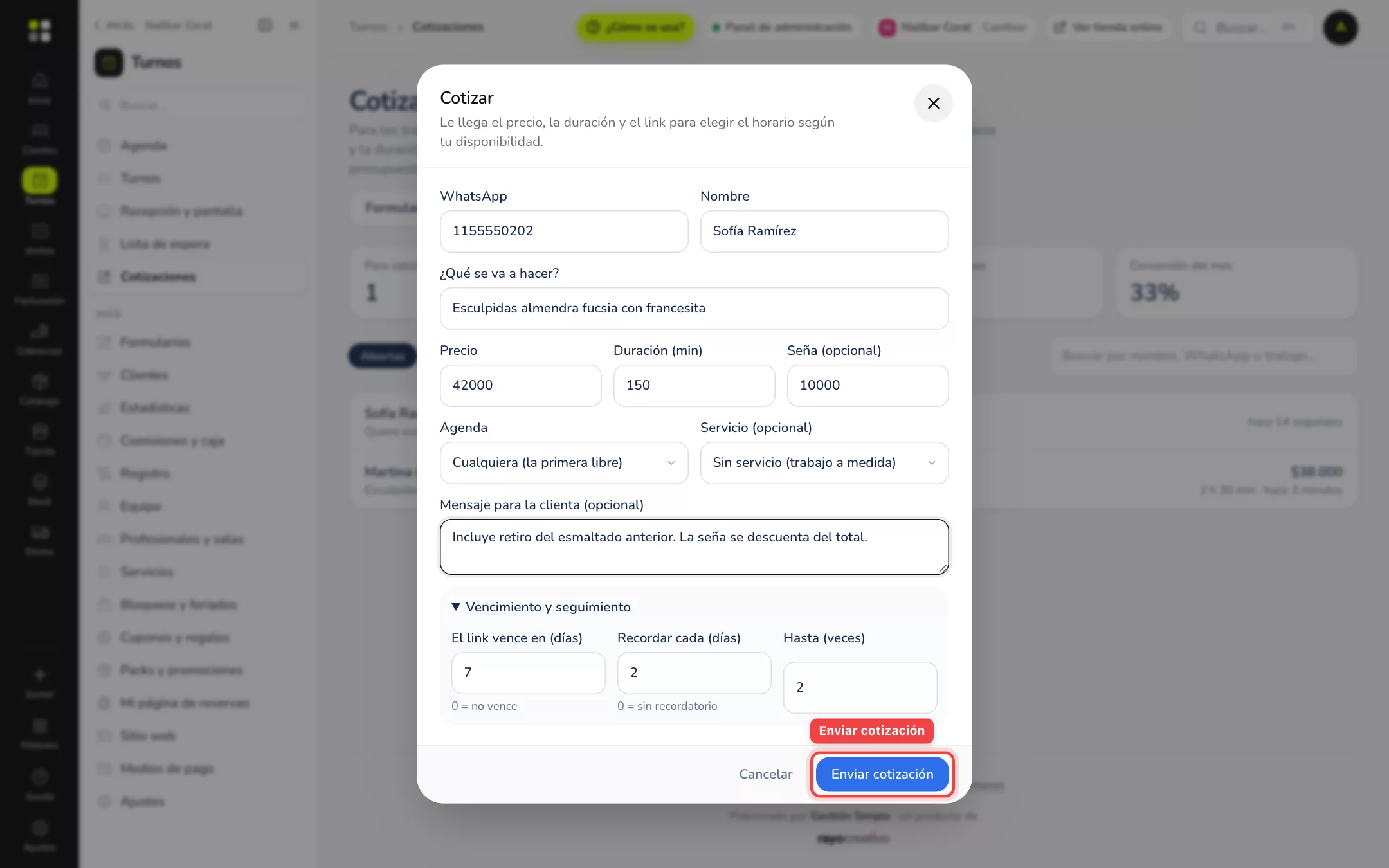
- Tocá + Turno a cotizar.
- Completá:
- WhatsApp y Nombre de tu cliente (con el email también le llega por mail; no es obligatorio).
- ¿Qué se va a hacer?: el título que va a ver (por ejemplo «Esculpidas almendra con francesita»).
- Precio y Duración (min): la duración define qué horarios le ofrecemos.
- Seña (opcional): si ponés un monto, lo paga al reservar (con Mercado Pago o transferencia, según lo que tengas en Medios de pago).
- Agenda: un profesional en particular o Cualquiera (la primera libre).
- Servicio (opcional): si es parecido a un servicio que ya tenés, elegilo y te sugerimos su precio y duración. Si es un trabajo a medida, dejá Sin servicio.
- Mensaje para la clienta (opcional): aclaraciones que va a leer en la cotización.
- En Vencimiento y seguimiento elegís en cuántos días vence el link, cada cuántos días recordarle si no eligió horario y hasta cuántas veces (vienen de tus ajustes, los cambiás para esta cotización).
- Tocá Enviar cotización.
Cómo le llega
- Con WhatsApp conectado (módulo WhatsApp) le llega solo por WhatsApp; con email, también por mail.
- Sin WhatsApp conectado se abre la ventana ¡Listo, enviado! con el link y dos botones:
- Abrir en WhatsApp: abre tu WhatsApp con el mensaje y el link ya escritos; solo tocás enviar.
- Copiar link: para pegarlo donde quieras (Instagram, mail, otro chat).
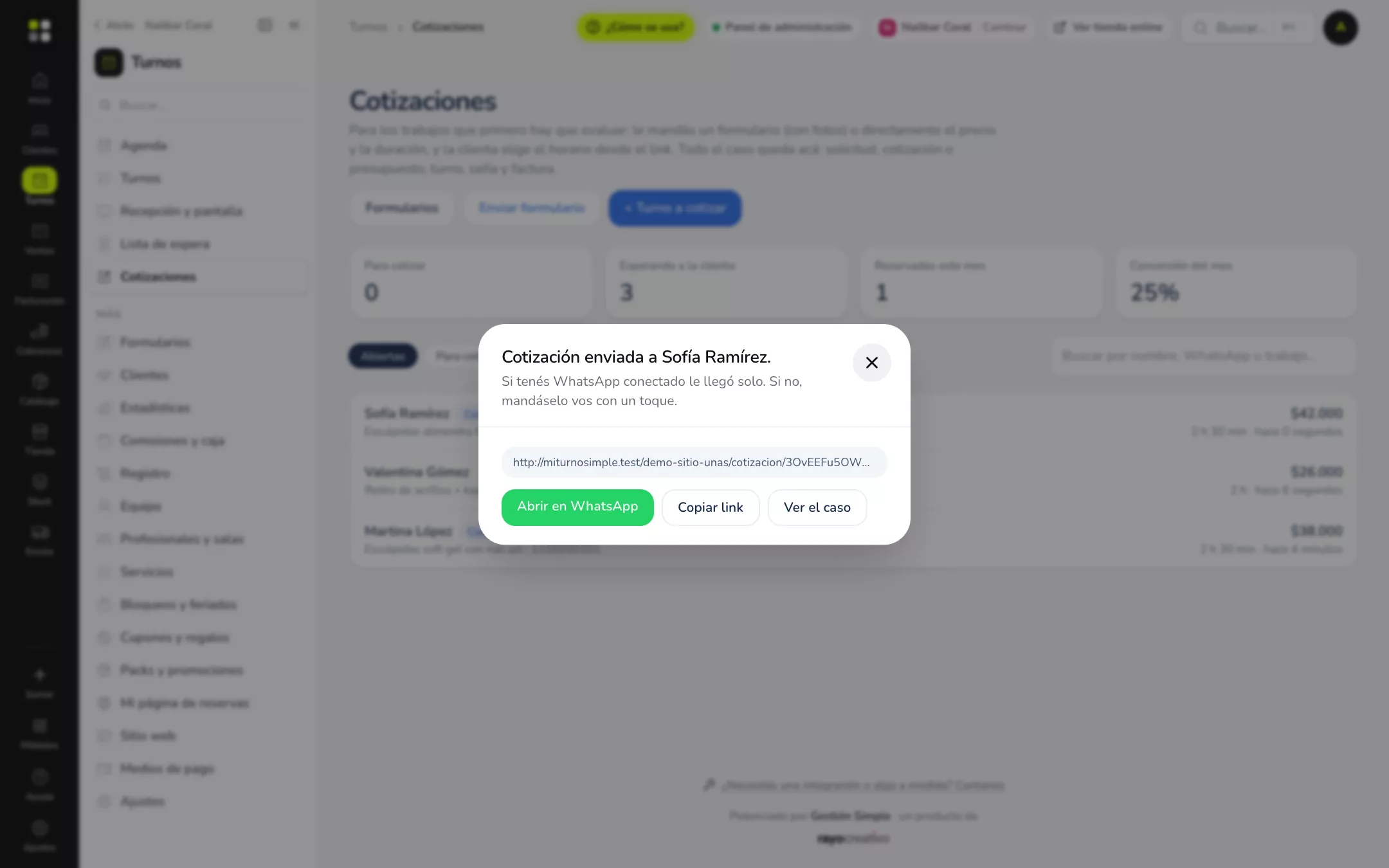
El link tiene la forma miturnosimple.app/tunegocio/cotizacion/… y es personal: solo sirve para esa cotización.
Después de mandarla
Abrí el caso desde la lista para ver qué pasó:
- Reenviar link: se lo manda de nuevo (o te abre la ventana para mandarlo vos).
- Cambiar y reenviar cotización: corregís precio, duración, seña o vencimiento y le llega la versión nueva. El link sigue siendo el mismo.
- Presupuestar con alternativas: si tenés Presupuesto Simple y querés darle opciones. Ver con Presupuesto Simple.
- Descartar: cierra el caso y el link deja de funcionar.
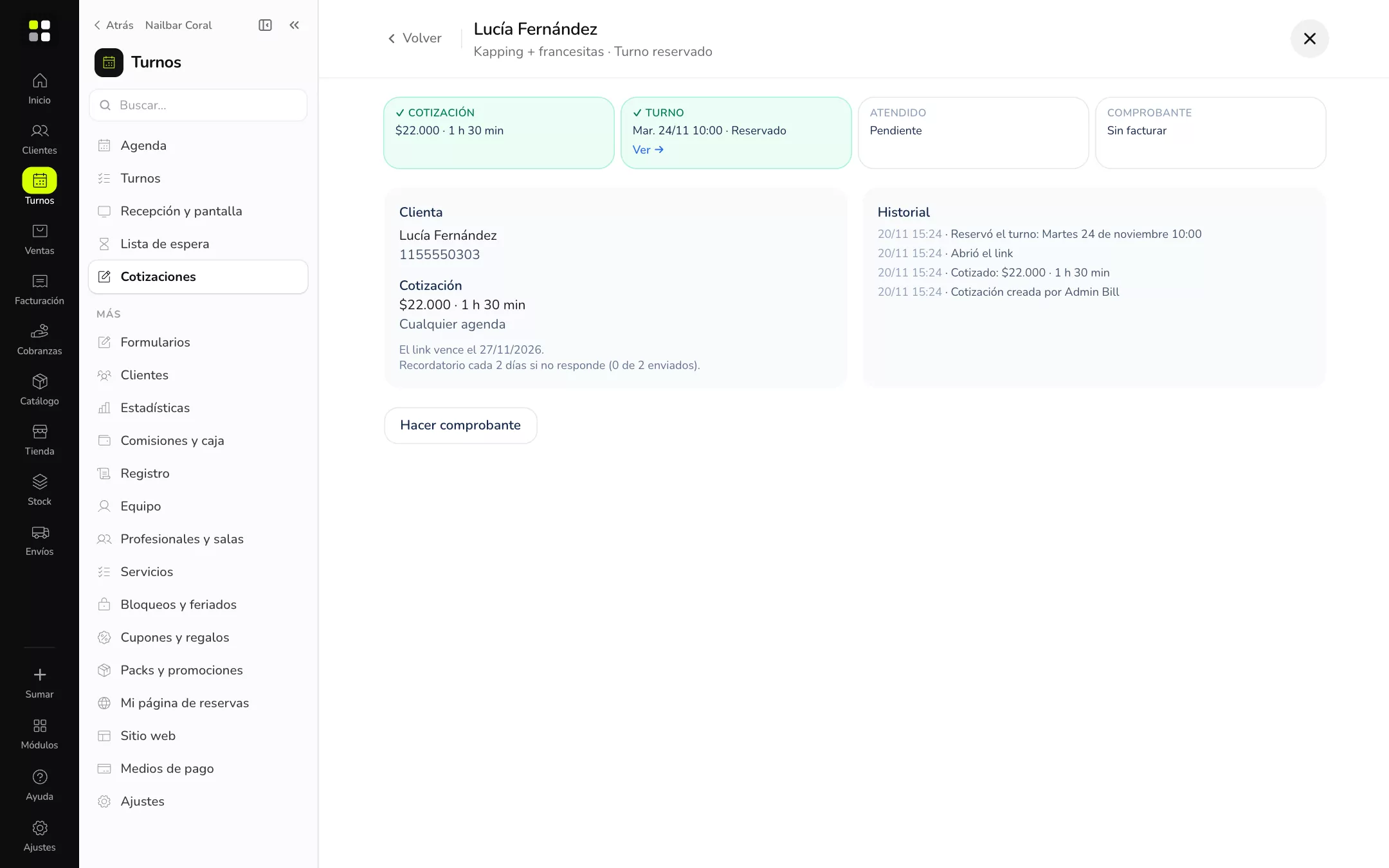
Cuando elige horario, el caso pasa a Turno reservado y el turno aparece en tu Agenda con origen Cotización, el precio cotizado y la duración que pusiste.
Consejos
- Poné la duración real con el tiempo que necesitás de margen: así nunca te encima otro turno.
- Si querés asegurarte de que venga, pedí seña: si no la paga a tiempo, el horario se libera solo (como cualquier turno con seña).
- Para trabajos que hacés seguido, creá un servicio no público con precio y duración: al cotizar lo elegís y se completa solo.
Si no ves esto
- No veo Turnos en el menú: el módulo todavía no está activo. Prendelo en Módulos → Turnos (ver Módulos y planes).
- Soy del equipo y no me aparece: tu rol no incluye esa sección. Pedile al dueño o a un administrador que la sume en Ajustes → Roles y permisos (ver Usuarios y roles).
- No veo «Cotizaciones» ni «Formularios»: son de Mi Turno Simple Pro y Empresa; en Free y Starter no están (ver Módulos y planes).
- No veo «+ Turno a cotizar»: está en Turnos → Cotizaciones y en la Agenda con el botón Turno a cotizar.
Si algo no funciona
- No le llegó el link al cliente: sin WhatsApp conectado se abre ¡Listo, enviado! con Abrir en WhatsApp y Copiar link para mandarlo vos.
- Me equivoqué en el precio o la duración: abrí el caso y usá Cambiar y reenviar cotización; el link sigue siendo el mismo.
- Quiero cancelar una cotización: abrí el caso y tocá Descartar; el link deja de funcionar.
Preguntas frecuentes
¿Cuándo uso cotizar directo? Cuando ya sabés qué se quiere hacer: te escribió por WhatsApp, te mandó una foto o lo viste en persona.
¿La seña es obligatoria? No: si ponés un monto, lo paga al reservar con Mercado Pago o transferencia.
¿Qué horarios ve el cliente? Solo los libres donde entra la duración que pusiste.
¿El link es personal? Sí: solo sirve para esa cotización.