
Cómo leer tu puntaje SEO y dejar listos los títulos de toda la tienda
En esta guía
- Antes de empezar
- 1. Mirá tu puntaje
- 2. Resolvé primero lo que más resta
- 3. Cómo aparece tu tienda en Google
- 4. Repasá la configuración de la tienda
- 5. Dejá que las plantillas armen los títulos de todo
- 6. Activá las URLs con el nombre y las fotos con texto
- 7. Contale a Google qué tipo de negocio sos
- Ejemplo práctico
- Si no ves esto
- Si algo no funciona
- Preguntas frecuentes
Para qué sirve: saber en un vistazo qué le falta a tu tienda para aparecer mejor en Google y dejar que se arreglen solos los títulos, las descripciones y las direcciones (URLs) de cientos de productos sin tocarlos de a uno. Gratis el análisis y el título de la tienda ·
Tienda Pro las plantillas y los ajustes avanzados
Antes de empezar
- Las pantallas están en Tienda → SEO: Resumen y Plantillas y URLs. (Si tu empresa tiene el módulo Analytics también las ves en Analytics → Webmaster y SEO.)
- Todas las tiendas ven el análisis completo. Editar las plantillas y los datos del negocio necesita Tienda Pro; el título y la descripción de la portada se editan gratis.
- Sirve para cualquier tienda: Aimé Lounge (carta y eventos), Petrona Pizzería (pedidos online), Florida Camping (reservas y productos) o Distribuidora CM (catálogo mayorista).
1. Mirá tu puntaje
Entrá a Tienda → SEO → Resumen. Arriba ves un anillo con el puntaje SEO general (de 0 a 100) y tres números:
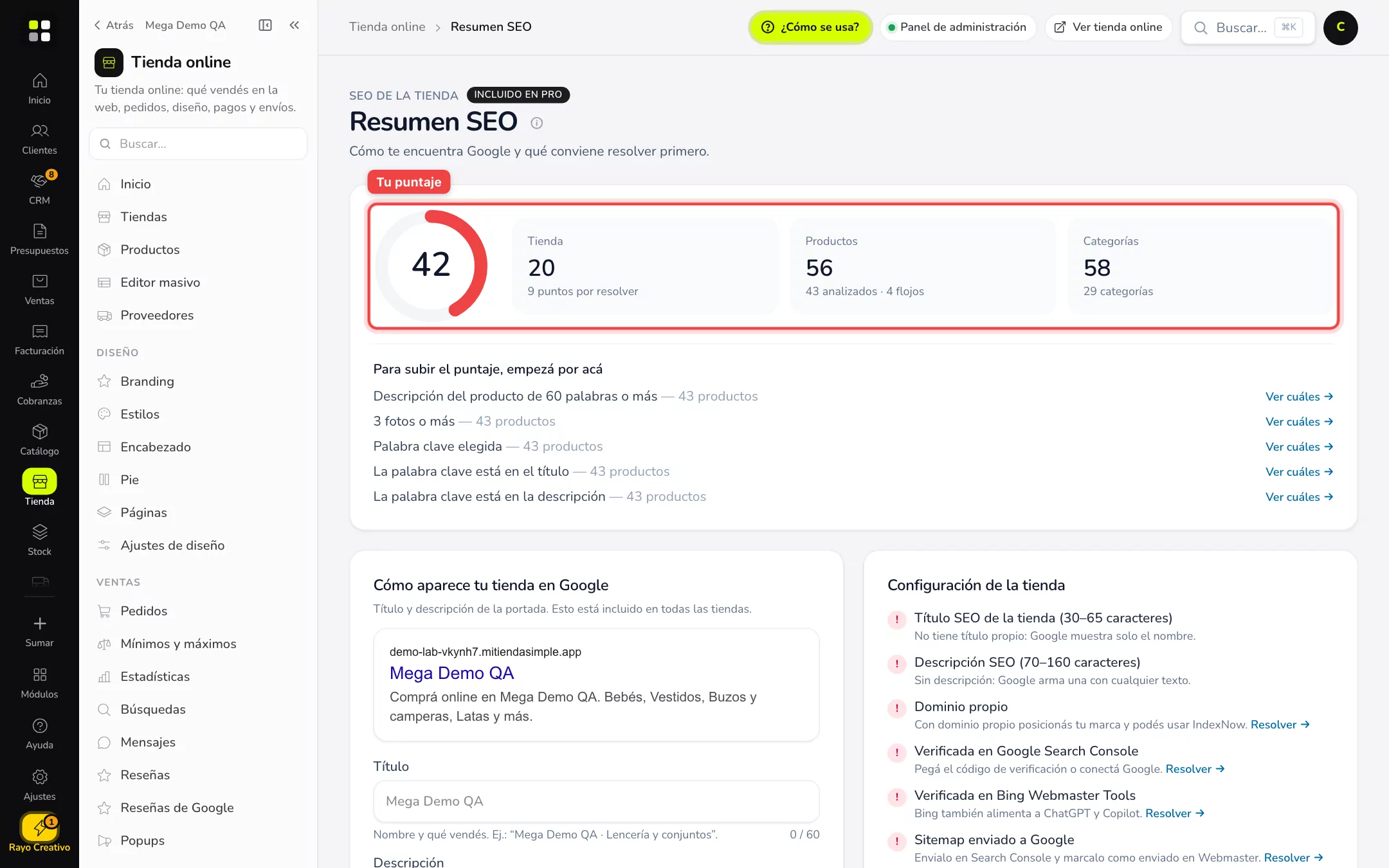
- Tienda: la configuración de la tienda (40 % del puntaje).
- Productos: el SEO de cada producto (45 %).
- Categorías: el SEO de las categorías (15 %).
Verde es 80 o más (bien), amarillo de 50 a 79 (mejorable) y rojo menos de 50 (flojo).
2. Resolvé primero lo que más resta
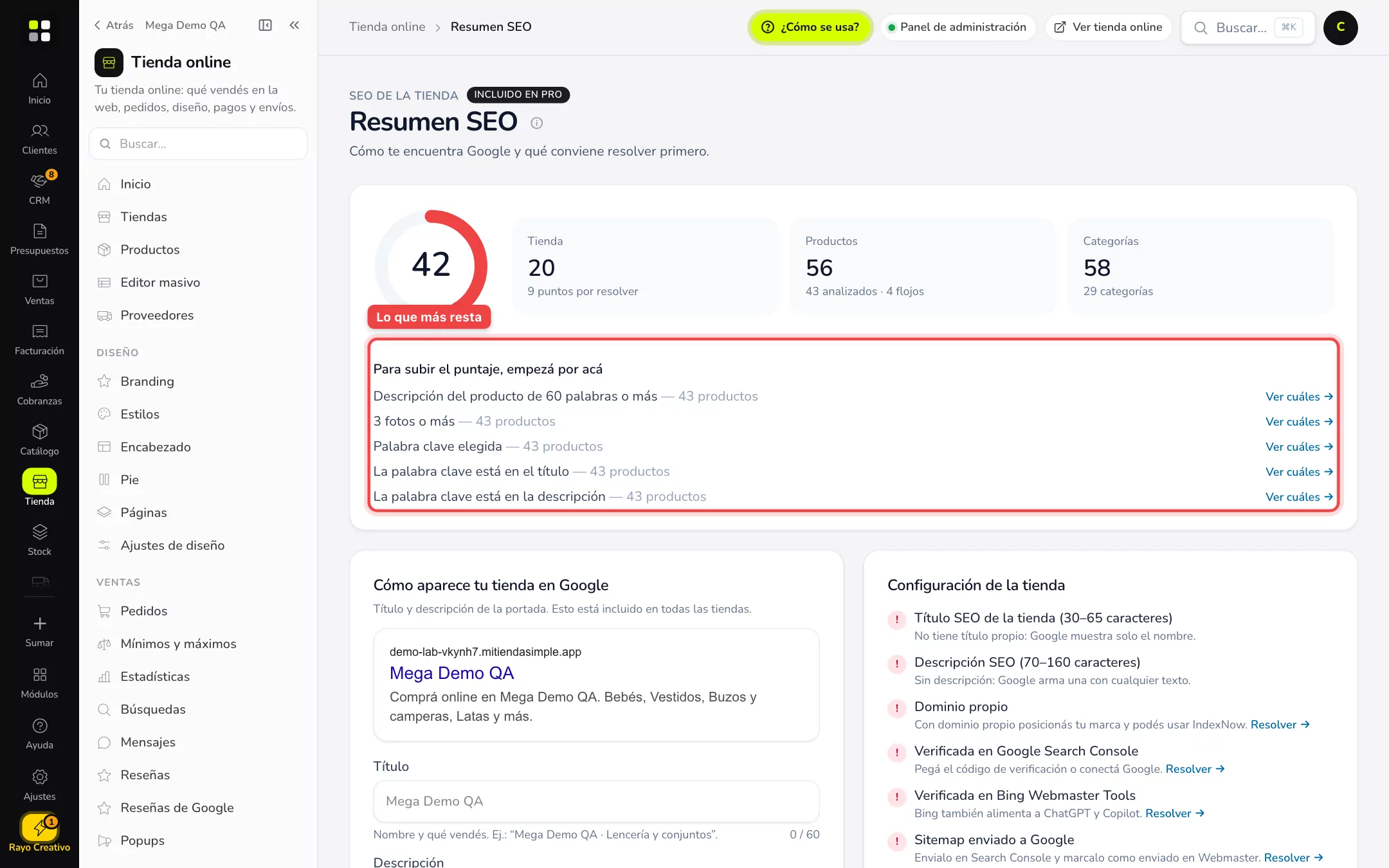
Debajo del puntaje está Para subir el puntaje, empezá por acá: la lista de lo que más puntos te resta, con cuántos productos lo tienen. Tocá Ver cuáles → y te lleva al listado de productos ya filtrado por ese problema.
3. Cómo aparece tu tienda en Google
Más abajo está Cómo aparece tu tienda en Google, con una vista previa idéntica a un resultado de búsqueda.
- En Título escribí el nombre y qué vendés (30 a 65 caracteres). Ej.: Petrona Pizzería · Pizzas y empanadas a domicilio.
- En Descripción contá qué vendés, los envíos y las formas de pago (70 a 160 caracteres).
- Mirá cómo cambia la vista previa y tocá Guardar.
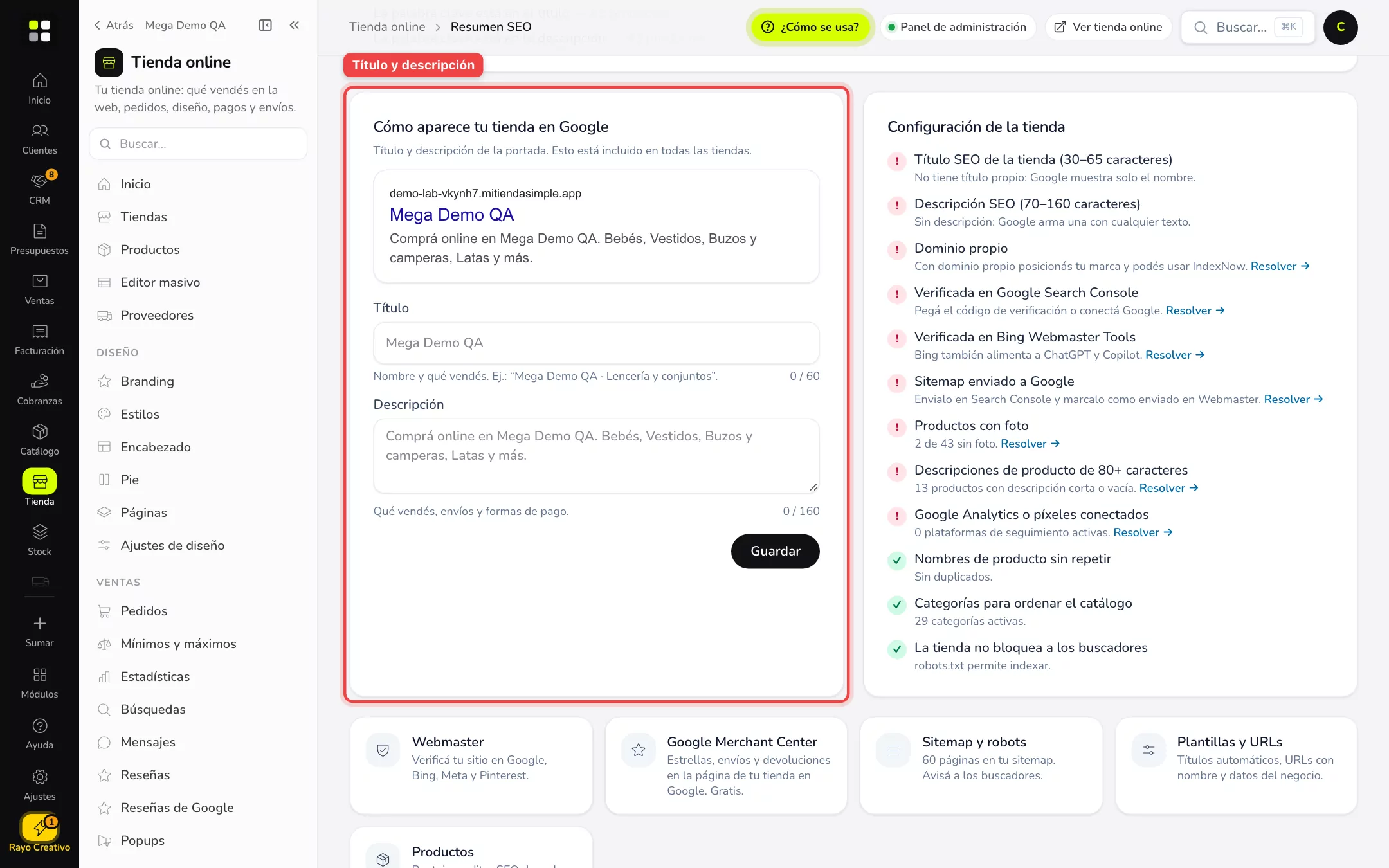
Si lo dejás vacío, Google muestra solo el nombre de la tienda: es lo primero que conviene completar.
4. Repasá la configuración de la tienda
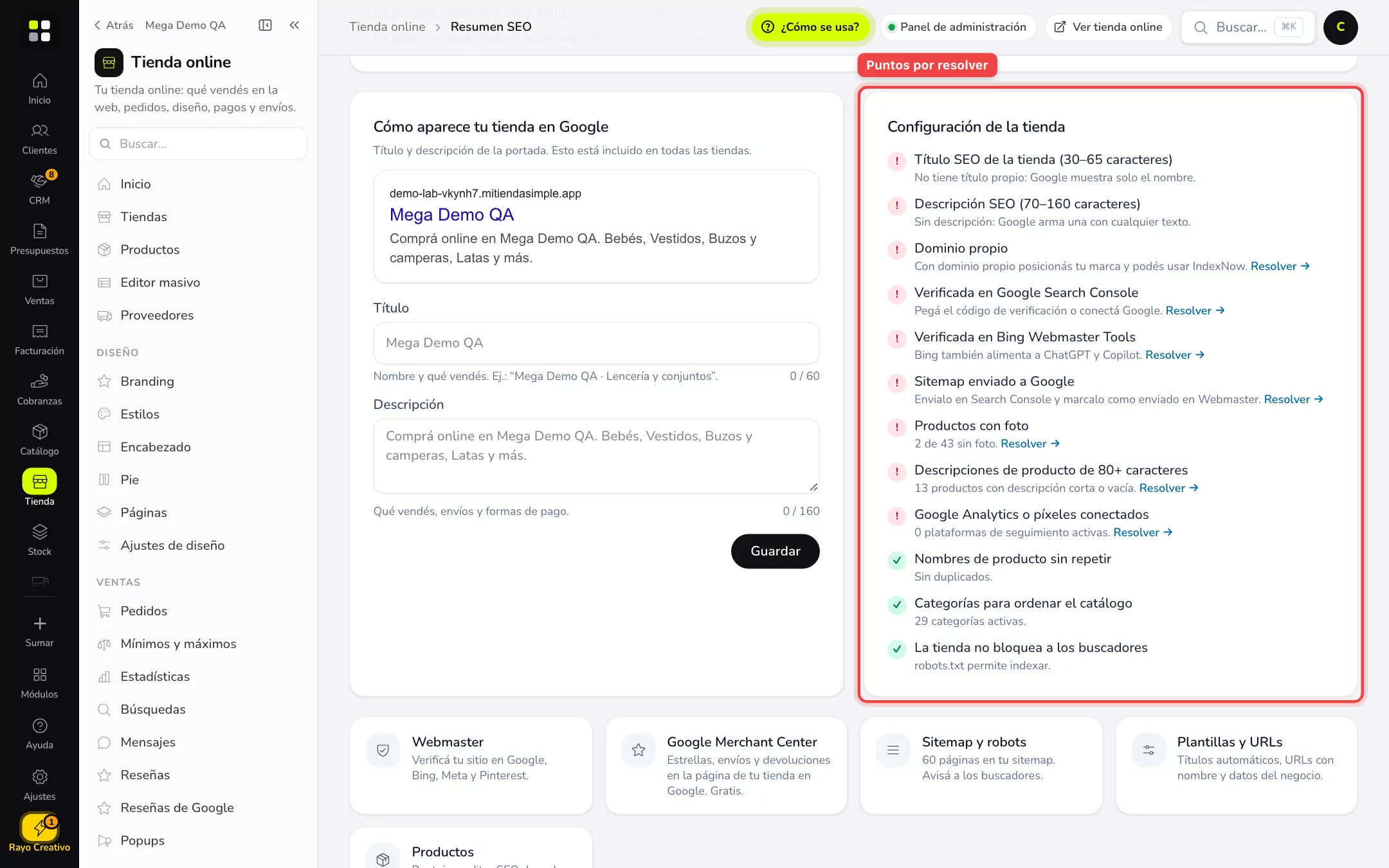
A la derecha, Configuración de la tienda lista los puntos que mira Google: título y descripción, dominio propio, verificación en Search Console y Bing, sitemap enviado, productos con foto, descripciones largas, entre otros. Los que están en rojo traen un botón Resolver → que te lleva a la pantalla donde se arregla.
5. Dejá que las plantillas armen los títulos de todo
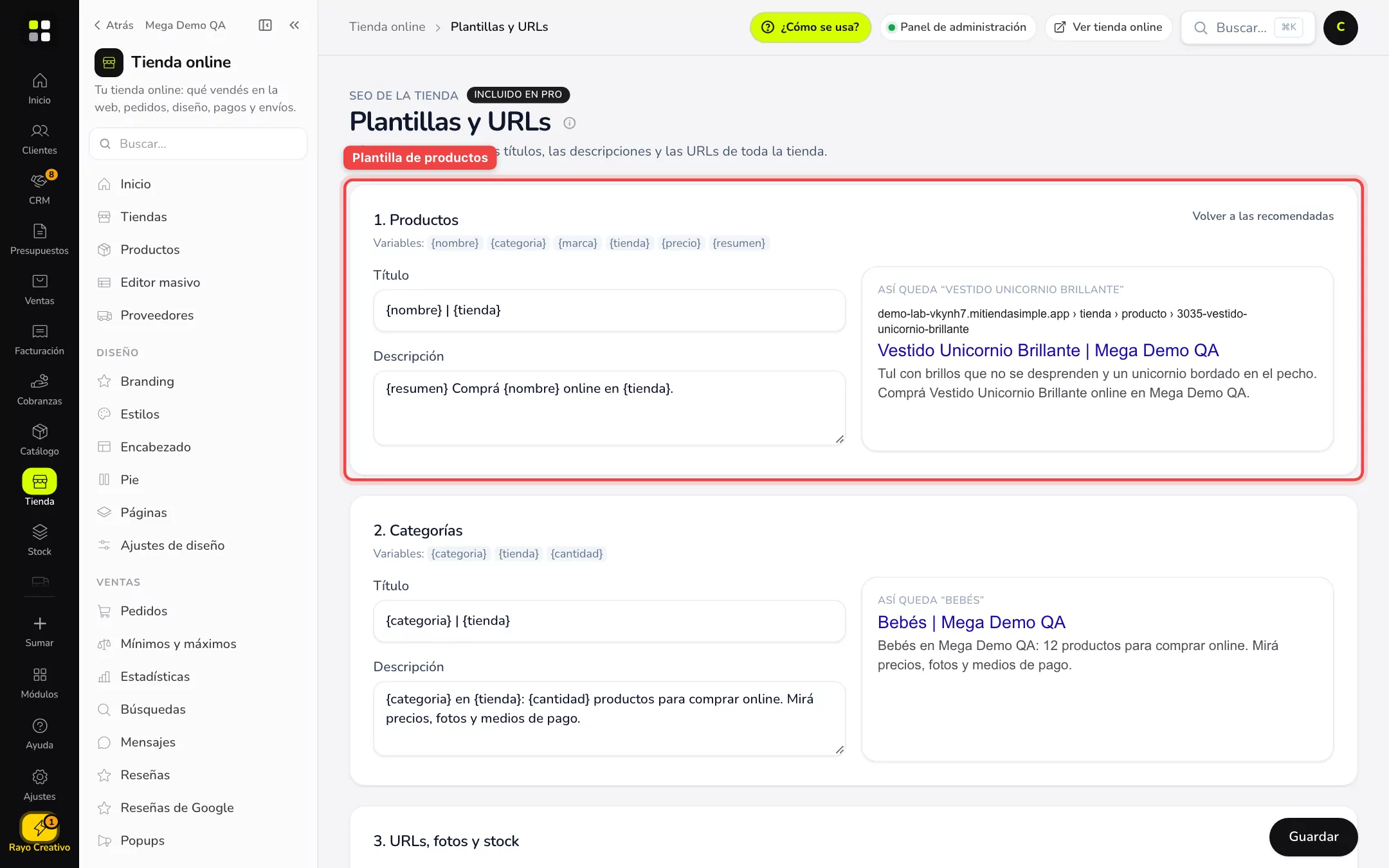
Entrá a Tienda → SEO → Plantillas y URLs Tienda Pro. Las plantillas arman el título y la descripción de cada producto y cada categoría que no tenga uno propio.
- En 1. Productos elegí cómo se arma el Título y la Descripción usando variables:
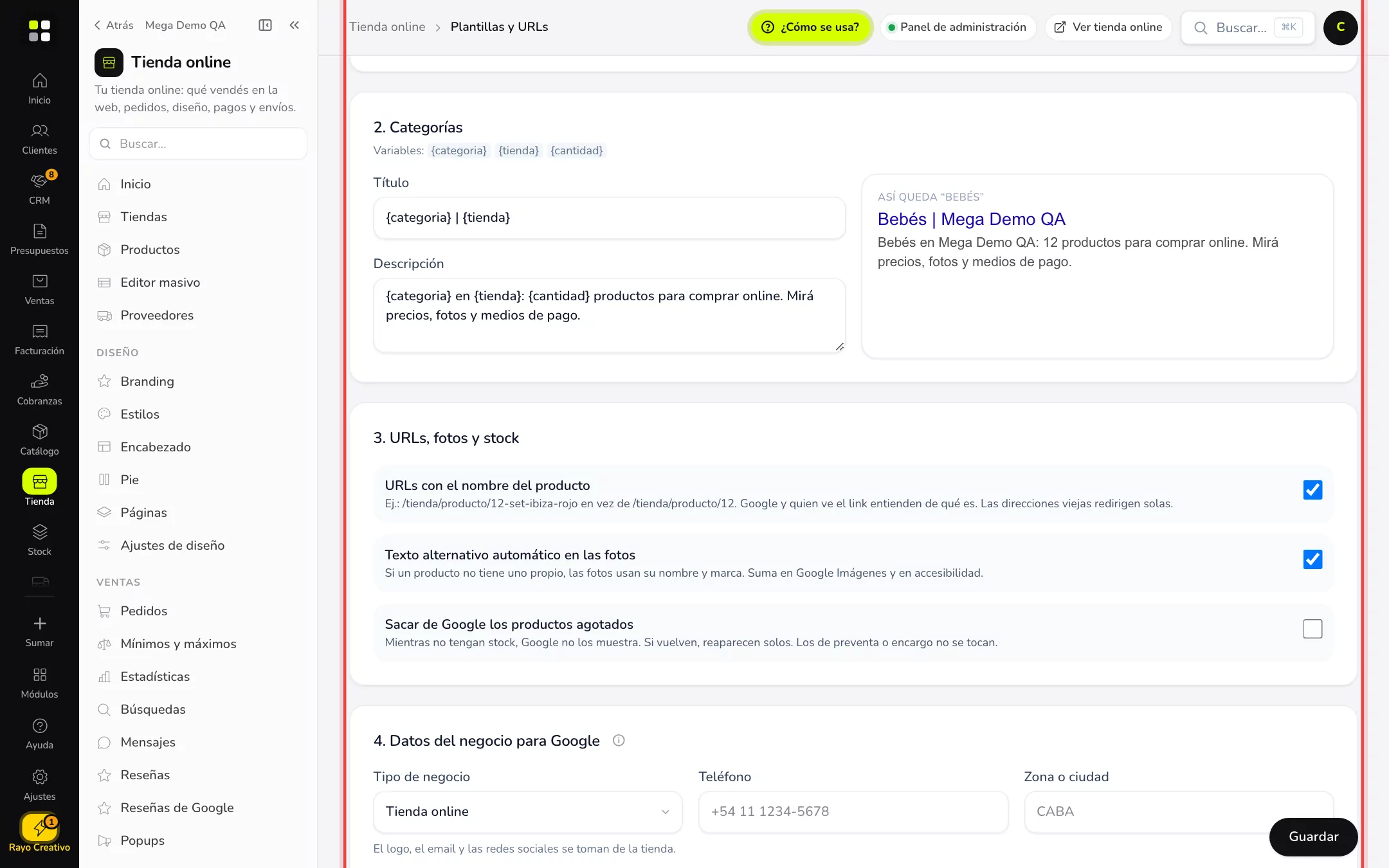
{nombre},{categoria},{marca},{tienda},{precio}y{resumen}(la primera frase de la descripción). A la derecha ves Así queda con un producto real. - En 2. Categorías pasa lo mismo con
{categoria},{tienda}y{cantidad}. - Si te perdés, Volver a las recomendadas deja las plantillas como vienen.
6. Activá las URLs con el nombre y las fotos con texto
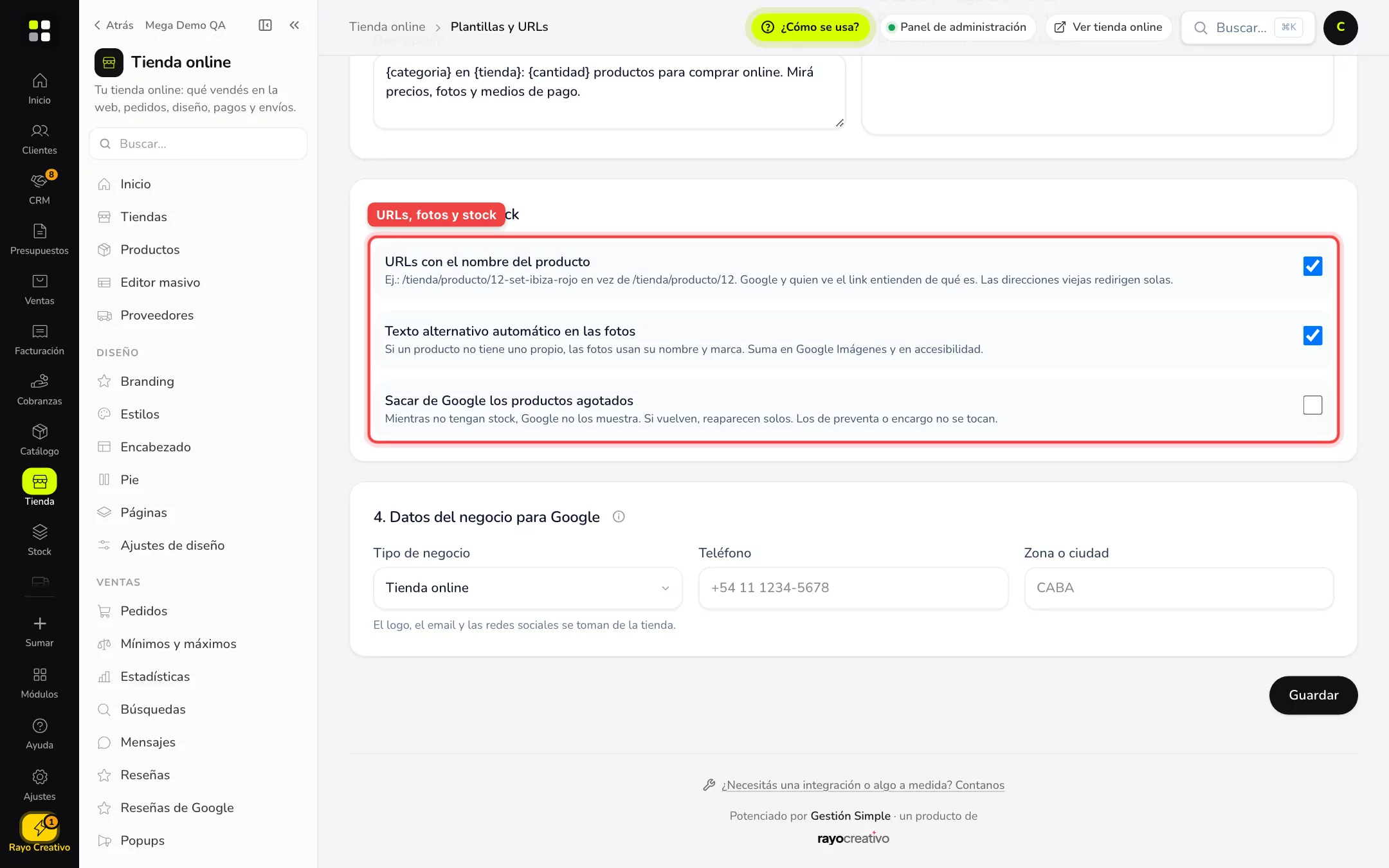
En 3. URLs, fotos y stock tenés tres interruptores:
- URLs con el nombre del producto: la dirección pasa de
/tienda/producto/12a/tienda/producto/12-set-ibiza-rojo. Las direcciones viejas redirigen solas. - Texto alternativo automático en las fotos: si un producto no tiene uno propio, las fotos usan su nombre y marca (suma en Google Imágenes y en accesibilidad).
- Sacar de Google los productos agotados: mientras no tengan stock, Google no los muestra; si vuelven, reaparecen solos. Los de preventa o encargo no se tocan.
7. Contale a Google qué tipo de negocio sos
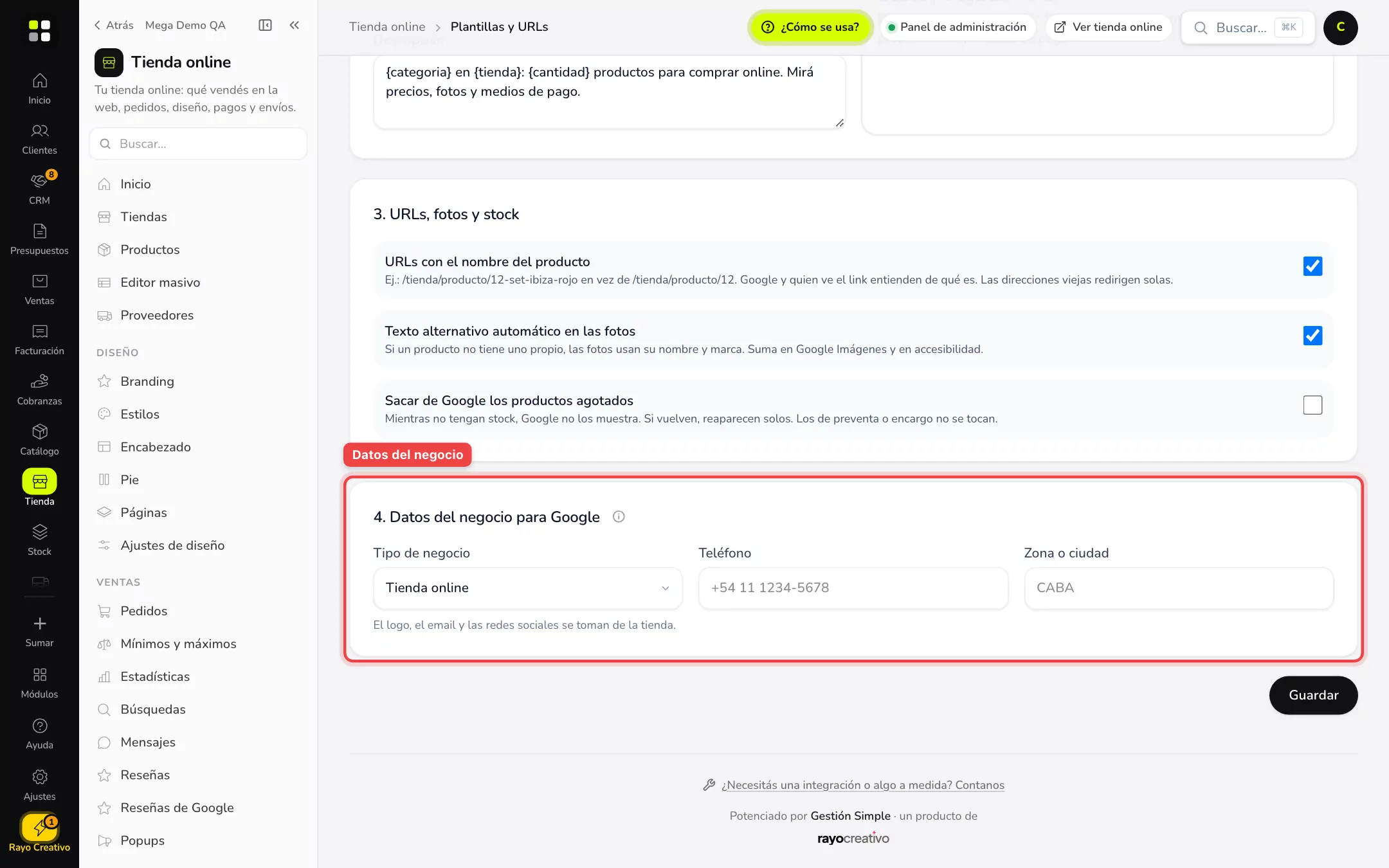
En 4. Datos del negocio para Google elegí el Tipo de negocio (tienda online, ropa y lencería, calzado, joyería, electrónica, hogar y deco, deportes, mascotas y más), el Teléfono y la Zona o ciudad. Google los usa en los datos estructurados de la tienda para entender qué vendés. El logo, el email y las redes salen de la tienda. Tocá Guardar.
Ejemplo práctico
Distribuidora CM tiene cientos de productos sin descripción. En Plantillas y URLs deja el título como {nombre} | {marca} | {tienda} y activa las URLs con el nombre: en minutos todos los productos tienen un título claro y una dirección legible. Después, en el Resumen, ve que 43 productos tienen la descripción corta y los va completando.
Si no ves esto
- No aparece «SEO» en el menú de Tienda: tu empresa no tiene la Tienda online activa, o tu usuario no tiene permiso sobre la tienda. Pedile a quien administra la cuenta que te lo habilite.
- Ves el candado «Necesitás Tienda Pro para editar»: el análisis es gratis, pero editar plantillas y datos del negocio es de Tienda Pro. Sí podés cambiar el título y la descripción de la portada.
- Tenés varias tiendas y ves los datos de otra: cambiá la tienda activa arriba antes de entrar; cada tienda tiene su propio puntaje.
Si algo no funciona
- Guardé el título y en Google sigue el viejo: Google tarda días o semanas en actualizar. Podés acelerarlo desde Search Console pidiendo la indexación de la portada, o con Avisar a Bing y otros en Sitemap y webmaster.
- El puntaje no sube aunque arreglé cosas: se recalcula al guardar cada producto. Recargá el Resumen y mirá la lista Para subir el puntaje.
- Las direcciones viejas dan error: no deberían: se redirigen solas. Si alguna falla, avisanos con el link.
- La vista previa no coincide con Google: es una simulación. Google puede reescribir el título si lo ve muy largo o poco relacionado con la página.
- Con las plantillas todos los títulos suenan iguales: es lo esperado para los que no tienen uno propio. Escribí uno propio en los productos más importantes (mirá SEO de productos y categorías).
Preguntas frecuentes
¿El SEO me asegura aparecer primero en Google? No: mejora cómo te entiende Google, pero el lugar depende de muchas cosas (competencia, dominio, antigüedad). Un buen puntaje es la base.
¿Cuánto tarda en notarse? Entre unos días y varias semanas. Google vuelve a visitar la tienda a su ritmo.
¿Las plantillas pisan los títulos que ya escribí? No: solo se usan en los productos y categorías que no tienen uno propio.
¿Puedo ocultar un producto de Google? Sí, desde su editor de SEO con No mostrar en Google (mirá la guía de productos).
¿Hace falta dominio propio? No para empezar, pero con dominio propio posicionás tu marca y podés usar IndexNow.
¿Los cambios se ven al instante en la tienda? Sí. Lo que tarda es Google en enterarse.
Relacionadas: Sitemap, robots y webmaster · SEO de productos y categorías · Google Merchant Center · SEO, conversiones, acceso y legales