
Cómo ver las etiquetas y el seguimiento de tus envíos
En esta guía
Para qué sirve: tener todos tus envíos a la vista: imprimir la etiqueta de cada paquete, ver en qué está y avisarle al cliente sin entrar a la web de cada transportista.
Antes de empezar
- Tenés que tener al menos una empresa de envío conectada (OCA, Andreani, Correo Argentino, Enviamelo, Urbano, Envia.com, Zipnova o Moova). Si no, mirá Cómo funcionan los envíos.
- Los envíos aparecen cuando generás la etiqueta desde un pedido con envío. El cliente recibe el código de seguimiento por mail y WhatsApp.
- La pantalla está en Tienda online → Envíos y etiquetas.
Paso a paso
- Entrá a Tienda online → Envíos y etiquetas.
- Usá los filtros de arriba:
- Buscador: pedido, cliente o número de seguimiento.
- Todos los transportistas y Todos los estados (Sin entregar o Entregados).
- Siempre / 7 días / Este mes / Mes pasado. Limpiar saca todos los filtros. A la derecha ves cuántos hubo este mes y en total.
- Cada fila muestra el pedido, el cliente, el transportista, el número de seguimiento y el estado. A la derecha tenés los botones de esa fila:
- Etiqueta: abre la etiqueta para imprimirla (aparece si ya se generó).
- Ver en la web: abre el seguimiento en la página del transportista.
- Actualizar: le pregunta al transportista cómo va el paquete y actualiza el estado.
- Novedades: abre el pedido, donde ves el historial de movimientos del envío.
- Reenviar: le reenvía al cliente el seguimiento por mail y WhatsApp, si tiene esos datos.
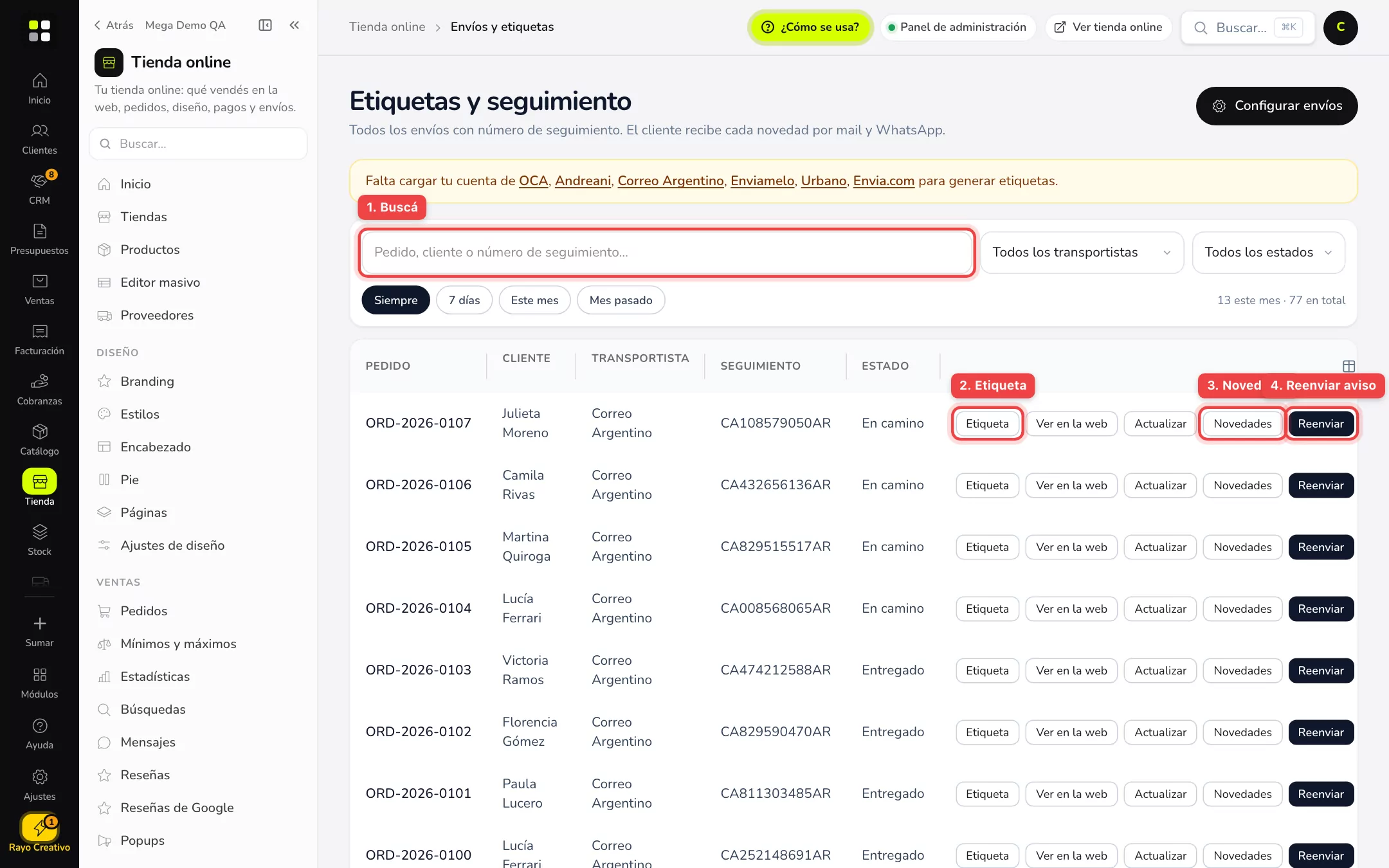
- Con Configurar envíos (arriba a la derecha) vas a Ajustes → Envíos y retiro, donde están los métodos y las empresas.
Cómo se genera una etiqueta
Con la empresa conectada y Solo cotizar destildado, abrís el pedido, elegís el envío y generás la etiqueta. La empresa devuelve el número de seguimiento y la etiqueta queda disponible acá y en el pedido. Cada empresa tiene su guía: OCA · Andreani · Correo Argentino · Enviamelo · Urbano · Envia.com · Zipnova · Moova.
Ejemplo práctico
Florida Camping despacha con Correo Argentino. Por la mañana abre Envíos y etiquetas, filtra por Sin entregar, toca Actualizar en los que salieron ayer y, si un cliente escribe preguntando, toca Reenviar para mandarle de nuevo el link de seguimiento.
Si no ves esto
- No aparece «Envíos y etiquetas» en el menú: tu usuario necesita permiso de ventas y la tienda tiene que estar activa.
- La lista está vacía: todavía no se generó ninguna etiqueta. Se arma desde un pedido con envío.
- Aparece el aviso amarillo «Falta cargar tu cuenta de…»: esas empresas están contratadas pero sin conectar. Tocá su nombre para cargar la cuenta.
Si algo no funciona
- No veo el botón «Etiqueta» en una fila: la etiqueta no se generó o la empresa solo cotiza. Generala desde el pedido.
- No veo «Actualizar»: el seguimiento se actualiza solo en las empresas conectadas por API (OCA, Andreani, Correo Argentino, Enviamelo, Urbano, Envia.com, Zipnova y Moova).
- El estado no cambia: tocá Actualizar. Si sigue igual, el transportista todavía no informó movimientos; probá Ver en la web.
- «Reenviar» no le llegó al cliente: necesita email o WhatsApp en su ficha. Completalo en Clientes y volvé a reenviar.
- La etiqueta no se imprime bien: abrila con Etiqueta y usá el diálogo de impresión del navegador; el tamaño lo define la empresa.
Preguntas frecuentes
¿El cliente recibe un aviso cada vez que cambia el estado? Sí, por mail y WhatsApp, y ve el seguimiento en Mis pedidos de la tienda.
¿Puedo ver los envíos de un mes anterior? Sí, con Mes pasado o Siempre.
¿Qué diferencia hay entre Actualizar y Reenviar? Actualizar consulta al transportista; Reenviar vuelve a mandarle el aviso al cliente.
¿Funciona con envíos que armo a mano? Se ven los que tienen número de seguimiento cargado.
Relacionadas: Cómo funcionan los envíos · Pedidos