
Cómo conectar tus píxeles y medir qué anuncios te traen ventas
En esta guía
Para qué sirve: que cada visita, producto visto, carrito, inicio de checkout y compra (con su valor) llegue a Google, Meta, TikTok y las demás plataformas, y así sepas qué anuncio te trae ventas. Una sola pantalla para todas. Gratis
Antes de empezar
- La pantalla está en Tienda → Conversiones (con Analytics: Analytics → Códigos y píxeles).
- Tené a mano la cuenta de la plataforma (Google, Meta, TikTok…). Cada una tiene su guía acá abajo.
- Tu tienda manda sola los eventos: visita, vista de producto y de lista, agregar y quitar del carrito, ver el carrito, iniciar checkout, datos de envío y de pago, compra, favoritos, búsqueda, formularios y clic a WhatsApp, y registro. Vos solo cargás el ID.
1. Elegí una plataforma
En Píxeles y plataformas hay una tarjeta por cada una: Google Analytics 4, Google Tag Manager, Google Ads, Meta Pixel, TikTok Pixel, Microsoft Ads (UET), Pinterest Tag, Snapchat Pixel, LinkedIn Insight, X Pixel, Hotjar y Microsoft Clarity. El puntito indica el estado: gris Sin conectar, amarillo Activa · falta el ID, verde conectada con su ID, rojo Revisá el ID.
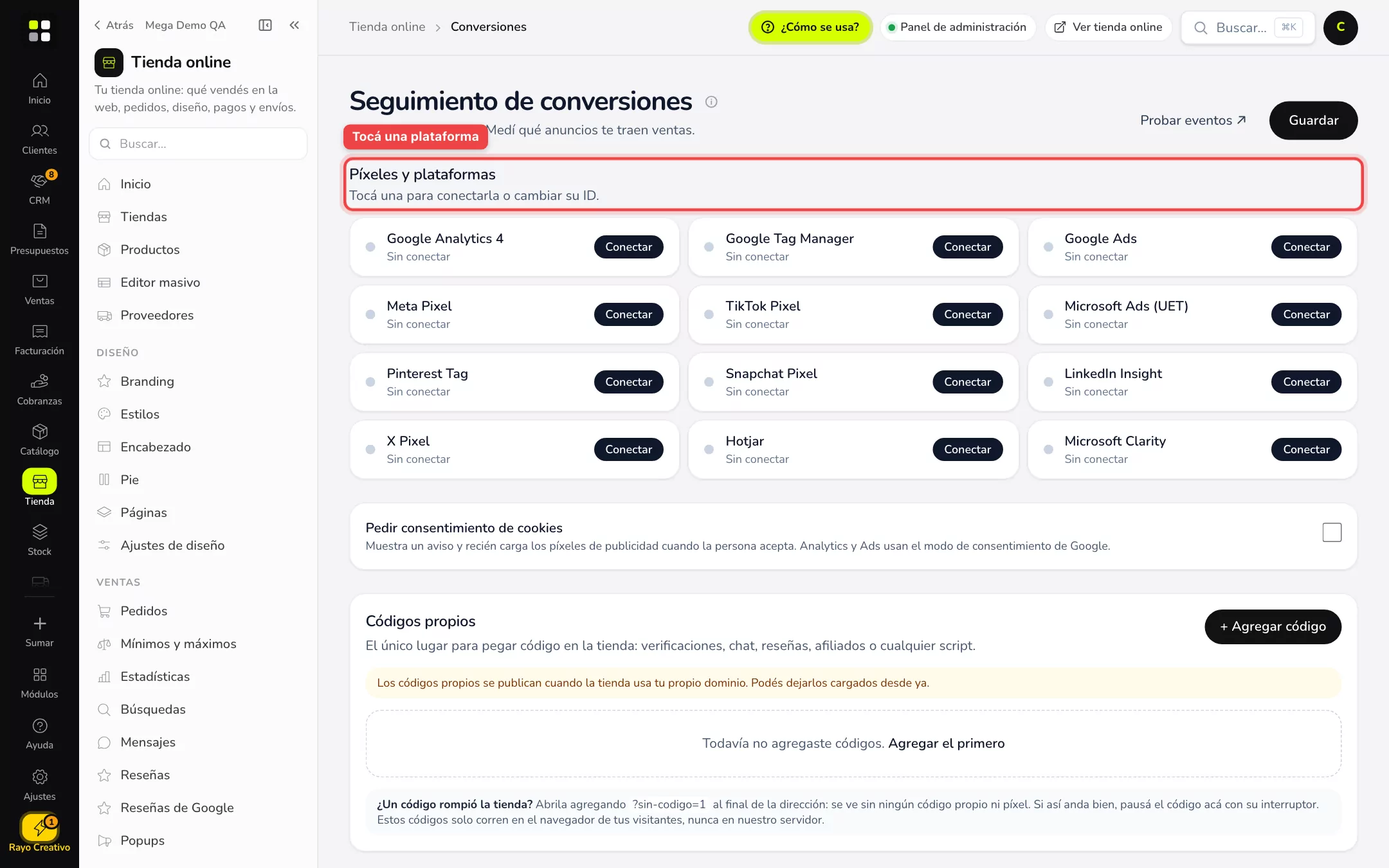
2. Activala y pegá el ID
- Tocá la tarjeta y encendé Activo en la tienda. Si lo apagás, la tienda deja de mandarle eventos (el ID queda guardado).
- Abrí ¿Dónde lo encuentro?: te dice paso a paso dónde sacar el dato y trae un botón para abrir esa plataforma.
- Pegá el ID o el código entero que te da la plataforma: sacamos el ID solo (y se ve «Sacamos el ID del código que pegaste»).
- Tocá Guardar en el modal y después Guardar arriba a la derecha.
La tarjeta pasa a verde con el ID. Algunas plataformas (Google, Meta, TikTok, Pinterest, Microsoft) tienen además la conexión directa «recomendada»: entrás con tu cuenta y se arma todo sin copiar códigos; mirá su guía.
3. Probá que los eventos llegan
Tocá Probar eventos ↗ (arriba a la derecha). Abre tu tienda en vista previa con un panel que muestra cada evento que se envía a cada plataforma, en el momento. Navegá, agregá algo al carrito y llegá al checkout para verlos pasar.
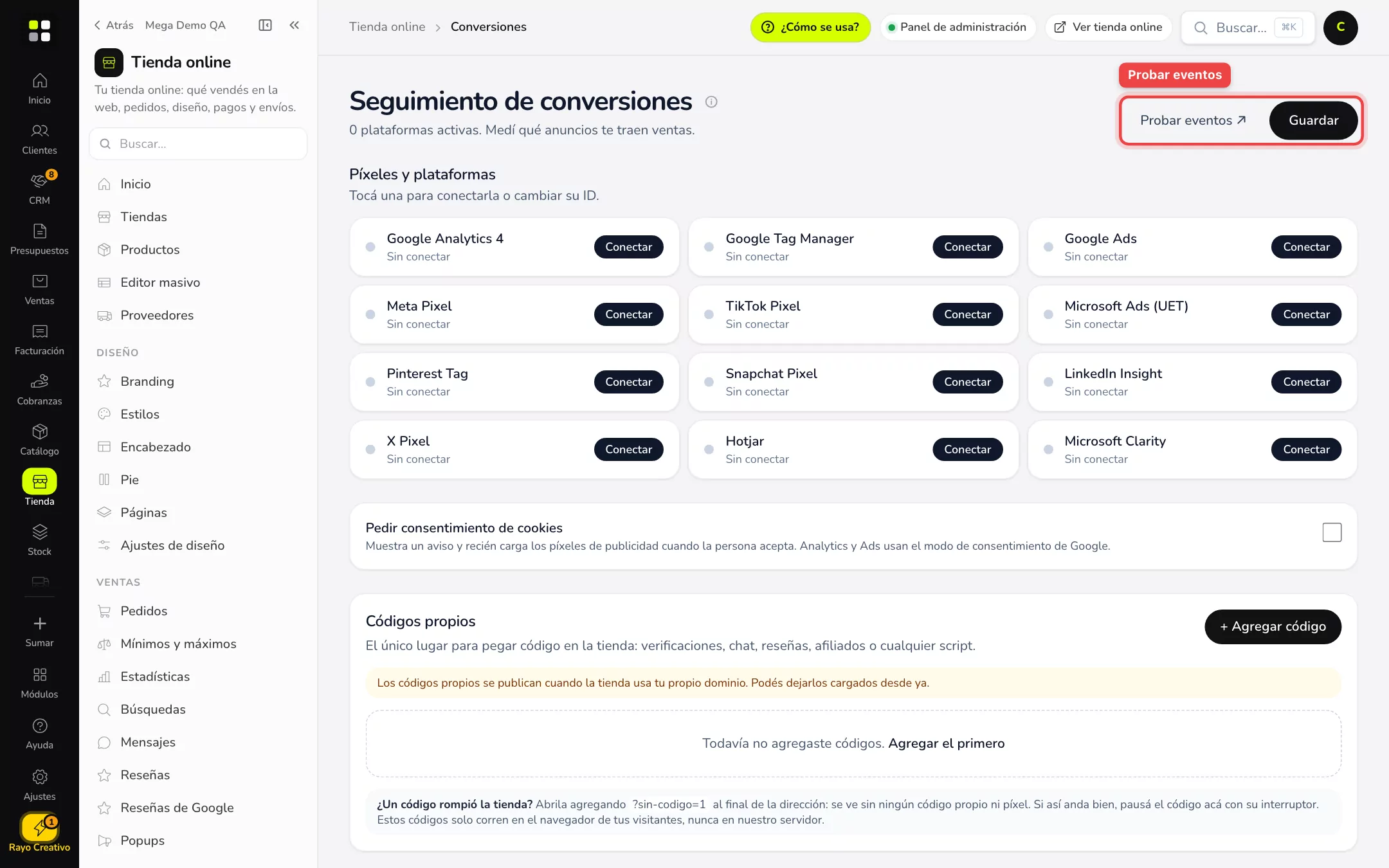
Para confirmar del lado de cada plataforma: Tag Assistant (Google), Administrador de eventos → Probar eventos (Meta y TikTok), la Pinterest Tag Helper y UET Tag Helper (Microsoft).
4. Pedir consentimiento de cookies (opcional)
Más abajo, Pedir consentimiento de cookies muestra un aviso y recién carga los píxeles de publicidad cuando la persona acepta. Analytics y Ads usan el modo de consentimiento de Google. Tildalo si tus clientes están en lugares con esa exigencia.
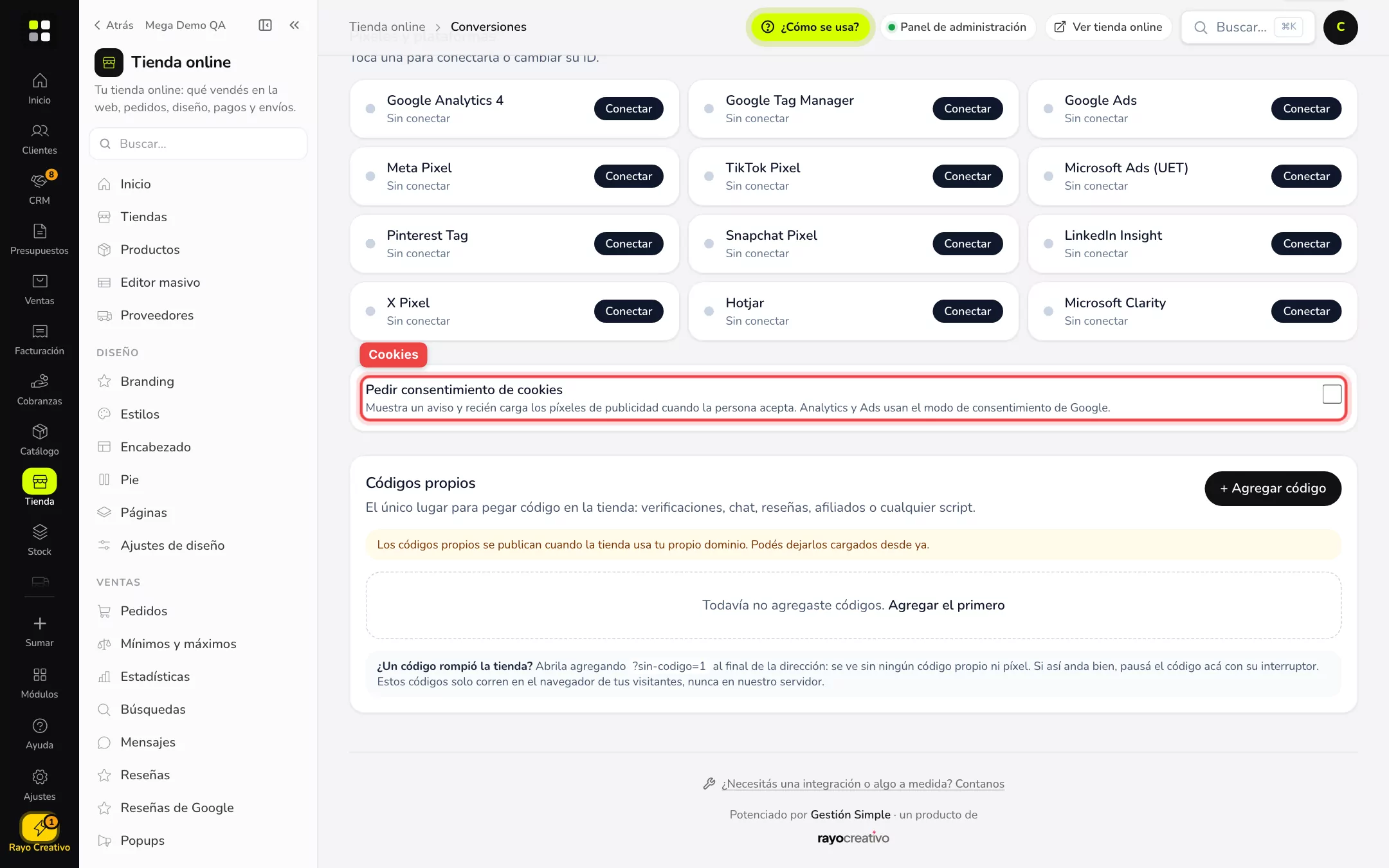
5. Sumá códigos propios
Códigos propios es el único lugar para pegar cualquier otro script: verificaciones, chat, reseñas, afiliados, etc.
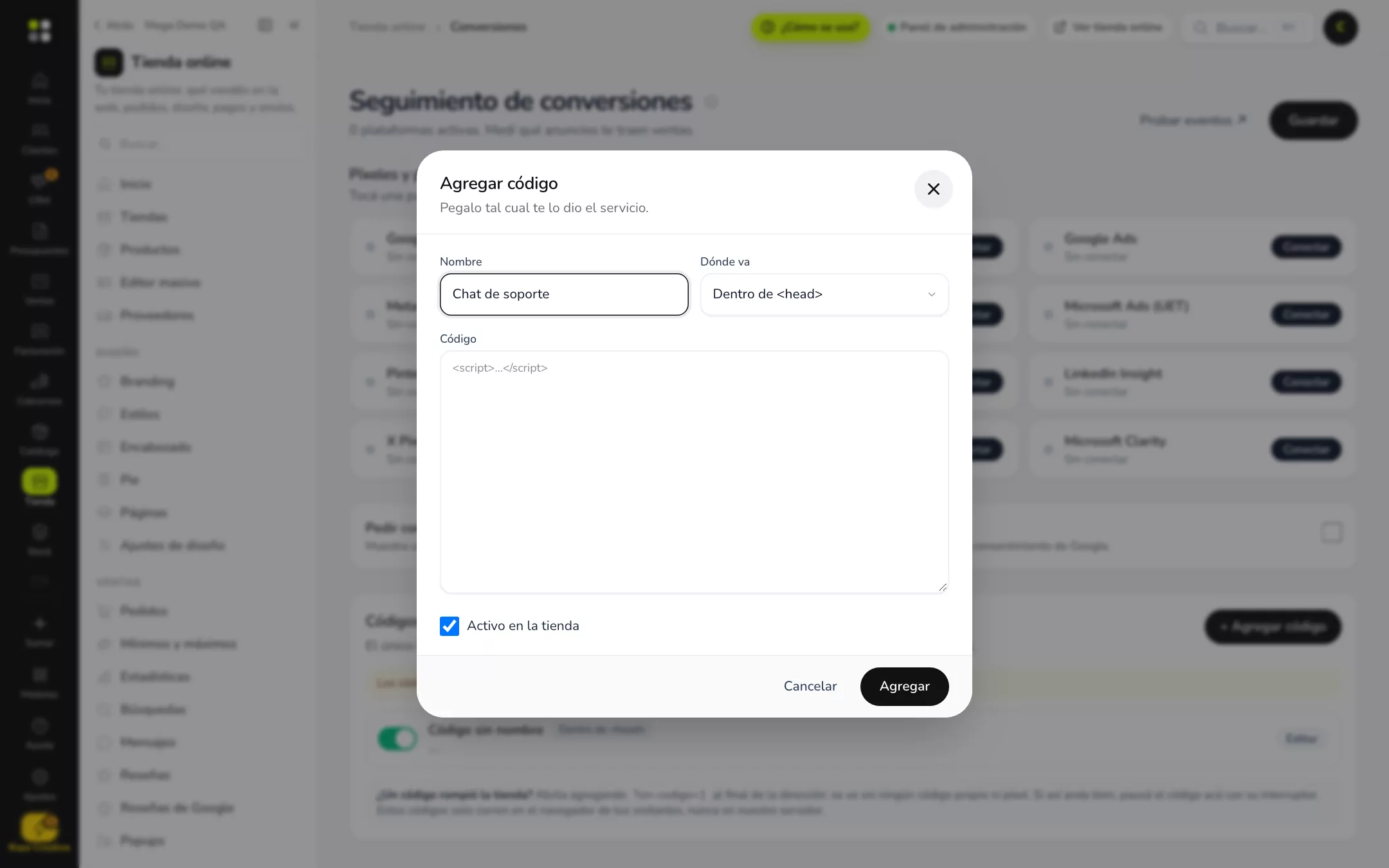
- Tocá + Agregar código.
- Ponele un Nombre (ej. Chat de soporte) y elegí Dónde va: dentro de
<head>, al principio de<body>, al final de<body>o solo en la página de gracias. - Pegá el Código (
<script>…</script>), dejalo Activo en la tienda y tocá Agregar. - Con el interruptor de cada código lo pausás sin borrarlo.
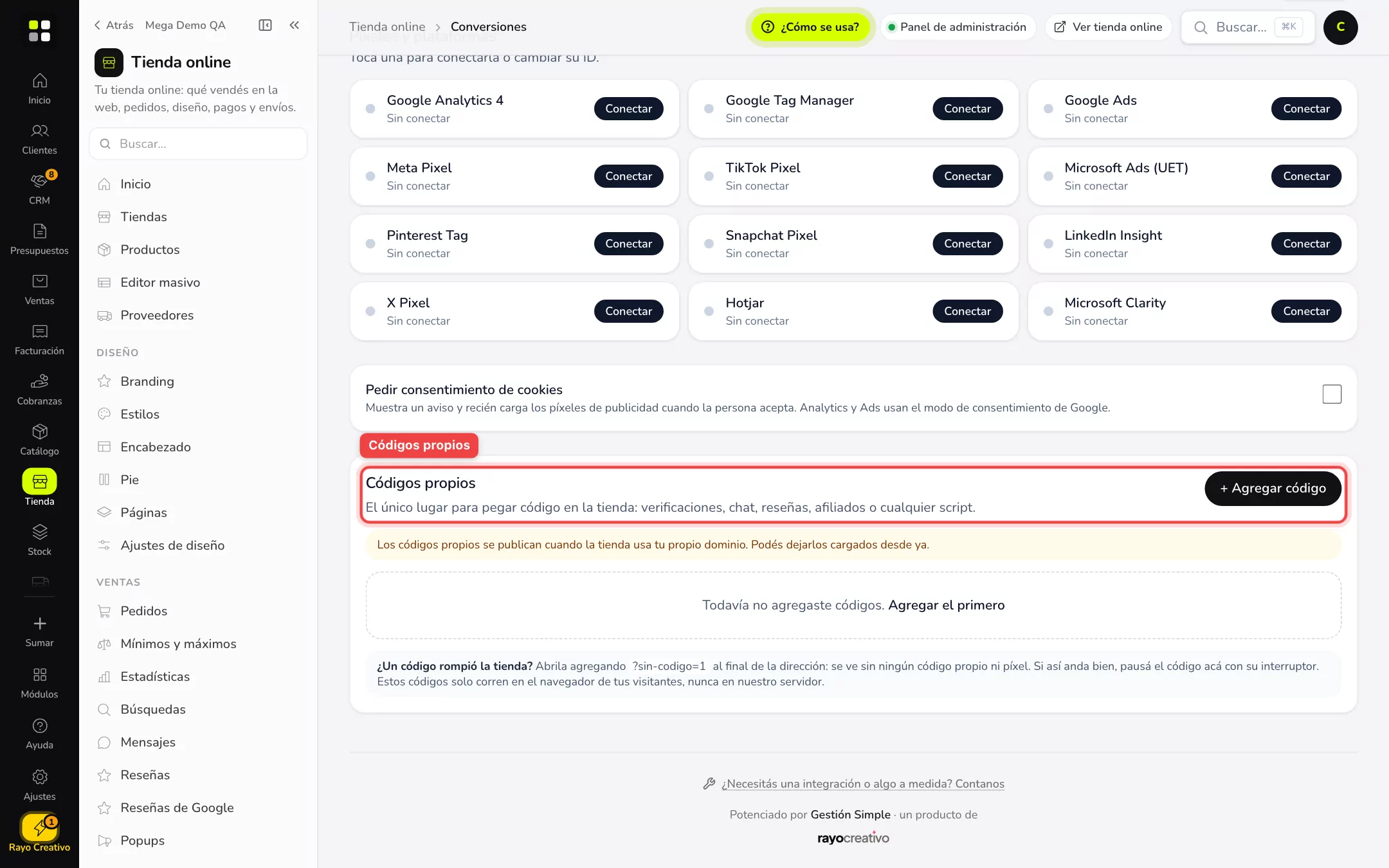
Los códigos propios se publican cuando la tienda usa tu propio dominio; podés dejarlos cargados desde ya. Corren solo en el navegador de tus visitantes, nunca en nuestro servidor.
¿Un código rompió la tienda? Abrila agregando ?sin-codigo=1 al final de la dirección: se ve sin ningún código propio ni píxel. Si así anda bien, pausá el código con su interruptor.
Ejemplo práctico
Petrona Pizzería invierte en anuncios de Meta e Instagram. Conecta Meta Pixel, prueba los eventos con Probar eventos, pide una pizza de prueba y ve pasar Compra con su valor. Desde entonces, en Meta ve cuántas ventas trajo cada anuncio.
Si no ves esto
- No aparece la pantalla: necesitás la Tienda online activa. Con el módulo Analytics la encontrás en Analytics → Códigos y píxeles.
- No aparece «Conexión directa»: esa opción está en las plataformas que la ofrecen (Google, Meta, TikTok, Pinterest, Microsoft); en las demás pegás el ID.
- Mis códigos propios no se ven en la tienda: se publican solo con dominio propio. Conectalo en Tienda → Acceso.
- Tenés varias tiendas: cada tienda tiene sus propios píxeles; elegí la correcta arriba.
Si algo no funciona
- La tarjeta dice «Activa · falta el ID»: prendiste la plataforma pero no cargaste el dato. Tocala y pegá el ID.
- Dice «Revisá el ID»: el formato no es el esperado (ej. el de Analytics empieza con
G-, el de Tag Manager conGTM-, el de Google Ads conAW-). Pegá el código entero y lo sacamos solos. - El evento no llega: abrí Probar eventos y navegá. Si en el panel aparece pero la plataforma no lo muestra, tarda unos minutos (a veces horas). Si no aparece en el panel, confirmá que la plataforma está Activa y guardaste.
- Cuenta el doble: pusiste Analytics o los píxeles también adentro de Tag Manager. Activá solo uno de los dos caminos.
- No se ven datos si el visitante rechaza cookies: es lo esperado si pediste consentimiento; solo cuentan quienes aceptan.
- Un bloqueador de anuncios esconde los eventos: por eso Meta y TikTok tienen además envío desde el servidor (mirá sus guías).
Preguntas frecuentes
¿Tengo que pegar código en la tienda? No: solo el ID. Nosotros lo ponemos y mandamos los eventos.
¿Puedo conectar varias plataformas a la vez? Sí, todas las que quieras.
¿Qué diferencia hay entre Analytics y Google Ads? Analytics mide todo el tráfico; Ads mide qué anuncios de Google te traen ventas.
¿Se ve cuánto vendió cada anuncio? Sí, en cada plataforma. Nosotros además guardamos los parámetros de campaña (UTM, gclid, fbclid, ttclid) de cada pedido.
¿Los eventos incluyen datos del cliente? Mandamos lo necesario para medir (producto, valor, moneda). Si pedís consentimiento de cookies, solo se envían tras aceptar.
¿Puedo probar sin gastar en anuncios? Sí: Probar eventos muestra lo que se manda sin publicar nada.
Relacionadas: Google: Analytics, Tag Manager y Ads · Meta: píxel, catálogo y API · TikTok, Pinterest y Microsoft · Otras plataformas · SEO, conversiones, acceso y legales