
Cómo configurar tus monedas, impuestos y el redondeo de precios
En esta guía
Para qué sirve: que el sistema sepa en qué moneda cobrás, cuánto IVA tiene cada producto y si el precio que cargás es final o hay que sumarle el impuesto. De acá salen los totales de tus ventas, facturas y de la tienda. Gratis · Vender en varias monedas en la tienda Pro
Antes de empezar
- Hay dos pantallas, las dos en Ventas → Ajustes: Monedas e Impuestos.
- Sabé de antemano si tus precios de lista ya incluyen el IVA (típico del comercio minorista) o si se suma al facturar (típico de venta a empresas).
- Los cambios valen para el local, la tienda y las facturas: una sola configuración para todo.
1. Elegí tus monedas
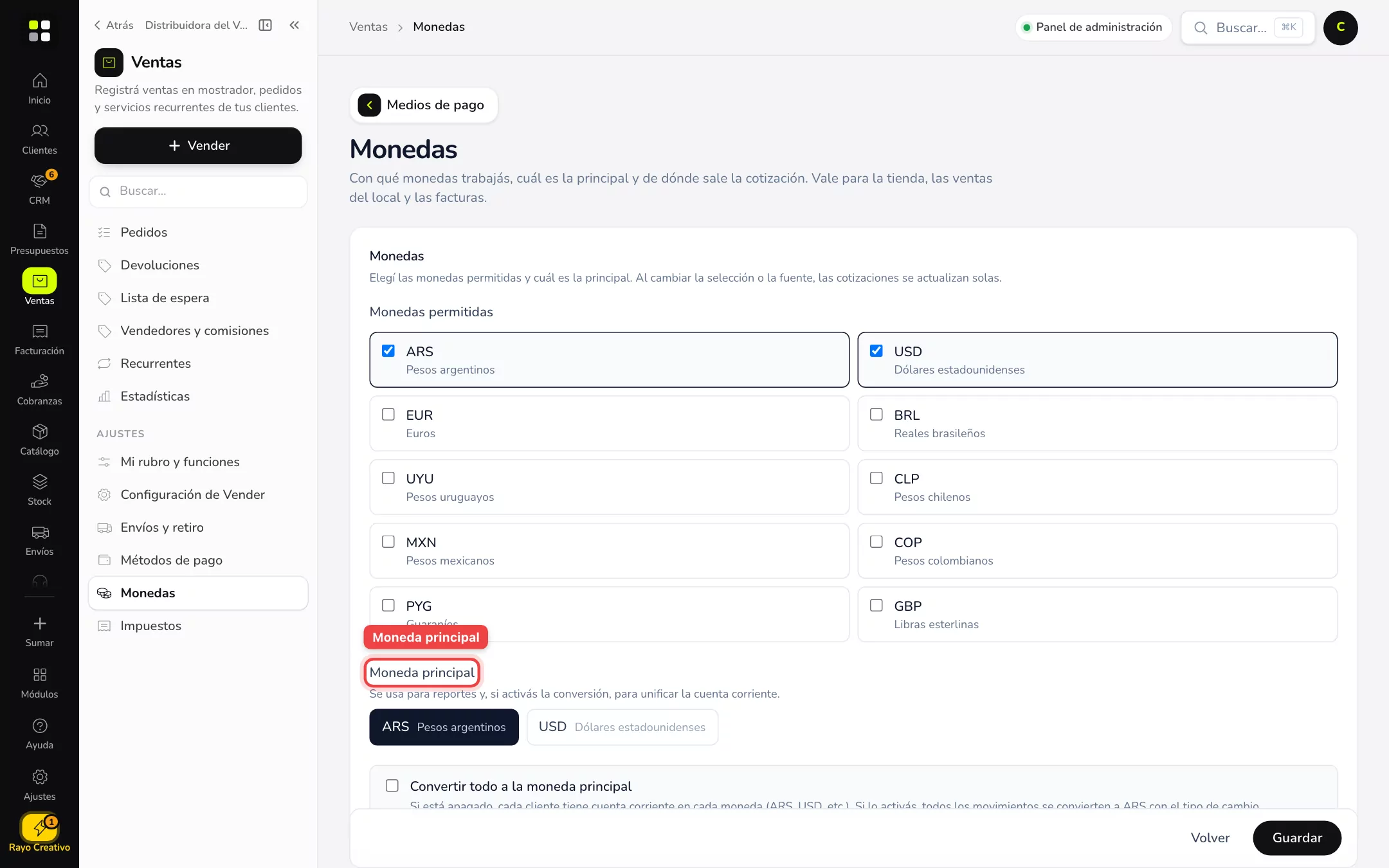
En Ventas → Ajustes → Monedas:
- En Monedas permitidas tildá las que usás: pesos argentinos, dólares, euros, reales, pesos uruguayos, chilenos, mexicanos, colombianos, guaraníes y libras.
- Elegí la Moneda principal: se usa para los reportes y, si activás la conversión, para unificar la cuenta corriente.
- Convertir todo a la moneda principal: apagado, cada cliente tiene su cuenta corriente en cada moneda (ARS, USD…). Si lo activás, todos los movimientos se convierten a la principal con el tipo de cambio.
- En Qué moneda acepta cada medio de cobro tildá, para cada medio (Mercado Pago, PayPal, las pasarelas, transferencia, efectivo), en qué monedas cobrás.
- Tocá Guardar.
El tipo de cambio
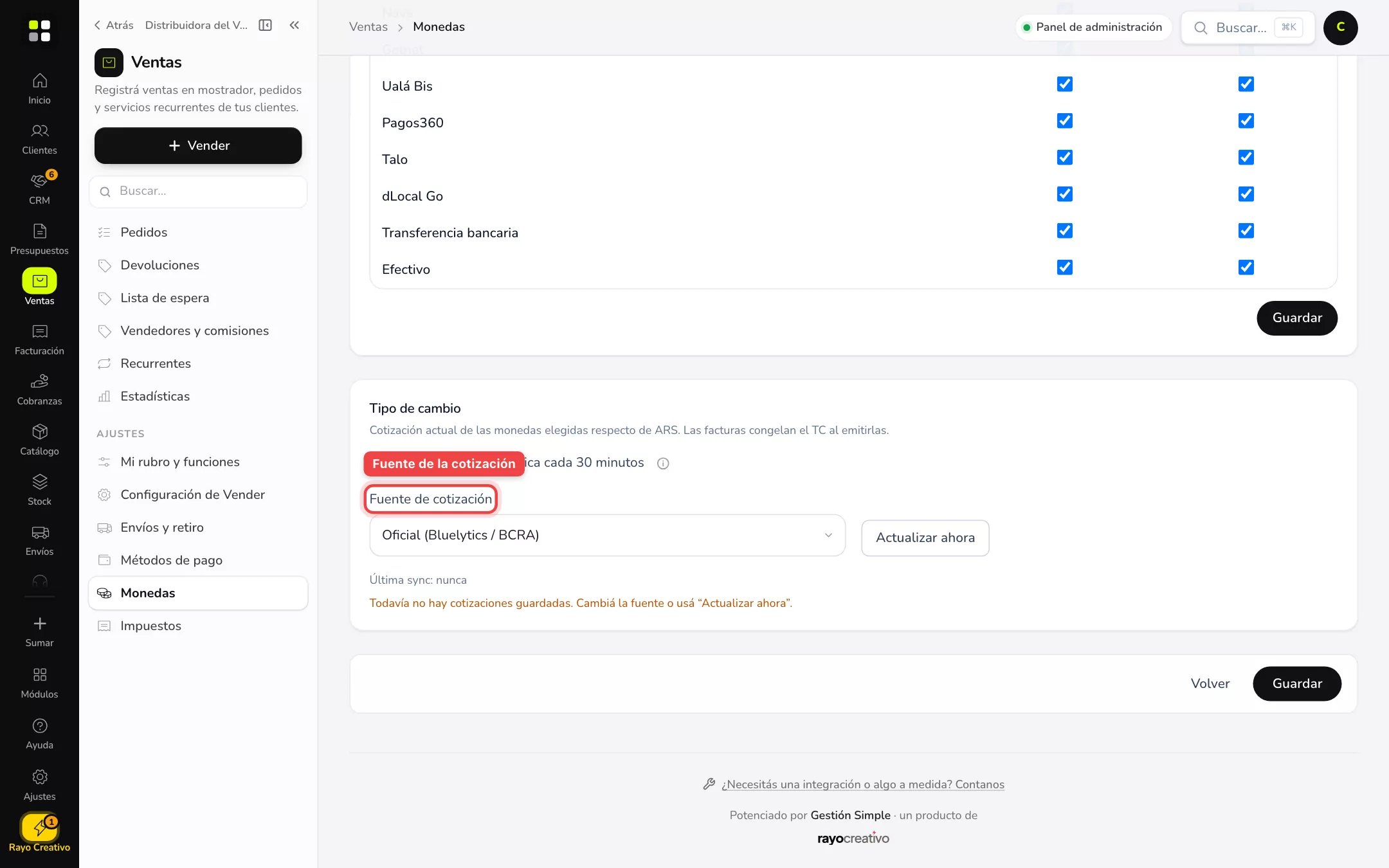
Al final de la pantalla, Tipo de cambio muestra la cotización actual de las monedas elegidas respecto de ARS. Se actualiza sola cada 30 minutos. Elegí la Fuente de cotización: Oficial (Bluelytics / BCRA), Blue (Bluelytics) o Mercado (mid-market), y tocá Actualizar ahora para traerla en el momento. Las facturas congelan el tipo de cambio al emitirlas: una factura vieja no cambia cuando cambia el dólar.
Cobrar o mostrar precios en varias monedas en la tienda es una función de Gestión Pro (cómo funciona).
2. Creá tus impuestos
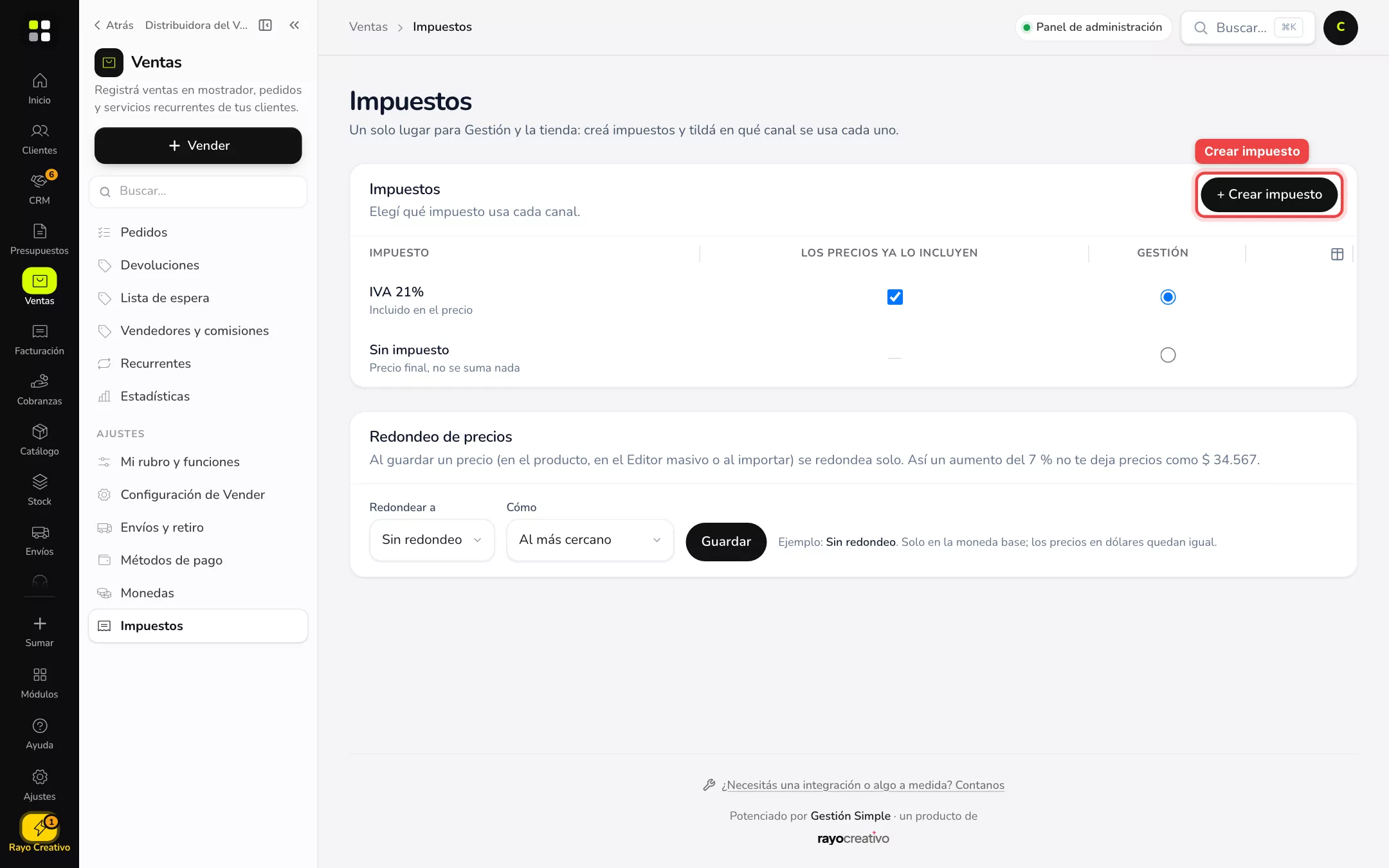
En Ventas → Ajustes → Impuestos:
- Tocá + Crear impuesto, poné el Nombre («IVA 10,5 %») y la Alícuota (%), y tocá Crear.
- En la tabla, por cada impuesto tildá Los precios ya lo incluyen si tus precios de venta, gastos y costos ya traen ese impuesto adentro. Si no, se suma al facturar.
- En la columna Gestión (y en la de la tienda, si tenés una) elegí con el círculo cuál es el impuesto que usa ese canal. Así un mismo impuesto sirve para los dos.
- Quitar borra un impuesto que no usás.
Hay siempre una opción Sin impuesto: el precio es final y no se suma nada.
3. Redondeá los precios
Más abajo, en Redondeo de precios:
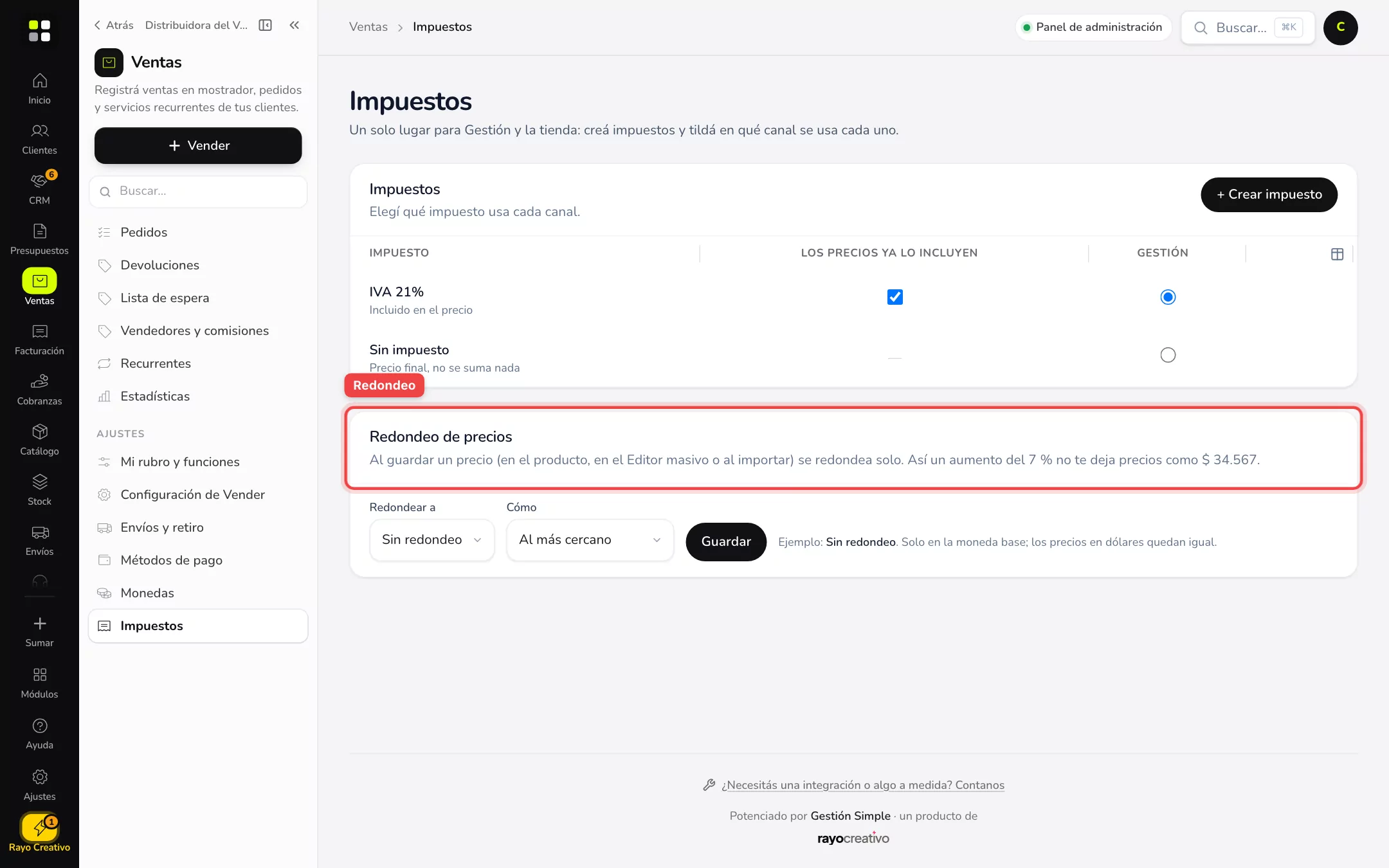
- En Redondear a elegí Sin redondeo, $ 10, $ 100, $ 1.000 o $ 10.000.
- En Cómo elegí Al más cercano o Siempre hacia arriba.
- Tocá Guardar. Debajo ves un ejemplo de cómo queda.
El redondeo se aplica al guardar un precio (en el producto, en el Editor masivo o al importar), así un aumento del 7 % no te deja precios como $ 34.567. Solo se aplica en la moneda base: los precios en dólares quedan como están.
Para redondear los precios que ya tenés, tocá Redondear los precios actuales: el sistema te lo ofrece en el Editor masivo, muestra lo que va a cambiar y podés Deshacer.
Ejemplo práctico
Distribuidora CM vende a comercios, así que sus precios son sin IVA y el 21 % se suma al facturar: en Impuestos deja destildado Los precios ya lo incluyen para «IVA 21 %». Además redondea a $ 100, hacia arriba, para que los aumentos mensuales no dejen precios con centavos raros. Florida Camping, que vende a turistas, hace lo contrario: tilda que el precio ya incluye el IVA.
Si no ves esto
- No aparecen «Monedas» o «Impuestos» en Ajustes: tu usuario no tiene el permiso de configuración de ventas.
- No puedo elegir otra moneda para la tienda: Multimoneda en la tienda es de Pro.
- La sección de redondeo no aparece: bajá más en la pantalla de Impuestos.
Si algo no funciona
- El total de la factura es distinto al precio del producto: si el impuesto no está incluido en el precio, se suma al facturar. Es lo esperado.
- El precio sale con IVA duplicado: el impuesto tiene tildado Los precios ya lo incluyen pero tus precios cargados son netos (o al revés). Corregí la casilla.
- El redondeo no se aplicó a un precio viejo: solo actúa al guardar. Usá Redondear los precios actuales.
- Dice «Todavía no hay cotizaciones guardadas»: cambiá la fuente o tocá Actualizar ahora.
- La cotización del dólar no es la que esperaba: revisá la Fuente de cotización (oficial, blue o mercado) y guardá de nuevo.
- Cambié la moneda principal y los reportes cambiaron: los reportes se muestran en la moneda base; los importes se convierten.
Preguntas frecuentes
¿Puedo tener productos con IVA distinto? Sí: creás un impuesto por alícuota y lo elegís en cada producto.
¿De dónde sale la cotización? De la fuente que elegís en Monedas (oficial, blue o mercado); se actualiza sola cada 30 minutos y podés forzarla con Actualizar ahora.
¿El redondeo toca precios en dólares? No, solo la moneda base.
¿Puedo deshacer un redondeo masivo? Sí, con Deshacer al terminar.