
Cómo mostrar tu tienda y tus productos en Google con Merchant Center
En esta guía
Para qué sirve: que tus productos aparezcan gratis en la pestaña Shopping de Google y que la página de tu tienda en Google muestre estrellas, opiniones de compradores, envíos y devoluciones, como una marca grande. Gratis (el sello flotante de Google en tu tienda es
Tienda Pro)
Antes de empezar
- La pantalla está en Tienda → SEO → Google Merchant Center.
- Necesitás una cuenta de Google del negocio y que la tienda esté activa y pública (el feed se publica solo así).
- Conviene tener cargados los envíos de la tienda (Tienda → Envíos) y, si tus productos tienen código de barras (EAN), cargarlo en Stock: lo mandamos como GTIN y Google los muestra mucho más.
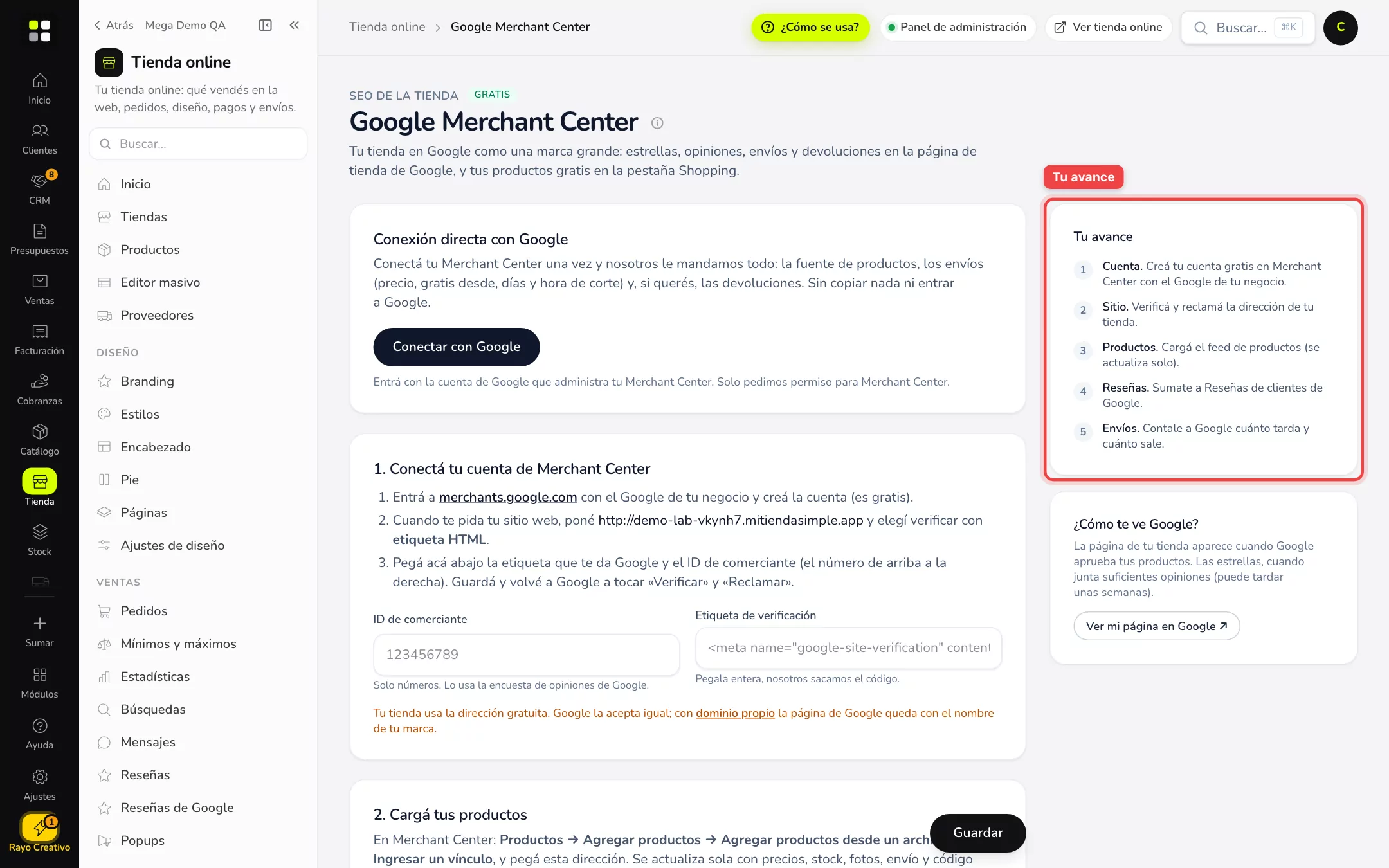
- Google tarda unos días en aprobar los productos y varias semanas en juntar estrellas. La pantalla tiene arriba Tu avance con los 5 pasos y cuáles ya hiciste.
1. Conectá con Google (el camino fácil)
- En Conexión directa con Google tocá Conectar con Google.
- Entrá con la cuenta de Google que administra tu Merchant Center (si no tenés cuenta, la creás en merchants.google.com; es gratis). Solo pedimos permiso para Merchant Center.
- Elegí la Cuenta de Merchant Center (si hay una sola, se elige sola).
- Tildá Qué mandamos: Productos (la fuente con tu feed, se actualiza sola), Envíos (precio, gratis desde y demora), Devoluciones y, si tenés local a la calle con Perfil de Empresa, Productos en el local.
- Tocá Mandar a Google. Se repite solo todas las noches; ves la fecha del Último envío.
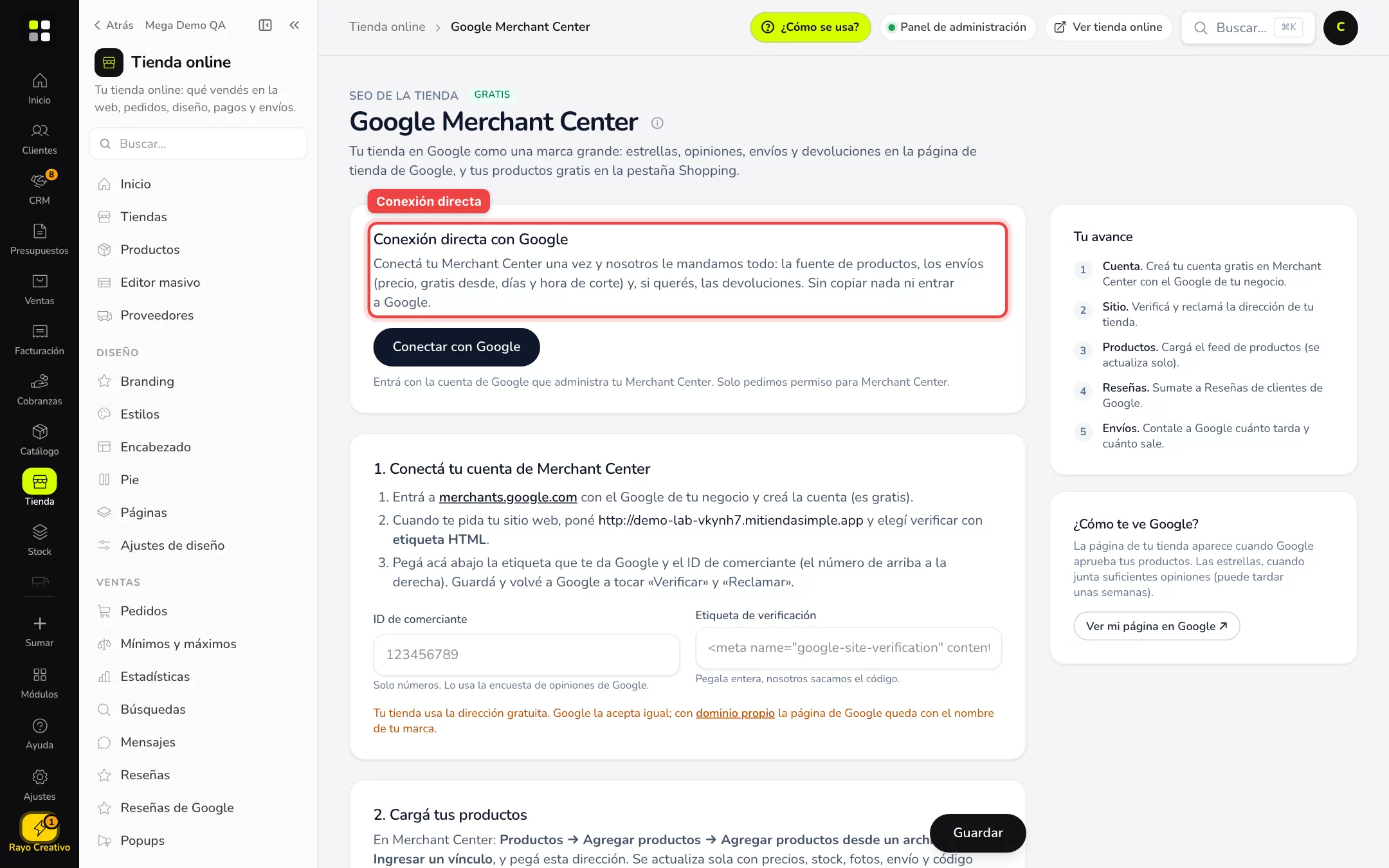
En Envíos que va a ver Google ves exactamente qué precio, desde cuánto es gratis y qué demora mandamos. Google no permite zonas distintas en Argentina: mostramos el envío más caro y, en tu tienda, cada cliente paga lo que corresponde.
2. Cuenta y verificación del sitio (camino manual)
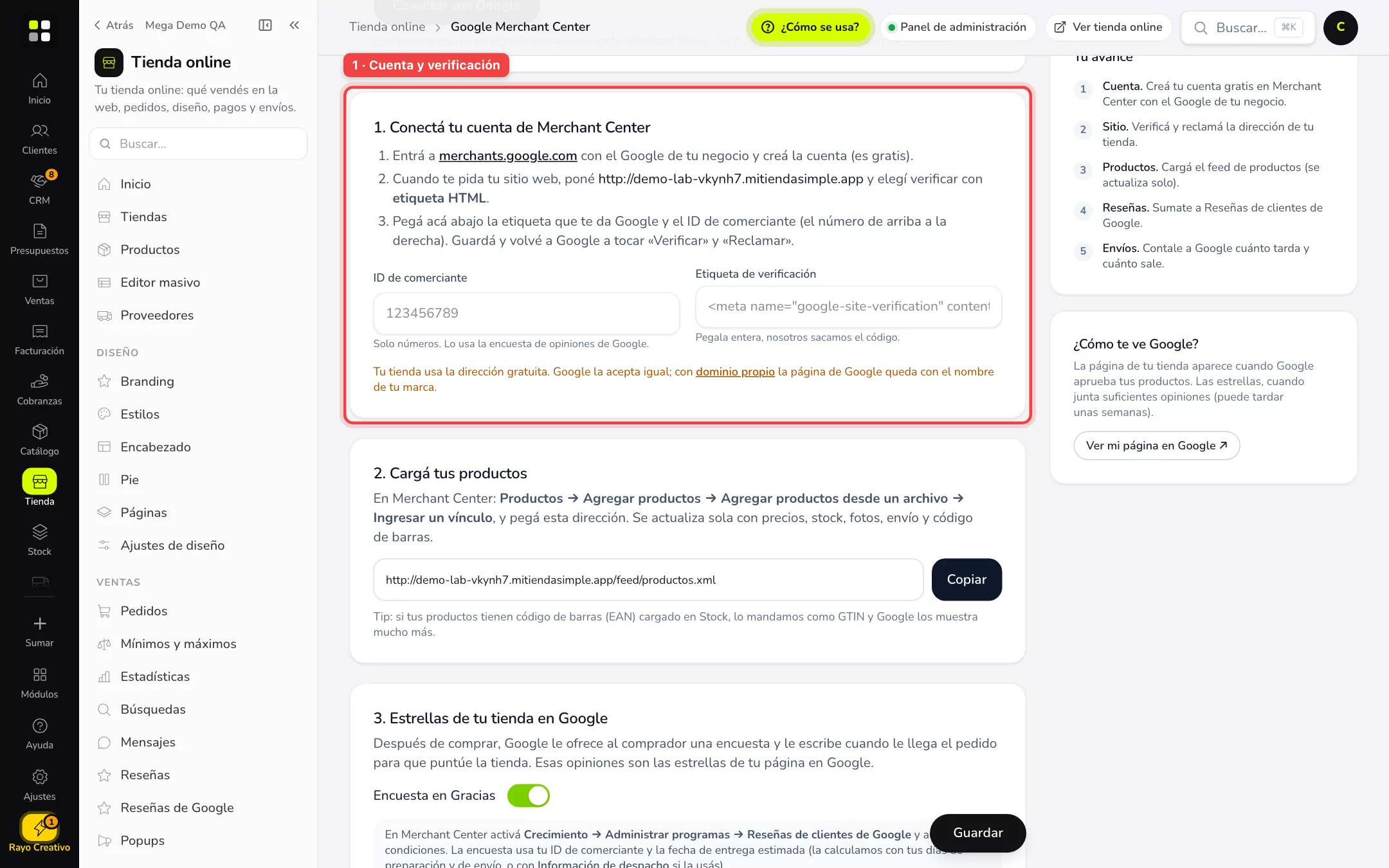
Si preferís no conectar la cuenta, seguí la sección 1. Conectá tu cuenta de Merchant Center:
- Entrá a Merchant Center y creá la cuenta.
- Cuando te pida el sitio web, poné la dirección que te muestra la pantalla.
- Si usás la misma cuenta de Google con la que verificaste la tienda en Search Console, elegí Search Console como método y tocá Reclamar. Si no, elegí etiqueta HTML, pegala en Etiqueta de verificación y tocá Guardar; volvé a Google a tocar Verificar y Reclamar.
- Pegá el ID de comerciante (el número de arriba a la derecha en Merchant Center, solo números) y guardá.
3. Cargá tus productos con el feed
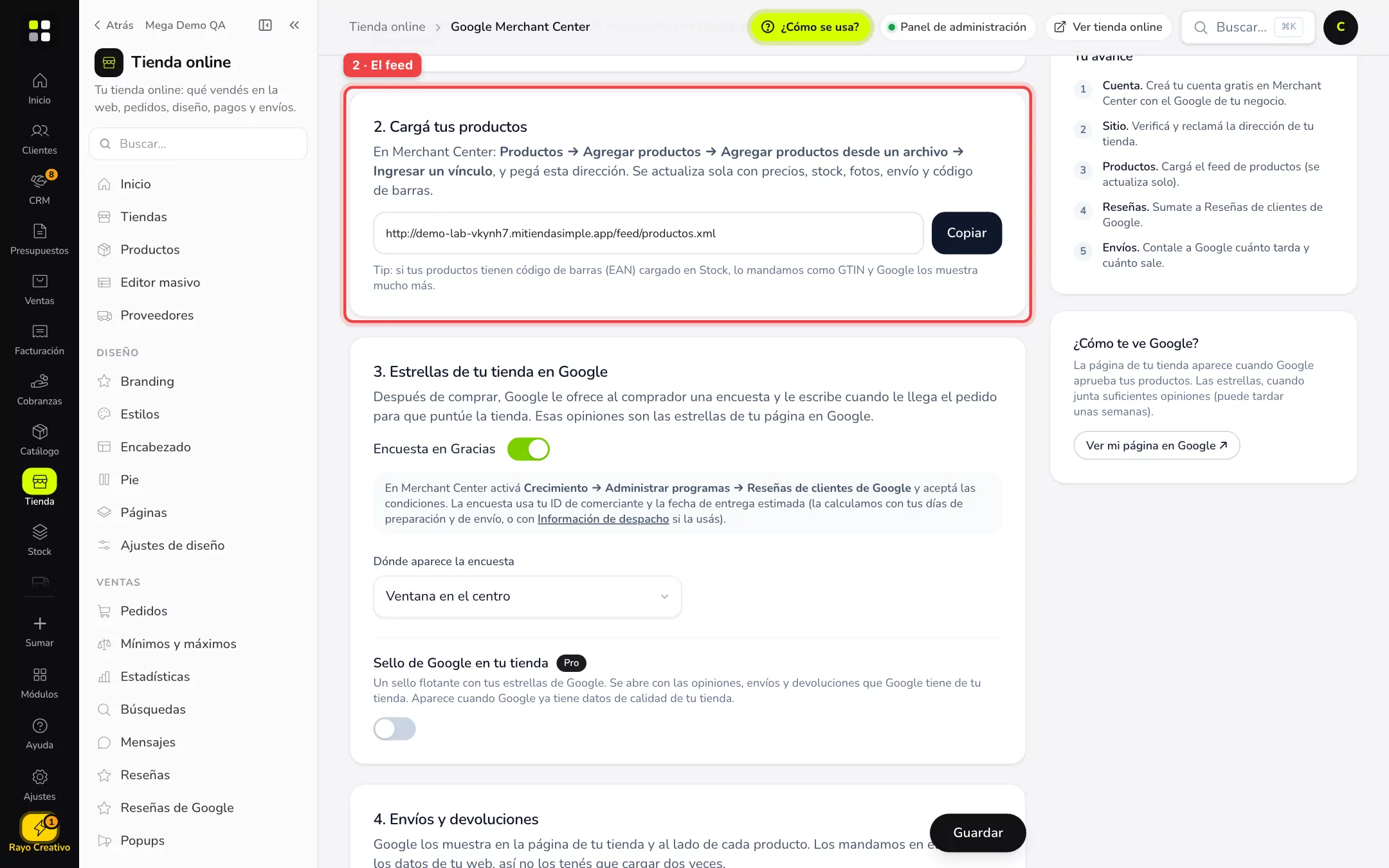
En la sección 2. Cargá tus productos copiá la dirección con Copiar. En Merchant Center: Productos → Agregar productos → Agregar productos desde un archivo → Ingresar un vínculo, y pegala. Se actualiza sola con precios, stock, fotos, envío y código de barras. Para ropa, mandamos además color, talle, material y estampado, y un link por variante.
4. Sumá las estrellas de tu tienda
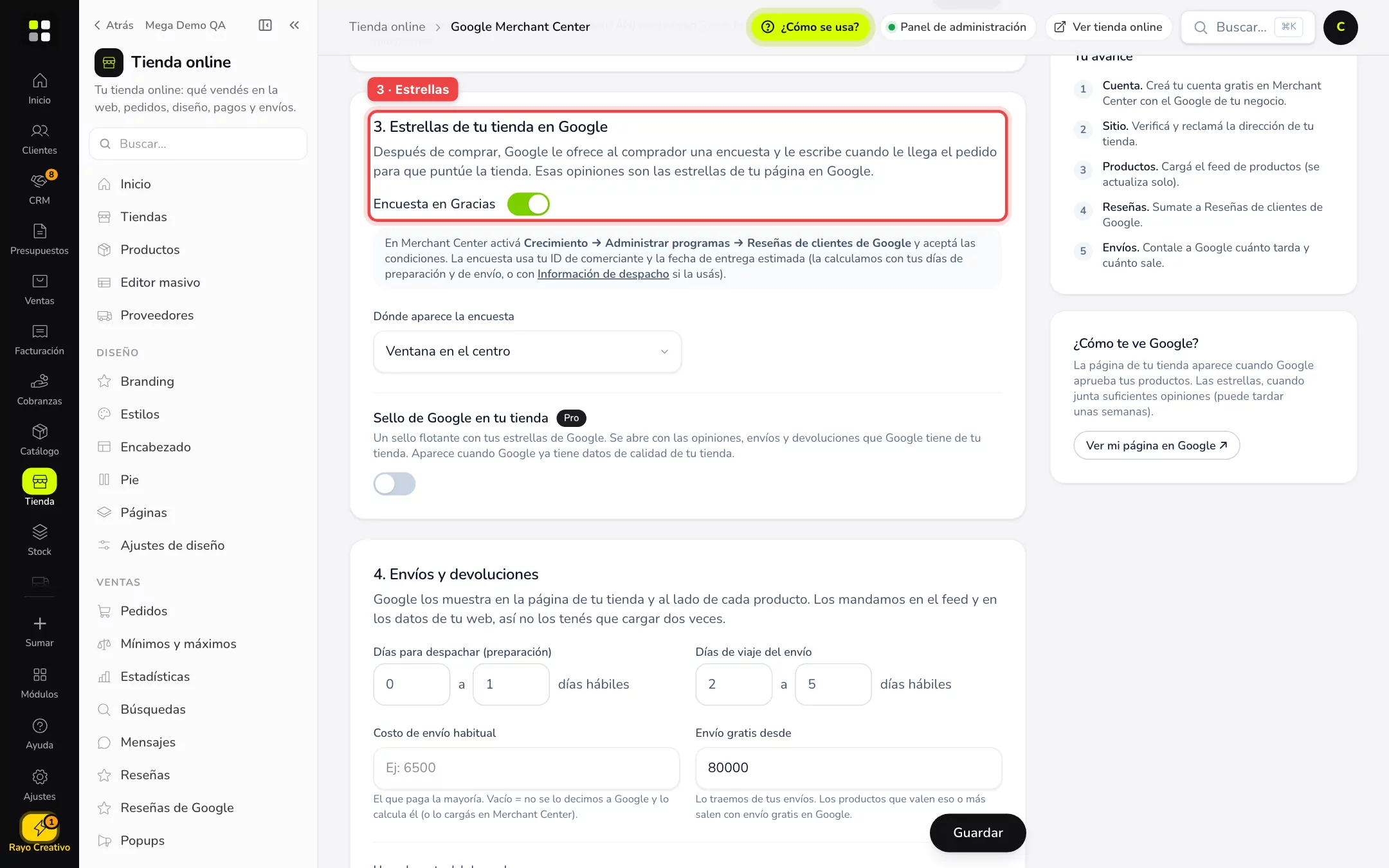
La sección 3. Estrellas de tu tienda en Google usa la encuesta de Reseñas de clientes de Google: después de comprar, Google le ofrece al comprador una encuesta y le escribe cuando le llega el pedido. Esas opiniones son las estrellas de tu página en Google.
- En Merchant Center activá Crecimiento → Administrar programas → Reseñas de clientes de Google y aceptá las condiciones.
- Acá dejá prendido Encuesta en Gracias.
- Elegí Dónde aparece la encuesta: ventana en el centro, abajo a la derecha, abajo a la izquierda o barra abajo.
- Opcional Tienda Pro: Sello de Google en tu tienda, un sello flotante con tus estrellas (abajo a la derecha o a la izquierda). Aparece cuando Google ya tiene datos de calidad de tu tienda.
5. Envíos y devoluciones
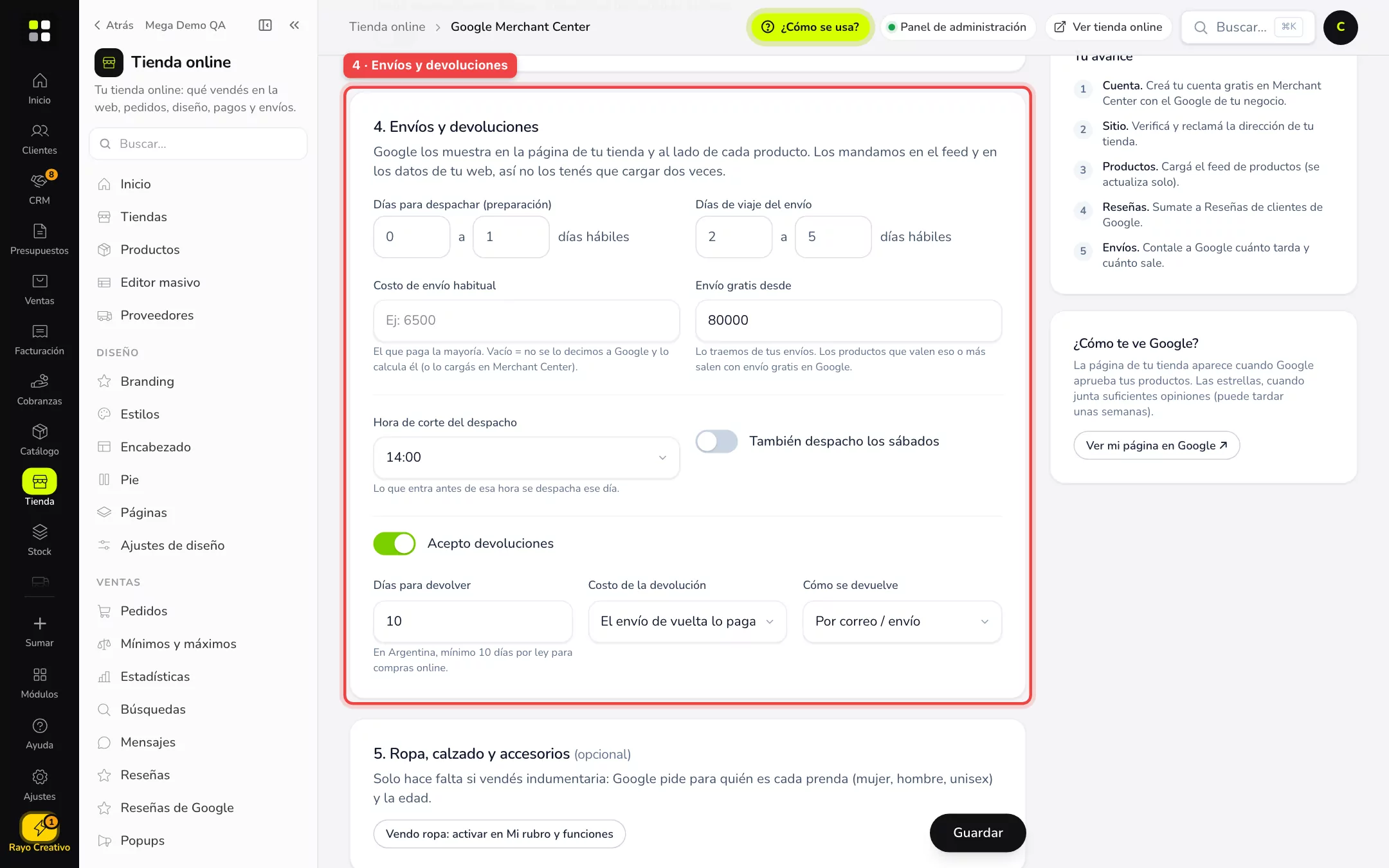
En 4. Envíos y devoluciones contale a Google lo que prometés, así no lo cargás dos veces:
- Días para despachar y Días de viaje del envío (mínimo y máximo, hábiles).
- Costo de envío habitual y Envío gratis desde (lo traemos de tus envíos).
- Hora de corte del despacho y También despacho los sábados.
- Acepto devoluciones: Días para devolver (en Argentina mínimo 10 por ley para compras online), Costo de la devolución y Cómo se devuelve (por correo, en el local o ambos).
- Si vendés ropa, calzado o accesorios, la sección 5 pide Para quién y Edad por defecto (cada categoría o producto puede tener el suyo).
Tocá Guardar.
6. Seguí tu avance
A la derecha, Tu avance tilda los 5 pasos: cuenta, sitio, productos, reseñas y envíos. Debajo, ¿Cómo te ve Google? tiene el botón Ver mi página en Google ↗. La página aparece cuando Google aprueba tus productos; las estrellas, cuando junta suficientes opiniones.
Ejemplo práctico
Distribuidora CM vende pavas, ollas y electrodomésticos. Conecta Merchant Center con un clic, deja prendidos Productos y Envíos y carga Envío gratis desde .000. A los pocos días sus productos figuran en Shopping con el precio y la fecha de entrega.
Si no ves esto
- Preferís no conectar tu cuenta de Google: usá el camino manual (pasos 2 y 3 de esta guía): cargás el ID, la etiqueta y el feed a mano.
- No se elige ninguna cuenta: la cuenta de Google con la que entraste no administra ningún Merchant Center. Creá uno en merchants.google.com o conectá con otra cuenta (Conectar otra cuenta).
- No aparece «Productos en el local»: solo se ofrece si tenés local a la calle con Perfil de Empresa.
- No veo el sello de Google: es de Tienda Pro y aparece recién cuando Google ya tiene datos de calidad de tu tienda.
Si algo no funciona
- Merchant rechaza los productos: entrá a Productos → Diagnóstico en Merchant Center. Los motivos más comunes: falta el sitio reclamado, la tienda está privada o sin productos publicados, precio o stock que no coincide, o falta el código de barras (GTIN). Corregilo en Stock y esperá el próximo envío.
- Faltan los envíos o devoluciones en Google: confirmá que están tildados Envíos y Devoluciones y tocá Mandar a Google. Si no hay un envío con precio fijo cargado, la pantalla avisa «No hay un envío con precio fijo para mandar»: cargá un costo en la sección 4.
- Dice «Desconectado» o falla el envío con un error de Google: tocá Conectar otra cuenta y entrá de nuevo con tu cuenta (a veces vence el permiso).
- No aparecen las estrellas: Google necesita varias opiniones y tarda semanas. Revisá que Encuesta en Gracias esté prendida y que hayas activado Reseñas de clientes de Google en Merchant Center.
- El sitio no se puede reclamar: si usás dirección gratuita funciona igual; si pasaste a dominio propio, verificá y reclamá el dominio nuevo.
- El feed no carga: abrí la dirección del feed en el navegador. Si no responde, la tienda está inactiva o privada.
- Se muestra el envío más caro en Google: es lo esperado en Argentina, donde Google no admite zonas.
Preguntas frecuentes
¿Cuesta algo aparecer en Shopping? No, los productos en la pestaña Shopping son gratis.
¿Tengo que volver a cargar los productos cuando cambio un precio? No: se actualizan solos todas las noches.
¿Qué es el ID de comerciante? El número de tu cuenta de Merchant Center, arriba a la derecha. Solo números.
¿Y el GTIN? El código de barras del producto. Con él Google identifica el producto y lo muestra mucho más.
¿Funciona con las variantes? Sí: color, talle y material salen solos y cada variante tiene su link.
¿Qué pasa si no vendo ropa? Ignorá la sección 5; es opcional.
Relacionadas: Sitemap, robots y webmaster · Reseñas de Google · SEO, conversiones, acceso y legales