
Cómo conectar dLocal Go
En esta guía
Para qué sirve: cobrar con tarjetas de crédito y débito con tu cuenta de dLocal Go, en la tienda online y en el link de pago de tus facturas. Pro
Antes de empezar
- Creá tu cuenta en dLocal Go (el alta es online).
- En dLocal Go entrá a Connections → API → Integration keys y copiá la API key y la Secret key.
- Las claves valen solo para el sitio que declaraste al registrarte: usá la dirección de tu tienda.
- dLocal Go viene con Gestión Pro o Tienda Pro.
1. Conectá tu cuenta
- Entrá a Métodos de pago. En la tabla Dónde se usa cada uno está dLocal Go aunque todavía no la conectaste: tocá Conectar en su fila. Si tu plan no la incluye, el botón es Pasate a Pro.
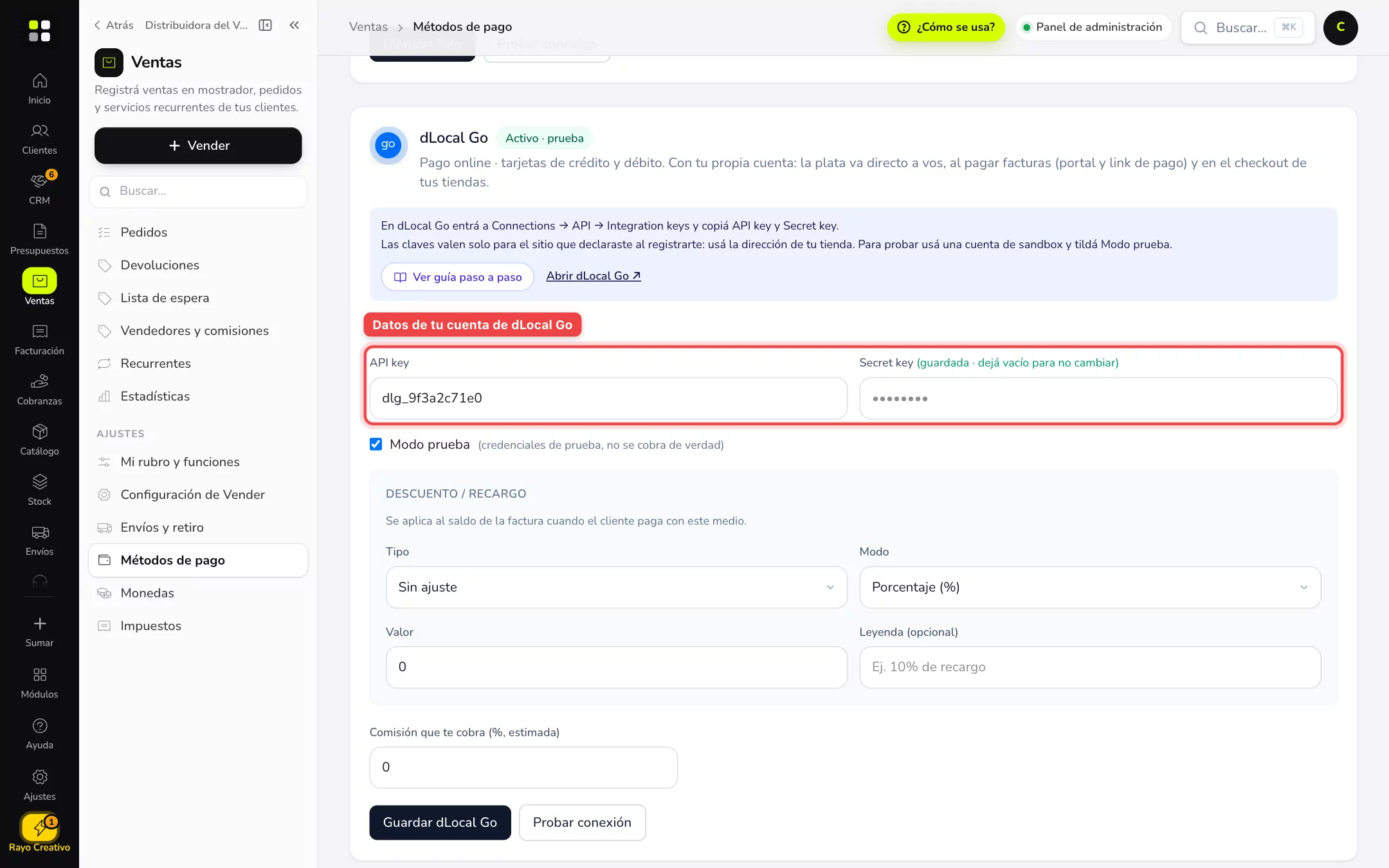
- Se abre la tarjeta de dLocal Go con lo que tenés que pedir y el link Abrir dLocal Go.
- Tildá Activar dLocal Go.
- Pegá API key y Secret key.
- Dejá Modo prueba destildado para cobrar de verdad. Tildalo solo con credenciales de prueba: los pagos no cobran.
- Tocá Guardar dLocal Go y después Probar conexión. Al lado del nombre tiene que decir Activo.
2. Elegí dónde se ofrece
- Ya conectada, en la tabla Dónde se usa cada uno la fila de dLocal Go tiene un interruptor por canal (Gestión y cada tienda). Apagalo donde no la quieras.
- Tocá Configurar para el resto: Dónde se ofrece, Descuentos y recargos (por ejemplo un recargo para cubrir la comisión), Restricciones (montos, productos) y Cuándo se ofrece (días y horarios).
- Comisión que te cobra (en Ver cuenta y comisiones): lo que te retiene dLocal Go por cada cobro. No cambia lo que paga el cliente: se usa para mostrarte tu neto en Reportes → Comisiones.
3. Cómo paga tu cliente
dLocal Go aparece al pagar facturas (link de pago y portal del cliente) y en el checkout de tus tiendas, con su logo. El cliente paga en la página de dLocal Go y, cuando dLocal Go confirma el pago, el pedido o la factura quedan pagados solos y te llega el aviso.
Ejemplo práctico
Petrona Pizzería suma dLocal Go como segunda opción de tarjeta: si a un cliente le rebota la tarjeta en un medio, termina la compra con el otro.
Si no ves esto
- No encontrás dLocal Go en Métodos de pago: la pantalla está en Ventas → Métodos de pago (si usás Facturación sin Ventas, en Facturación → Métodos de pago; en Turnos, en Medios de pago). Es la misma lista para todos los canales, y dLocal Go aparece en la tabla Dónde se usa cada uno aunque todavía no la hayas conectado.
- En lugar de «Conectar» ves «Pasate a Pro»: dLocal Go viene con Gestión Pro o Tienda Pro. Con el plan Gratis solo podés conectar Mercado Pago. Podés cargar los datos y se activa sola cuando cambiás de plan (ver Módulos y planes).
- Ves «Métodos de pago» pero no podés conectar o guardar: tu usuario no tiene permiso para esa pantalla. Pedile a quien administra la cuenta que lo habilite en Ajustes → Roles y permisos (ver Usuarios y roles).
- dLocal Go figura «Activo» y tu cliente no lo ve al pagar: en la tabla Dónde se usa cada uno, fijate que el interruptor del canal donde pagan (Gestión o su tienda) esté prendido. Después revisá en Configurar → Cuándo se ofrece (días y horarios) y Restricciones (montos y productos) que nada lo esté dejando afuera. Si tenés varias tiendas, hay un interruptor por tienda.
Si algo no sale
- Dice «Requiere Pro»: dLocal Go necesita Gestión Pro o Tienda Pro. Los datos quedan guardados y se activa sola al cambiar de plan.
- Dice «Faltan datos»: falta completar algún campo obligatorio.
- dLocal Go rechaza el cobro por el sitio: la cuenta tiene que estar registrada con la dirección de tu tienda.
- «Probar conexión» falla: las claves de sandbox solo andan con Modo prueba tildado.
- Con Modo prueba no se acredita nada real: es lo esperado; los pagos de prueba no mueven plata.
- Conecté todo y el cobro se rechaza en la tienda: tus claves valen solo para el sitio que declaraste a dLocal Go al registrarte; usá la dirección de esa tienda.
- Pasaste de prueba a cobrar de verdad y no cobra: destildá Modo prueba, pegá las claves de producción, guardá y tocá Probar conexión otra vez. Las claves de prueba y de producción no se mezclan.
Preguntas frecuentes
¿Sirve para cualquier sitio? No: las claves valen solo para el sitio que declaraste al registrarte en dLocal Go.
¿Cuánto cuesta conectarlo? Conectar dLocal Go no tiene costo extra: viene con Gestión Pro o Tienda Pro. dLocal Go te cobra su comisión por cada venta, según tu contrato.
¿Adónde va la plata? Directo a tu cuenta de dLocal Go: Gestión Simple no la toca.
¿Qué pasa cuando el cliente paga? El pago se acredita solo y la factura o el pedido quedan pagados. Lo ves en Pagos recibidos.
¿Puedo ofrecerlo solo en la tienda o solo en las facturas? Sí: en Métodos de pago cada medio tiene un interruptor por canal (Gestión y cada tienda).
¿Puedo probar sin cobrar de verdad? Sí: tildá Modo prueba y usá las credenciales de prueba. Los pagos de prueba no mueven plata.