
Cómo contar y recibir mercadería con el escáner de stock
En esta guía
Para qué sirve: cargar o contar stock leyendo el código de barras de cada unidad, en vez de buscar el producto uno por uno. Cada lectura suma 1, resta 1 o solo te muestra cuánto hay.
Antes de empezar
- El Escáner es de Gestión Pro Pro. En el plan Gratis, al entrar te lleva a la página de Gestión Pro.
- Cada producto tiene que tener su código cargado: el SKU, el código de barras o el código interno (en el producto, Inventario → Código de barras). El escáner busca en ese orden.
- Necesitás una pistola lectora USB o Bluetooth (se comporta como un teclado) o un celular con Chrome en Android para usar la cámara.
Recorrido rápido
Paso a paso
- Entrá a Stock → Herramientas → Escáner.
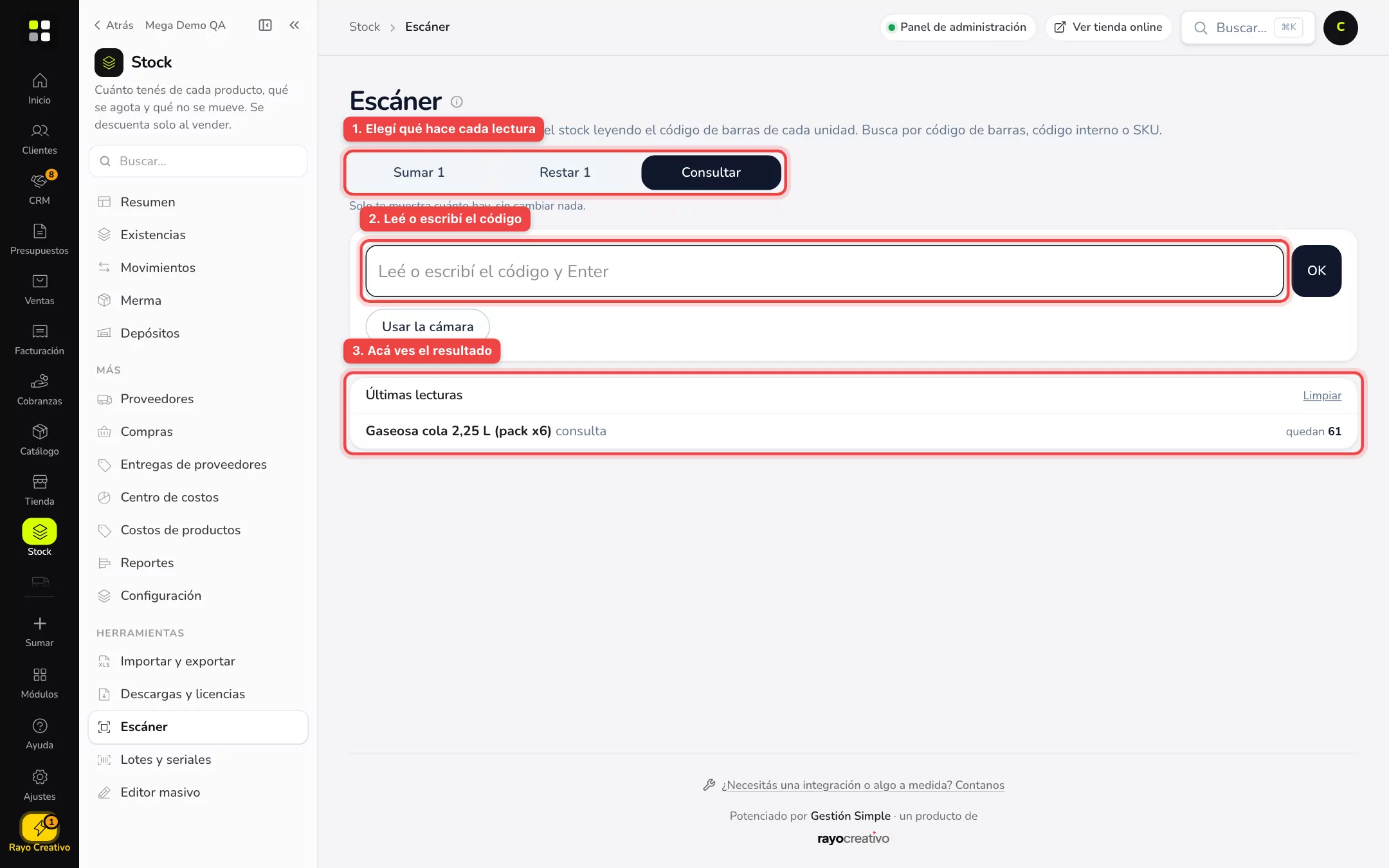
- Elegí qué hace cada lectura:
- Sumar 1: cada lectura agrega una unidad. Es el modo para recibir mercadería o contar desde cero.
- Restar 1: cada lectura descuenta una unidad. No es una venta: queda como un ajuste en Stock → Movimientos.
- Consultar: solo te muestra cuánto hay, sin cambiar nada.
- Con el cursor en el campo «Leé o escribí el código y Enter», pasá la pistola por el código. La pistola escribe el código y manda Enter sola. También podés tipearlo a mano y apretar Enter (o OK).
- Mirá el resultado abajo, en Últimas lecturas: el nombre del producto, lo que hizo (+1, −1 o consulta) y cuántas unidades quedan. El cuadro se pinta de verde si leyó bien y de rojo si no encontró el código.
- Para usar el celular tocá Usar la cámara, aceptá el permiso y apuntá al código. Cuando termines, Cerrar cámara.
La misma lectura se ignora durante 2 segundos para no contar dos veces la misma unidad. Si tenés varias unidades iguales, pasalas con un breve intervalo.
Ejemplo práctico
Distribuidora CM recibe un camión con gaseosas. Pone el Escáner en Sumar 1, pasa la pistola por cada pack y al final mira Últimas lecturas para ver cuántos quedaron. Si se pasó con una, cambia a Restar 1 y corrige. Después usa Consultar en el depósito para ver cuánto hay de otro producto, sin tocar nada.
Si no ves esto
- No aparece «Escáner» en el menú de Stock: el módulo Stock tiene que estar activo y tu usuario con permiso. Pedile al dueño de la cuenta que lo revise.
- Al entrar te lleva a «Gestión Pro»: tu plan es Gratis. El Escáner se habilita con Gestión Pro.
- No ves el botón «Usar la cámara»: tu navegador no lee códigos con la cámara. Usá Chrome en Android o una pistola lectora.
Si algo no funciona
- «No encontramos el código…»: ese código no está cargado en ningún producto. Abrí el producto y cargalo en Inventario → Código de barras (o usá su SKU).
- «…no hay unidades para restar»: el producto ya está en 0. Para sumar, cambiá a Sumar 1.
- Leo el código y no pasa nada: hacé clic dentro del campo de lectura para que tenga el cursor. La pistola tiene que estar en modo teclado con Enter al final.
- El código sale con símbolos raros: la pistola está configurada con otro idioma de teclado. Pasala al teclado en español (o ARG).
- La cámara no abre: revisá el permiso de cámara del navegador para el sitio y que no la esté usando otra app.
- Dice «sin control de stock»: ese producto no lleva stock. Activalo en el producto, Inventario.
Preguntas frecuentes
¿Restar con el escáner es lo mismo que vender? No. Descuenta una unidad pero queda como ajuste, sin pedido ni factura.
¿Sirve para variaciones (talle, color)? Sí, si cada variación tiene su propio código.
¿Dónde veo lo que escaneé? En Stock → Movimientos: cada lectura queda con fecha y quién la hizo. Acá abajo se ven las últimas 15.
¿Puedo contar sin que se modifique el stock? Sí, con Consultar.
Relacionadas: Stock y depósitos · Lotes y números de serie · Reportes de stock