
Bandeja de soporte
Soporte técnico → Bandeja. Si no está en el menú, el módulo no está activo o tu usuario no tiene permiso para ver tickets.
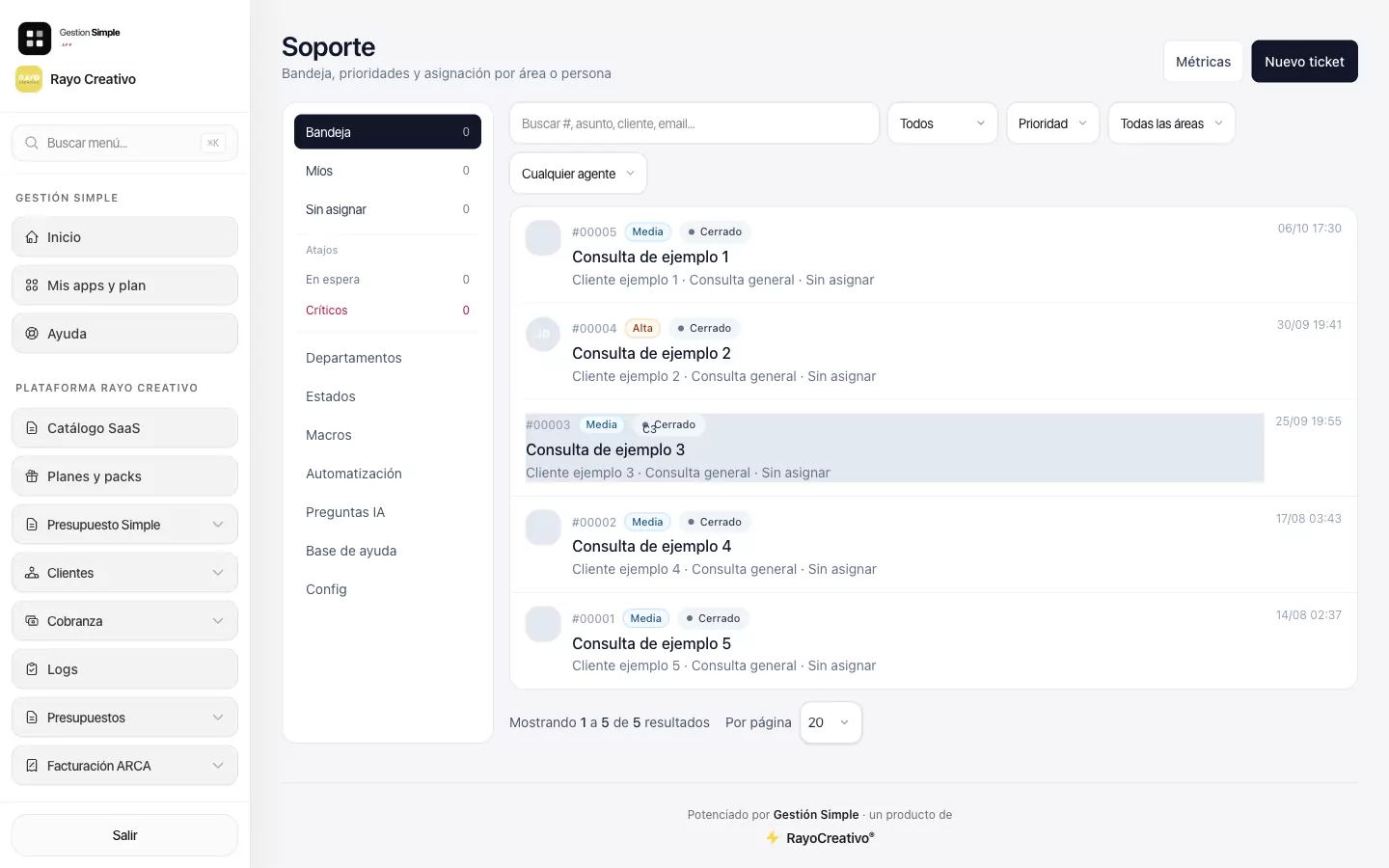
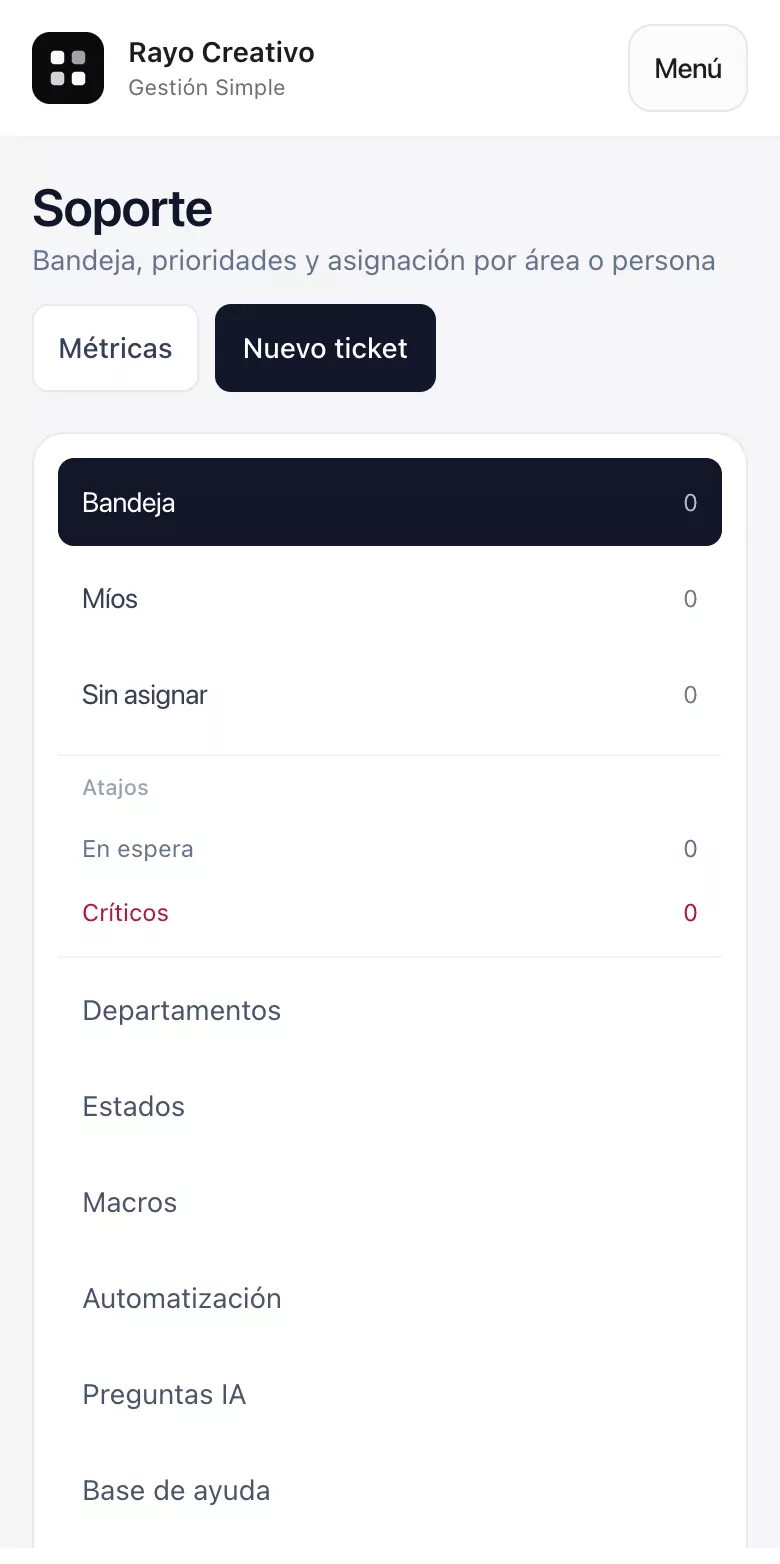
Columnas de la izquierda
- Bandeja: todos los que entran en el filtro de la derecha.
- Míos: asignados a vos.
- Sin asignar: nadie los tomó.
- En espera y Críticos: son contadores, no un filtro. Críticos son los de prioridad crítica que siguen abiertos.
Desde el mismo panel llegás a Departamentos, Estados, Macros, Automatización, Preguntas IA, Base de ayuda y Config. Quién puede abrir tickets y los avisos por email están en Departamentos, estados y avisos.
Para atender o ya respondido
Arriba de la lista: Todos, Para atender y Ya respondimos, con cuántos hay de cada uno.
- Para atender: lo último lo escribió el cliente (o todavía no le contestamos). Llevan la etiqueta amarilla Para atender.
- Ya respondimos: lo último lo escribimos nosotros y esperamos al cliente. Llevan la etiqueta gris Esperando al cliente.
En Todos, lo que hay que atender va siempre primero y lo que espera al cliente queda abajo, aunque se haya movido hace menos.
Filtros
El buscador acepta número de ticket, asunto, cliente o email. Después:
- Estado: por defecto Abiertos. Todos incluye cerrados. Cada estado propio aparece en la lista.
- Prioridad: Baja, Media, Alta o Crítica.
- Área: una, todas, o Sin área.
- Agente: cualquiera, sin asignar, o una persona.
- Etiquetas: solo si ya creaste alguna en Preguntas IA.
Cada fila muestra el número, la prioridad, el estado, el asunto, quién escribió, de qué se trata, el área, quién está asignado y la hora del último mensaje. Tocá la fila para abrir el ticket.
Nuevo ticket o consulta
El botón dice Nuevo ticket, Nueva consulta o Nuevo mensaje según cómo las llames. Primero elegís ¿Quién consulta?:
- Consultamos nosotros: le escribís vos al cliente (por ejemplo para pedirle un dato). Queda esperando su respuesta y, si no contesta, el sistema insiste solo.
- A nombre del cliente: te consultó por WhatsApp o teléfono y lo registrás. Elegís Quién se comunicó (titular o un contacto) y queda esperando nuestra respuesta.
Después buscás el destinatario escribiendo nombre, empresa, email, CUIT o número: la lista se filtra mientras tipeás. Por defecto no muestra los interesados del CRM; tildá Incluir interesados del CRM si querés escribirle a uno. Completá de qué se trata, el asunto, el mensaje, la prioridad, el área y a quién se asigna, y tocá Crear. No uses esta pantalla para anotar datos que el cliente no pidió: el mensaje le puede llegar como aviso.
En la bandeja, el filtro Quién consulta separa las que abrimos nosotros de las que abrió el cliente, y las nuestras llevan la etiqueta Consultamos nosotros con los recordatorios enviados.
Si el cliente abre el ticket desde el área de clientes, mientras escribe puede ver sugerencias de artículos de ayuda.