
Cómo armar un formulario, publicarlo y recibir las entradas en el CRM
En esta guía
Dónde está: CRM → Configuración → Formularios. Las respuestas se ven en Ver entradas.
Para qué sirve
Captás consultas sin planillas: la persona completa el formulario y llega al CRM como interesado con sus datos. En Distribuidora CM hay un formulario «Pedí tu lista de precios» que se pega en la web; en Petrona Pizzería, uno para eventos que avisa por WhatsApp al encargado.
Antes de empezar
Necesitás el módulo CRM activo. El formulario nace como Borrador: no recibe nada hasta que lo publicás.
Paso a paso
-
Entrá a CRM → Configuración → Formularios. Arriba ves cuántos tenés publicados, en borrador y las entradas del mes.
-
Tocá Nuevo formulario (o Editar en uno de ejemplo).
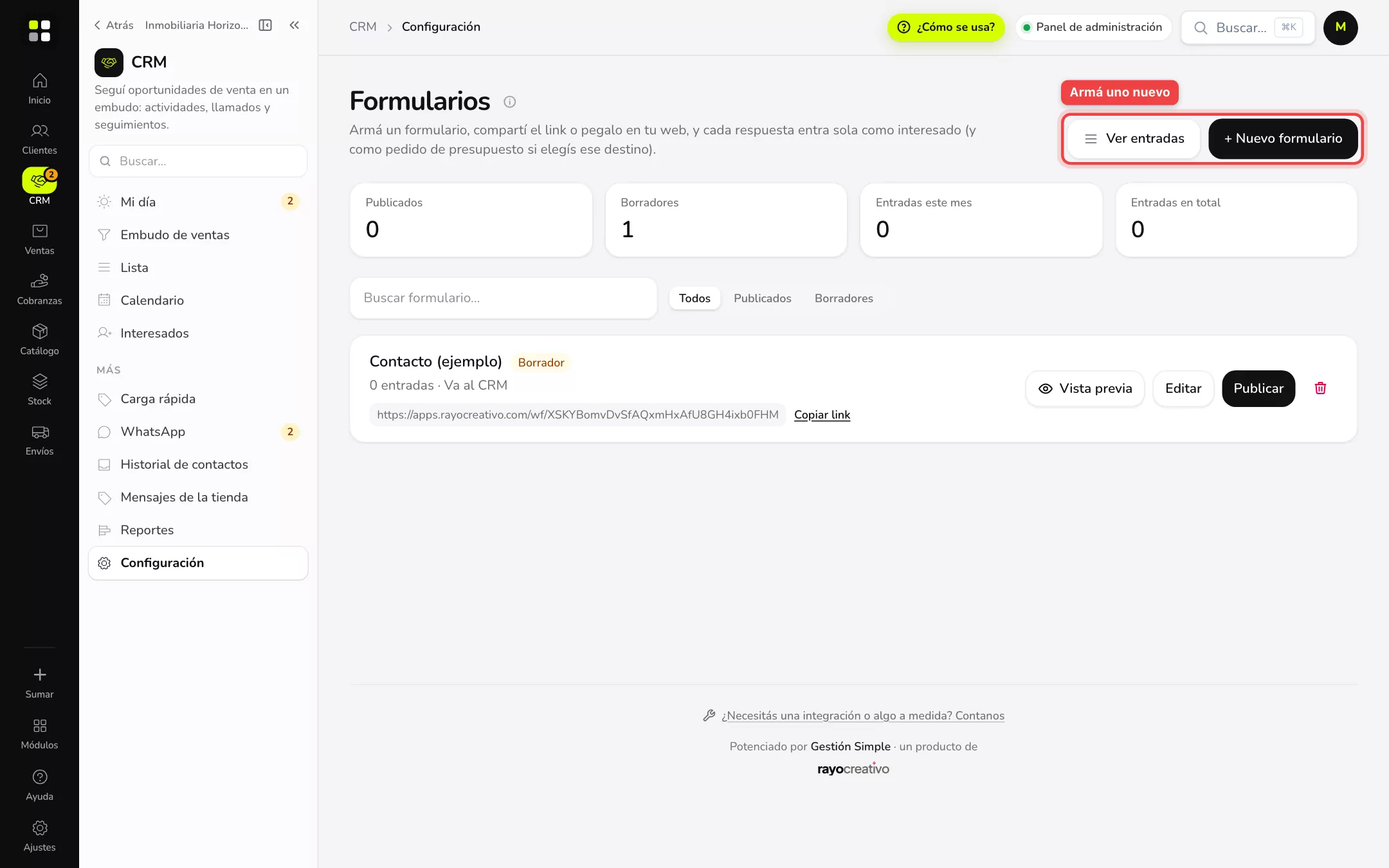
La lista de formularios con el botón Nuevo formulario marcado en rojo. -
En la pestaña Campos sumás lo que necesitás desde Agregar campo: Nombre, Apellido, Email, WhatsApp, Texto, Texto largo, Casillas, Desplegable, Imagen o Archivo. Marcá Obligatorio donde haga falta y ordená con las flechas. A la derecha ves la vista previa en vivo.
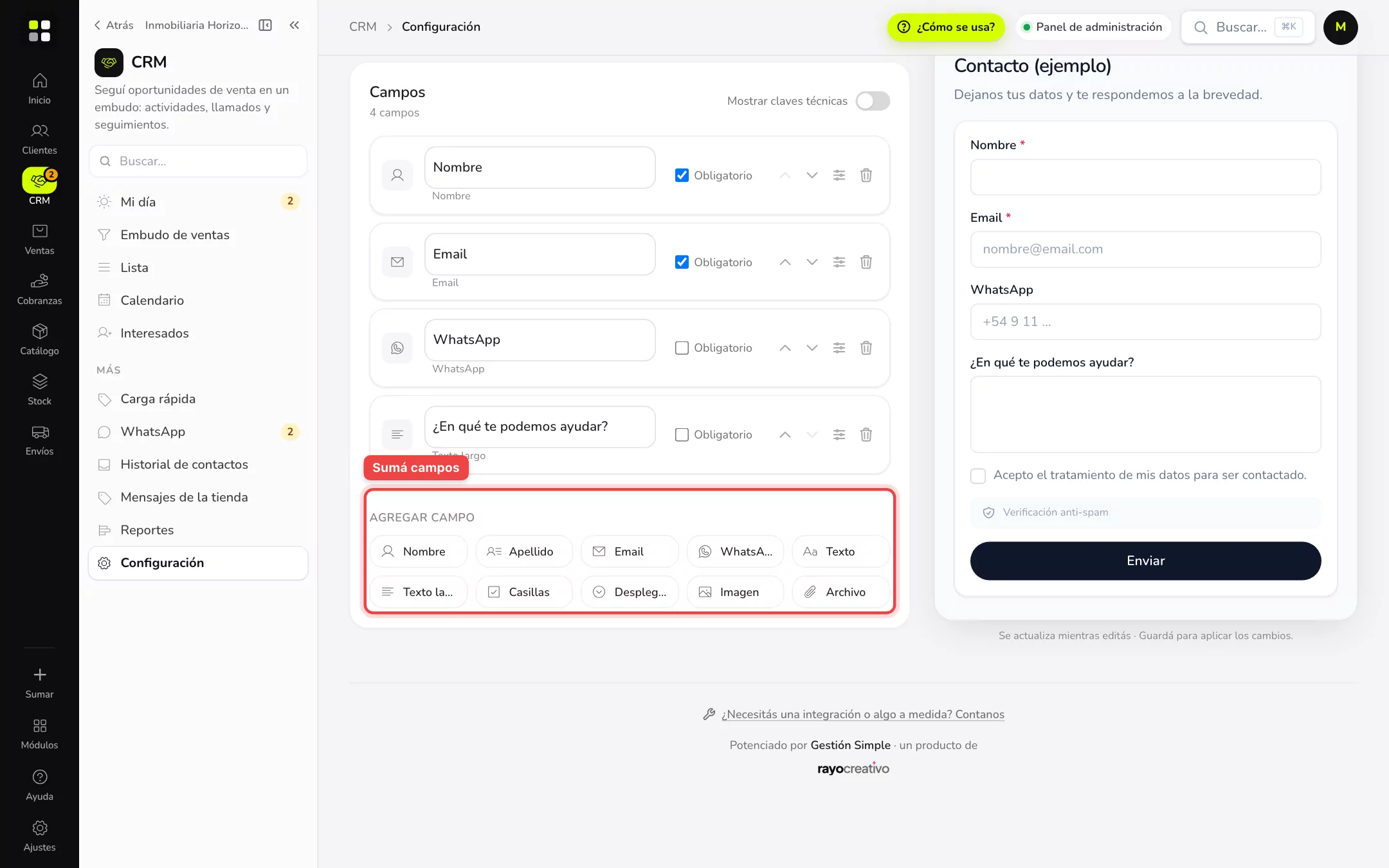
La pestaña Campos con la sección Agregar campo marcada en rojo. -
En Textos y éxito cambiás el texto del botón, pedís consentimiento (casilla de tratamiento de datos) y elegís qué pasa Después de enviar: mostrar un mensaje o ir a otra página.
-
En Avisos elegís a quién avisar cuando llega una entrada (Email con el detalle o WhatsApp con un aviso breve) y el Destino de las entradas: CRM, Presupuestos o ambos.
-
En Publicar y compartir prendé Publicado, copiá el Link público, usá Insertar en tu web para pegarlo en tu sitio o Enviar el link por email o WhatsApp. Tocá Guardar cambios.
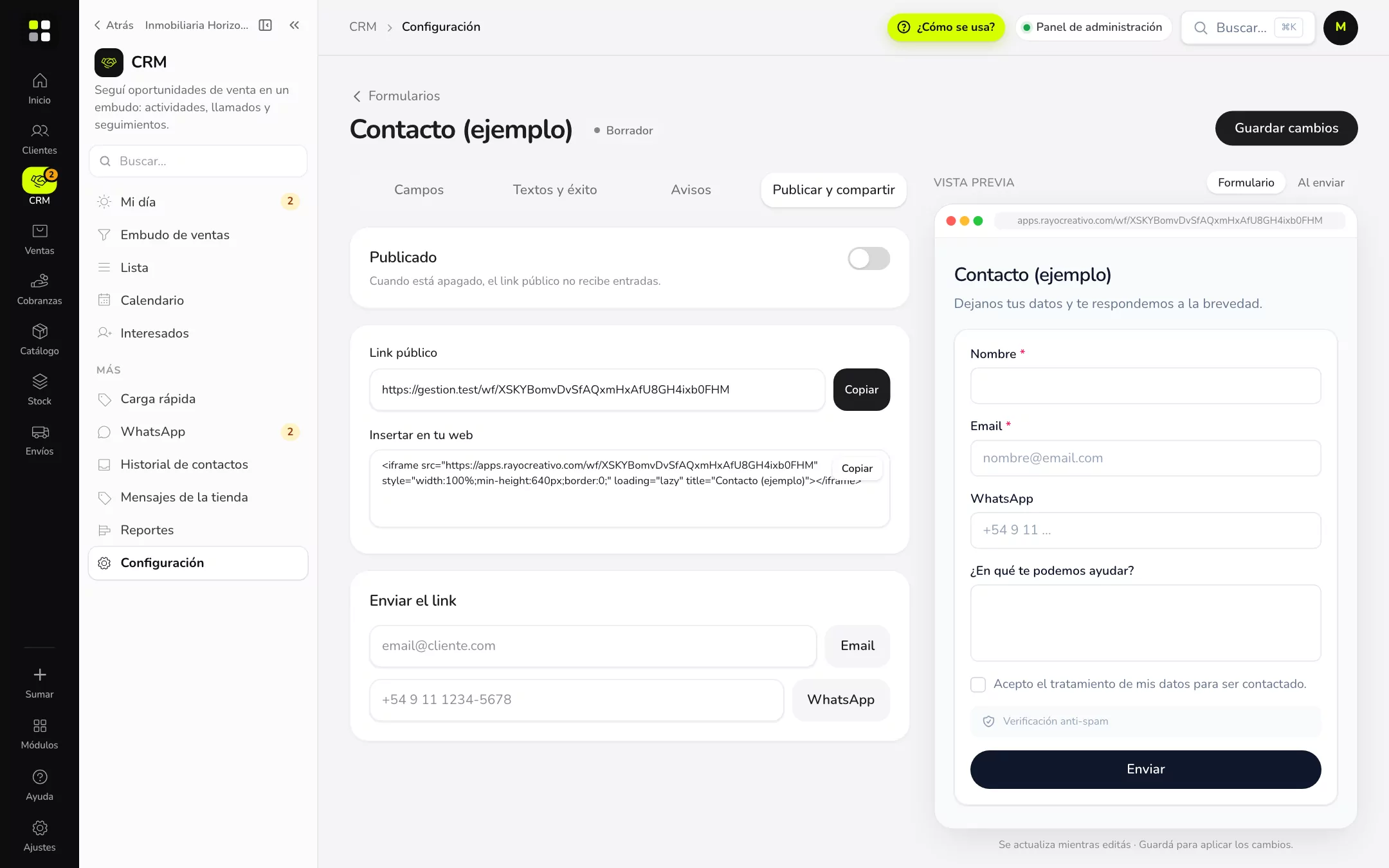
Publicar y compartir: el interruptor Publicado, el link público, el código para insertar y el envío por email o WhatsApp. -
Desde la lista también podés Copiar link, Vista previa y Publicar sin abrir el editor.
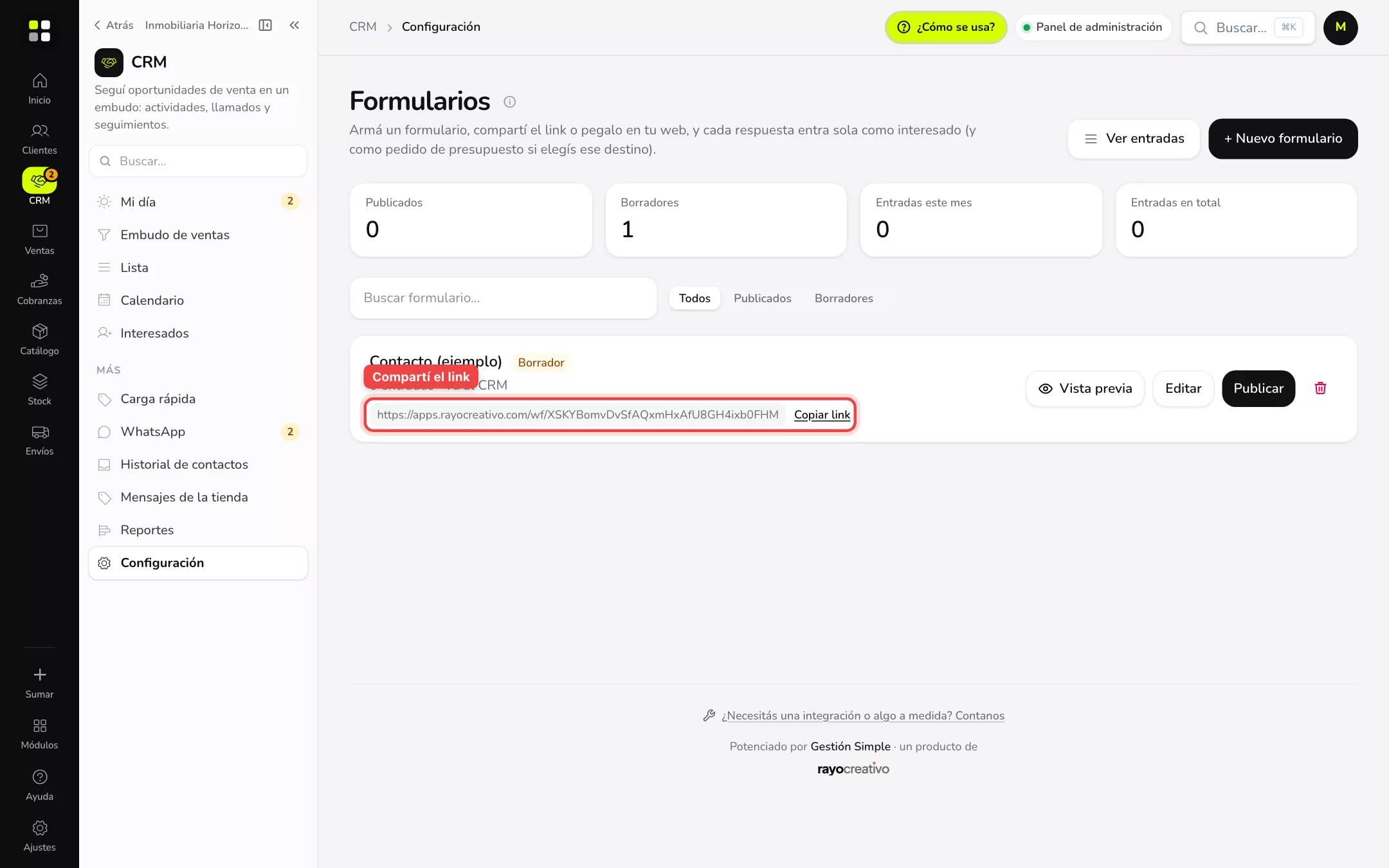
El link del formulario y el botón Copiar link marcados en rojo.
Ver las entradas
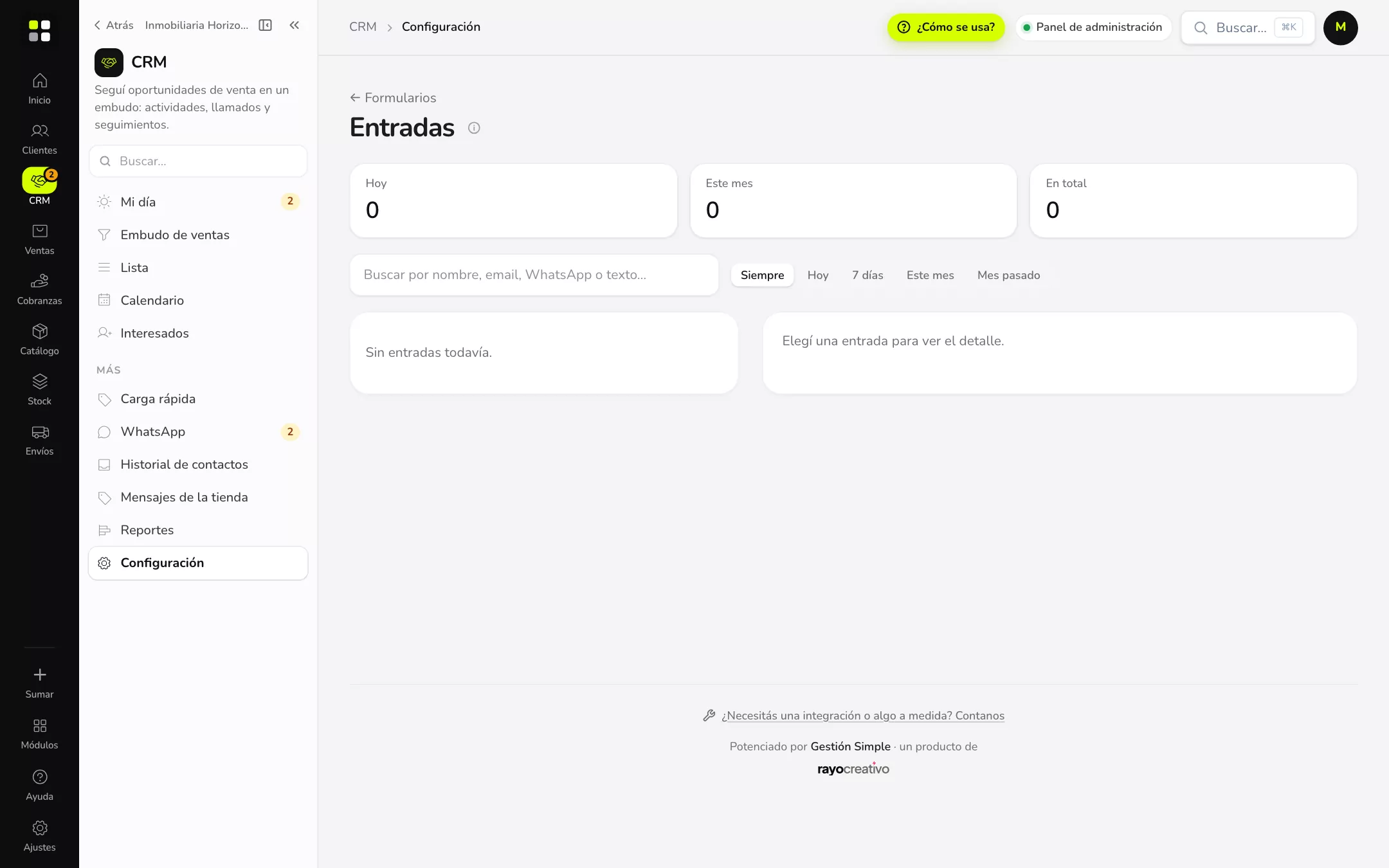
Tocá Ver entradas: arriba ves Hoy, Este mes y En total; filtrás por período y buscás por nombre, email, WhatsApp o texto. Elegí una entrada para ver el detalle.
Si no ves esto
- No aparece Formularios: falta el módulo CRM o tu rol no tiene permiso; ver Módulos y planes.
- El destino «Presupuestos» no aparece: requiere tener el módulo de presupuestos activo.
Si algo no funciona
- «Mandé el formulario y no llegó nada»: revisá que esté Publicado (apagado, el link no recibe entradas) y que el destino sea el que querés.
- No me llega el aviso: cargá el email o el WhatsApp en la pestaña Avisos y revisá spam.
- Se coló spam: el formulario trae verificación anti-spam; si igual llegan, activá el campo de consentimiento y revisá las entradas.
- El código para insertar no se ve en mi web: pegalo en un bloque de HTML y revisá que tu web permita contenido incrustado.
Preguntas frecuentes
¿Puedo tener varios formularios? Sí, uno por cada uso (consultas, eventos, listas de precios).
¿Las entradas se convierten en interesados? Sí, entran solas al CRM con los datos que completaron.
¿Puedo cambiar un formulario ya publicado? Sí; guardá y se aplica enseguida.
¿Puedo pedir un archivo o una foto? Sí: agregá un campo Imagen o Archivo.