
Cómo usar las etiquetas para agrupar productos
En esta guía
Para qué sirve: agrupar productos con palabras sueltas que cruzan categorías y marcas: nuevo, regalo, sin TACC, vegano. Con Petrona Pizzería podés etiquetar «sin TACC» a las pizzas aptas y «picante» a las que pican, y filtrar por ellas.
Antes de empezar
- Las etiquetas son Gratis y compartidas con Gestión: las que crees acá se ven en el catálogo y en los productos.
- Las etiquetas son internas salvo que decidas mostrarlas en la tienda (paso 4).
Dónde está
En Gestión, Catálogo → Etiquetas. Desde la tienda se abre la misma pantalla: también la encontrás con el buscador del panel (⌘K o Ctrl + K y escribí «Etiquetas»).
1. Creá etiquetas
- Escribí en el campo grande: «Nuevas etiquetas, separadas por coma». Por ejemplo
nuevo, verano, regalo. - Tocá Crear. Aparece el aviso «Se crearon 3 etiquetas» y tocás Entendido.
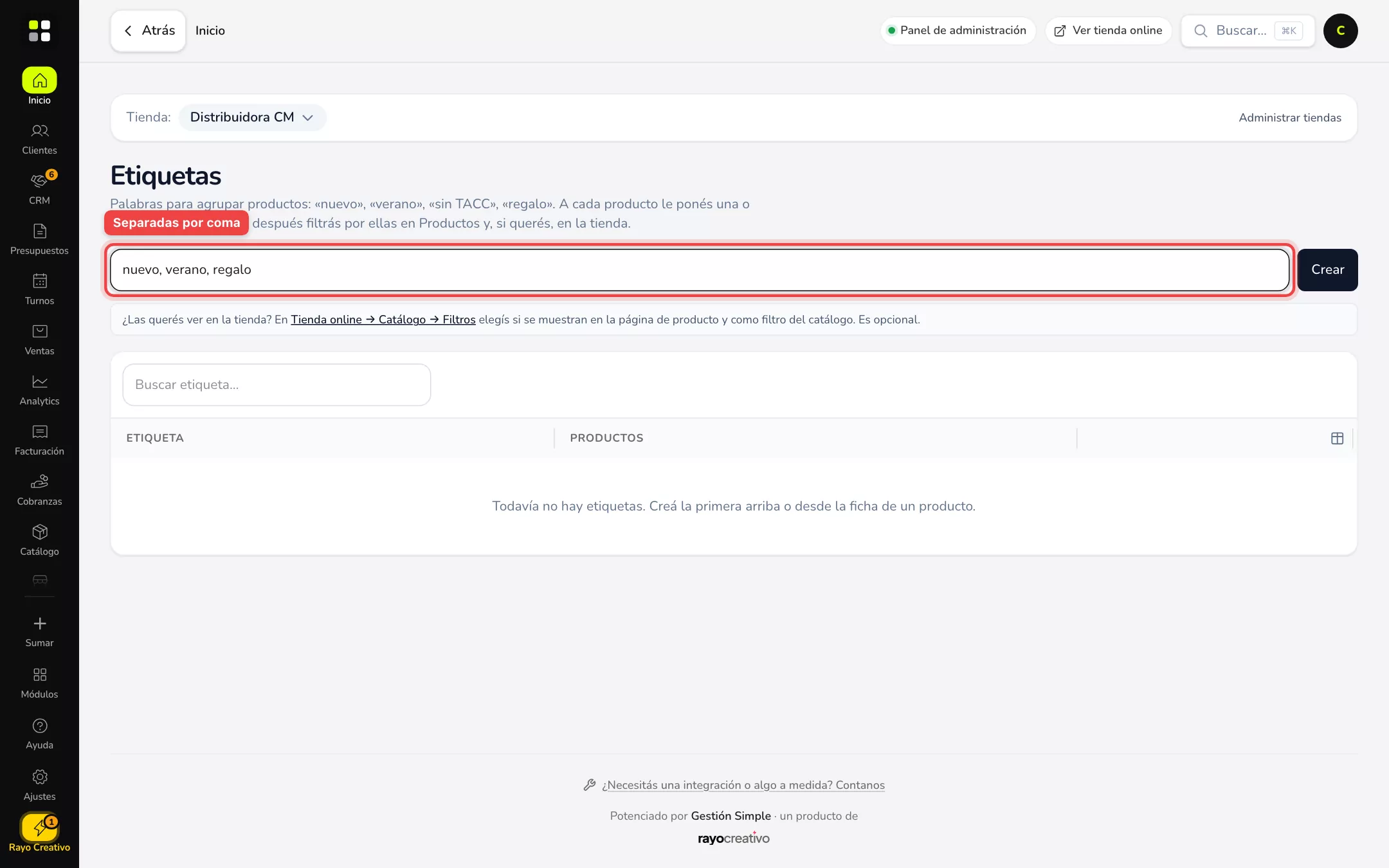
Si una etiqueta ya existe no se duplica. Cada nombre puede tener hasta 80 caracteres.
2. Ponéselas a los productos
- Abrí un producto y buscá el campo Etiquetas.
- Elegí una o varias, o escribí una nueva y se crea sola.
- Guardá. En la lista de etiquetas, la columna Productos muestra cuántos tiene cada una.
3. Ordená la lista
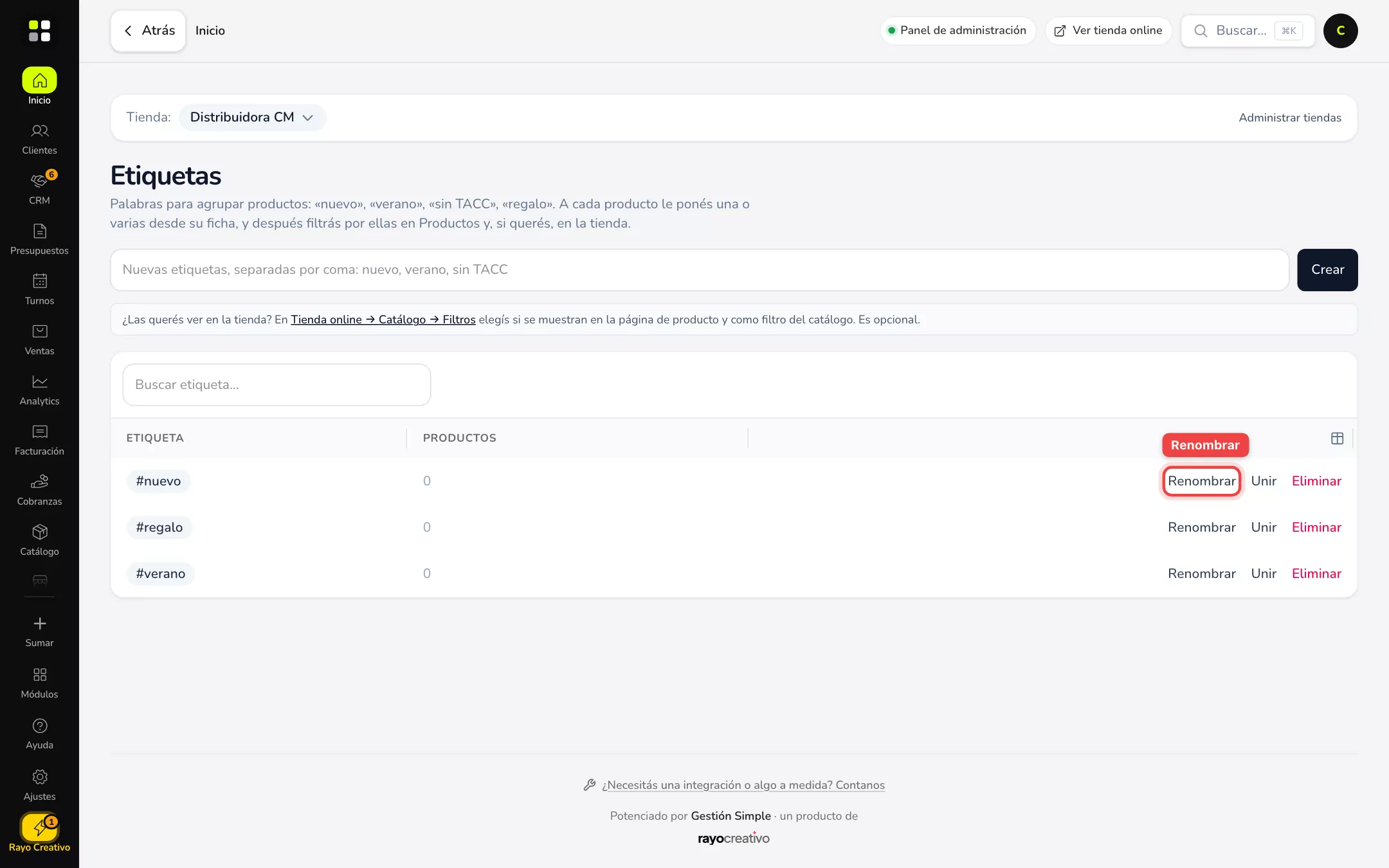
- Buscar etiqueta: filtra la lista mientras escribís.
- Renombrar: cambia el nombre en todos los productos que la tienen.
- Eliminar: la borra y la saca de todos los productos (los productos no se borran).
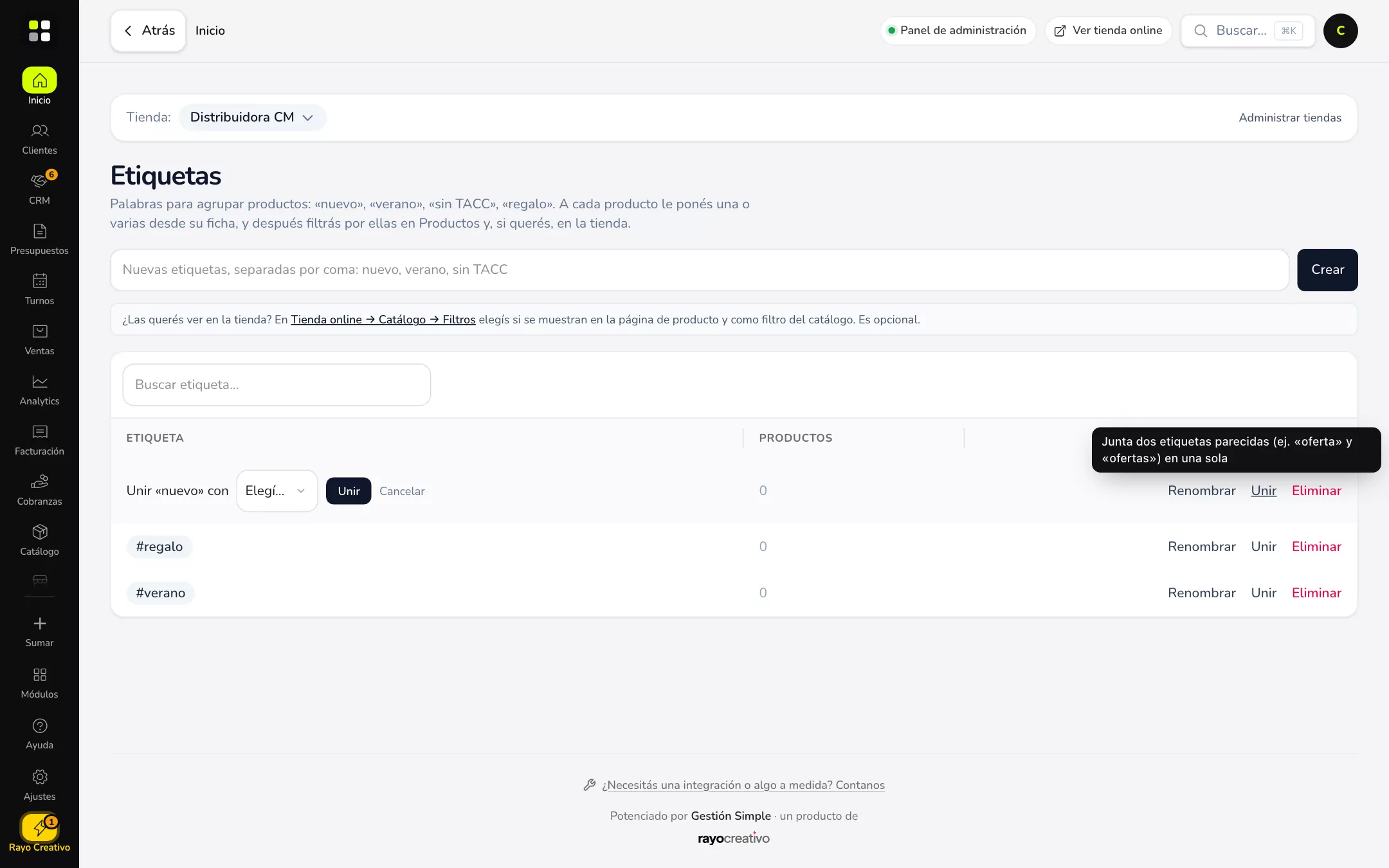
- Unir: junta dos etiquetas parecidas en una sola, por ejemplo «oferta» y «ofertas».
Cómo unir dos etiquetas
- Tocá Unir en la que querés sacar.
- En Unir «nuevo» con, elegí la que se queda.
- Tocá Unir. Los productos de la primera pasan a la segunda.
4. Mostralas en la tienda (opcional)
En Tienda online → Catálogo → Filtros elegís si las etiquetas se ven en la página de producto y como filtro del catálogo. Es opcional: sin eso, sirven solo para ordenarte vos.
También podés filtrar la lista de Productos por etiqueta desde el panel.
Ejemplo práctico
Petrona Pizzería crea sin TACC, picante, vegana. Etiqueta 6 pizzas como «sin TACC». Activa las etiquetas como filtro y un cliente celíaco filtra y ve solo esas seis.
Si no ves esto
- No encuentro «Etiquetas» en el menú: buscala con ⌘K. Si no aparece, tu usuario no tiene permiso sobre productos de la tienda.
- Las etiquetas no se ven en la tienda: están en modo interno. Activalas en Tienda online → Catálogo → Filtros.
- La columna Productos dice 0: la etiqueta existe pero ningún producto la tiene todavía.
Si algo no funciona
- «Esa etiqueta ya existe» al renombrar: ya hay otra con ese nombre. Usá Unir en lugar de renombrar.
- Unir no me deja elegir: el desplegable «Elegí…» muestra las demás etiquetas; si solo tenés una, creá otra primero.
- Borré una etiqueta sin querer: no se puede deshacer. Volvé a crearla y asignala de nuevo (con el Editor masivo es rápido).
Preguntas frecuentes
¿Etiquetas y categorías son lo mismo? No. La categoría ordena la tienda en secciones; la etiqueta cruza secciones.
¿Un producto puede tener varias? Sí, todas las que quieras.
¿Hay límite de etiquetas? No.
¿Las ven los clientes? Solo si las mostrás en los filtros de la tienda.
Relacionadas: Marcas · Productos en la tienda