
Formularios de solicitud: crear, editar, publicar y mandar
En esta guía
Dónde está: Turnos → Formularios. Pro y Empresa.
Módulo Turnos
Un formulario de solicitud es lo que le mandás a tu cliente para que te cuente qué quiere y te mande fotos. Cada respuesta abre (o completa) un caso en Cotizaciones, donde le ponés precio y duración.
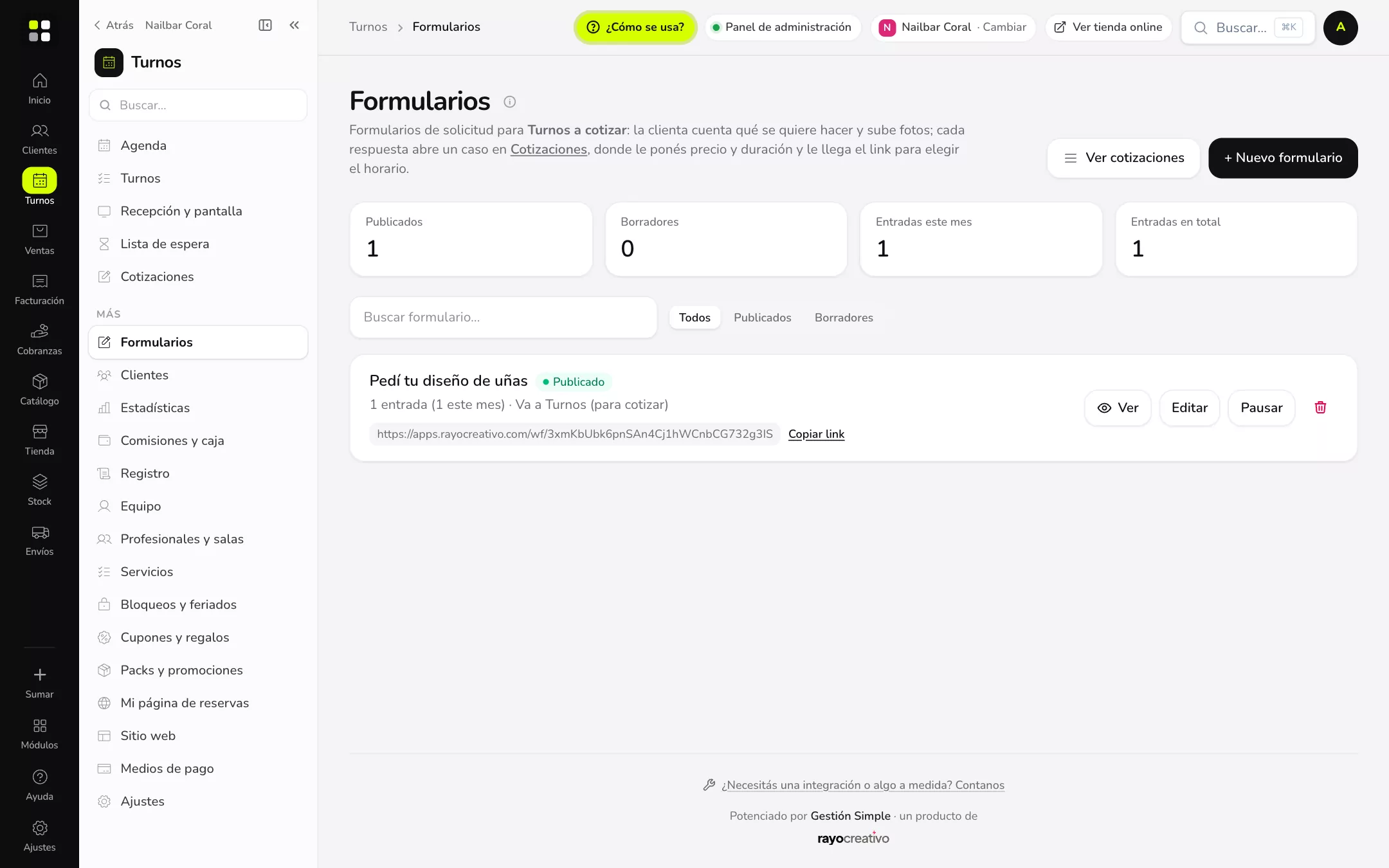
Crear un formulario
- Tocá + Nuevo formulario.
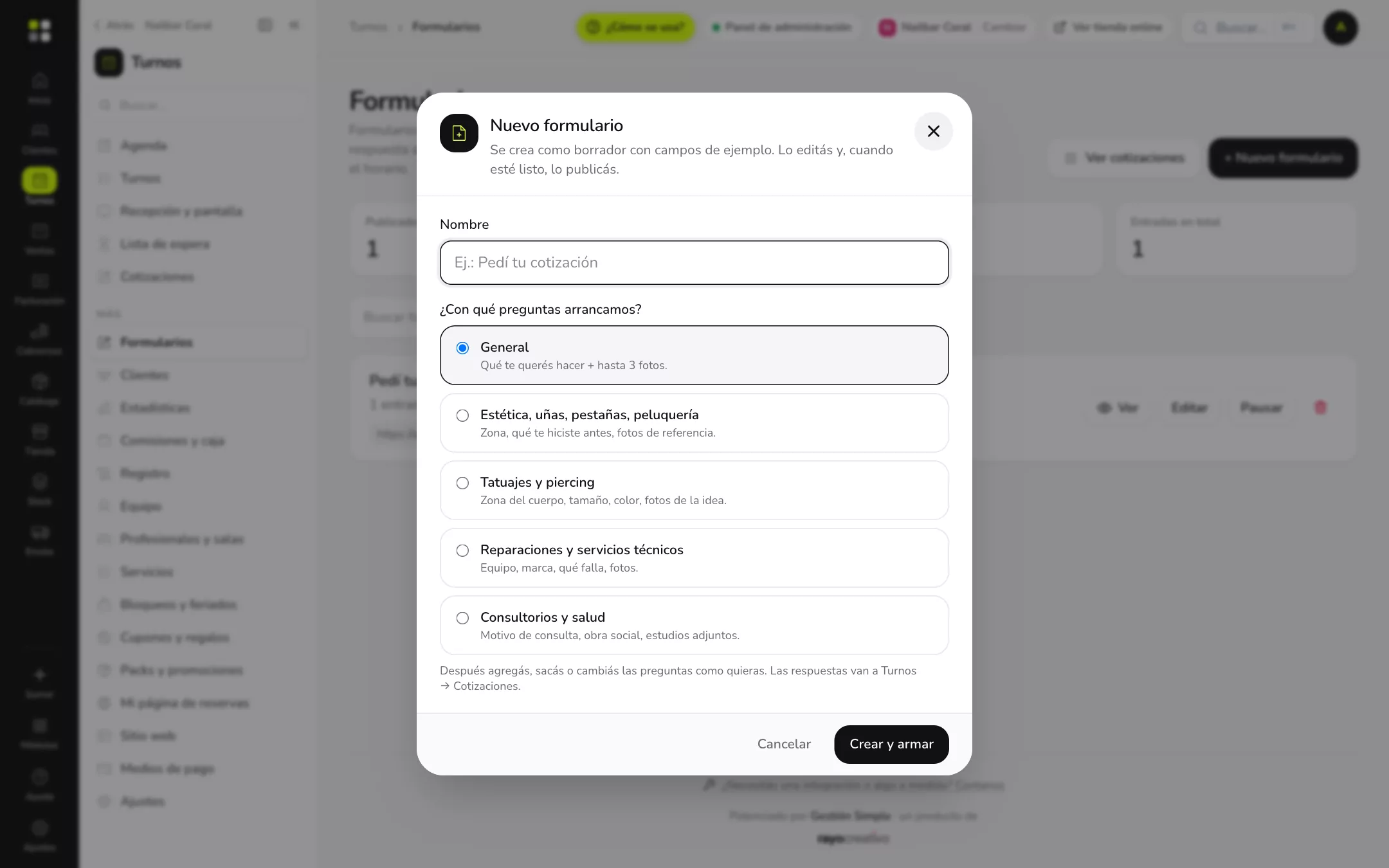
- Ponele un nombre (lo ve tu cliente, por ejemplo «Pedí tu diseño de uñas»).
- Elegí con qué preguntas arranca:
| Plantilla | Trae |
|---|---|
| General | ¿Qué te querés hacer? + hasta 3 fotos. |
| Estética, uñas, pestañas, peluquería | Qué te querés hacer, zona, qué tenés hecho de antes y fotos de referencia. |
| Tatuajes y piercing | La idea, zona del cuerpo, tamaño, color y fotos. |
| Reparaciones y servicios técnicos | Equipo, marca y modelo, qué le pasa y fotos. |
| Consultorios y salud | Motivo de consulta, obra social, estudio u orden médica y foto. |
- Tocá Crear y armar. Se crea como borrador y se abre el armador.
Todas las plantillas piden Nombre y WhatsApp (obligatorios) y Email (opcional): con eso sabemos a quién mandarle la cotización.
Editarlo
En el armador podés:
- Sumar, sacar y ordenar preguntas: texto, texto largo, opciones, casillas, fecha, número, foto y archivo.
- Marcar cuáles son obligatorias.
- Cambiar el texto de bienvenida, el botón y el mensaje de gracias.
- Elegir a qué WhatsApp te avisamos cuando llega una solicitud.
Las respuestas siempre van a Turnos → Cotizaciones (en el armador lo ves como destino fijo).
Publicarlo
Mientras es borrador, el link no funciona. Cuando esté listo, tocá Publicar. Para dejar de recibir respuestas, Pausar. En la lista tenés Ver (cómo lo ve el cliente), Editar, Copiar link y borrar.
Mandárselo a un cliente (link personal)
- En Cotizaciones tocá Enviar formulario.
- Poné su WhatsApp y Nombre, elegí qué formulario le mandás y, si querés, el vencimiento y los recordatorios.
- Tocá Enviar formulario.
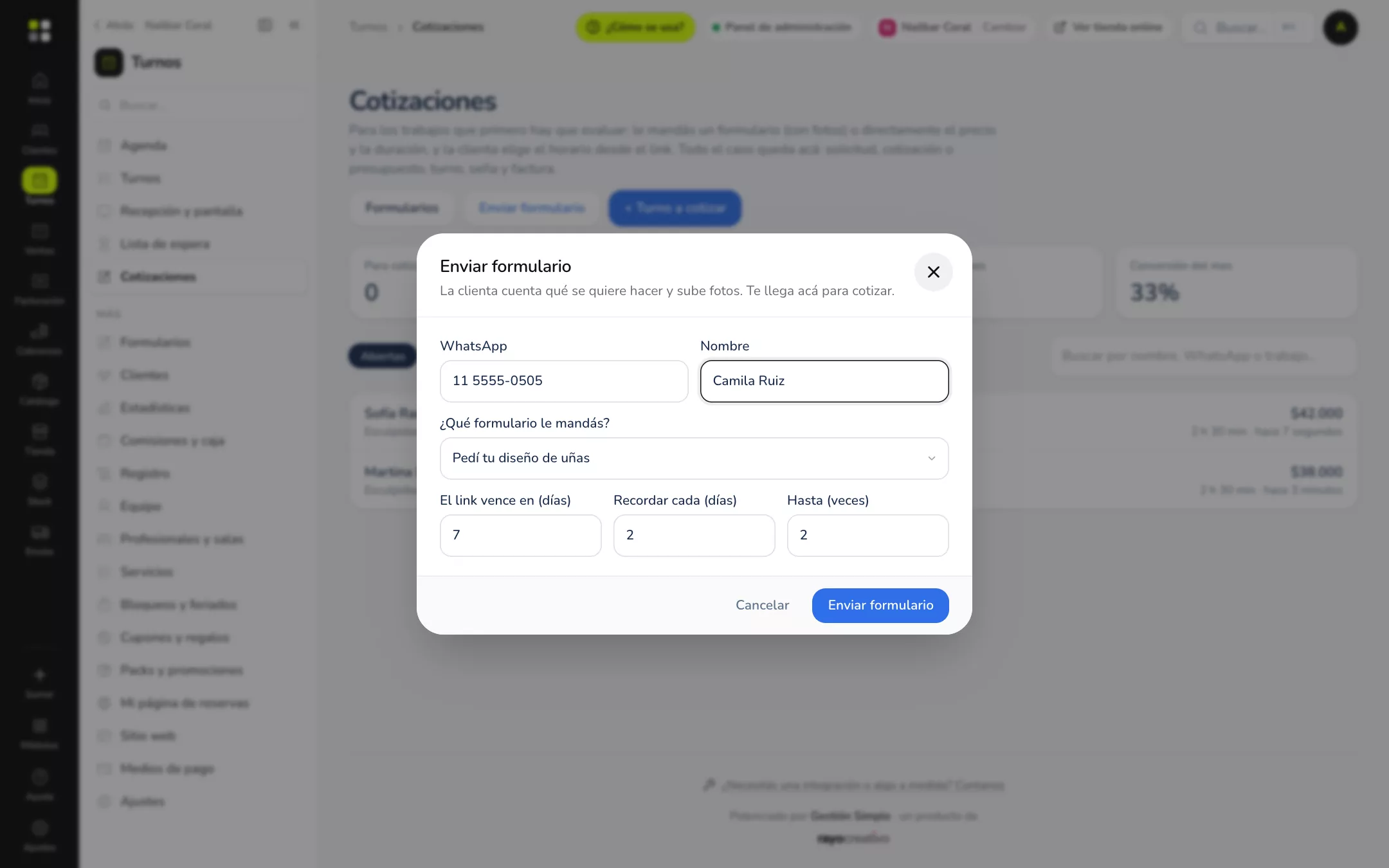
Le llega un link personal: el formulario se abre con su nombre y WhatsApp ya cargados, sin captcha, y lo que complete queda en ese mismo caso. Si no lo completa, le recordamos solos según lo que elegiste.
Ponerlo en tu página o en tus redes
- En tu página de reservas: en Turnos → Ajustes → Turnos a cotizar elegí el formulario en Formulario «Pedí tu cotización» en Mi página. Aparece el botón ¿Necesitás algo a medida? arriba de los servicios. Ver vencimiento, recordatorios y tu página.
- En Instagram, WhatsApp o tu web: usá Copiar link de la lista. Cualquiera que lo complete abre un caso nuevo (con un captcha simple para frenar robots).
Si no ves esto
- No veo Turnos en el menú: el módulo todavía no está activo. Prendelo en Módulos → Turnos (ver Módulos y planes).
- Soy del equipo y no me aparece: tu rol no incluye esa sección. Pedile al dueño o a un administrador que la sume en Ajustes → Roles y permisos (ver Usuarios y roles).
- No veo «Cotizaciones» ni «Formularios»: son de Mi Turno Simple Pro y Empresa; en Free y Starter no están (ver Módulos y planes).
- El link del formulario no funciona: mientras es borrador el link no funciona; tocá Publicar.
Si algo no funciona
- El cliente no puede subir fotos: revisá que la pregunta sea de tipo foto o archivo y que no sea muy pesada.
- No me llegan las solicitudes: las respuestas van a Turnos → Cotizaciones (filtro Para cotizar); revisá también a qué WhatsApp avisar en el armador.
- Quiero dejar de recibir respuestas: tocá Pausar.
Preguntas frecuentes
¿Qué datos pide siempre? Nombre y WhatsApp (obligatorios) y Email (opcional).
¿Qué tipos de pregunta puedo poner? Texto, texto largo, opciones, casillas, fecha, número, foto y archivo.
¿Puedo tener varios formularios? Sí, cada uno con su nombre y sus preguntas.
¿Se puede poner en mi página? Sí, con «Pedí tu cotización» en tu página de reservas.