
Cómo conectar tu empresa con ARCA para facturar electrónicamente
En esta guía
Para qué sirve: que tus facturas, notas de crédito y de débito salgan con CAE, o sea como comprobantes fiscales válidos. Sin esta conexión todo lo que facturás es un comprobante interno.
Con Facturador
Antes de empezar
- Necesitás el Facturador contratado y la Clave Fiscal nivel 3 o superior del CUIT de la empresa. Si todavía no lo tenés, mirá Cómo conectar ARCA en Facturador Simple, que explica el trámite en el portal de ARCA.
- Tené a mano el CUIT, la razón social y el número de punto de venta tipo Web Services (si no tenés uno, la pantalla te explica cómo crearlo).
- Hacé todo primero en Homologación (pruebas). Producción va al final.
- El camino en el menú es Cobranzas → Ajustes → ARCA.
1. Mirá el checklist
A la derecha tenés un Checklist con 11 ítems que se tachan solos a medida que completás cada paso. Arriba, una barra te dice cuántos faltan («10 de 11 pasos listos») y cuál es el siguiente; tocá Ir al paso y te lleva a esa sección.
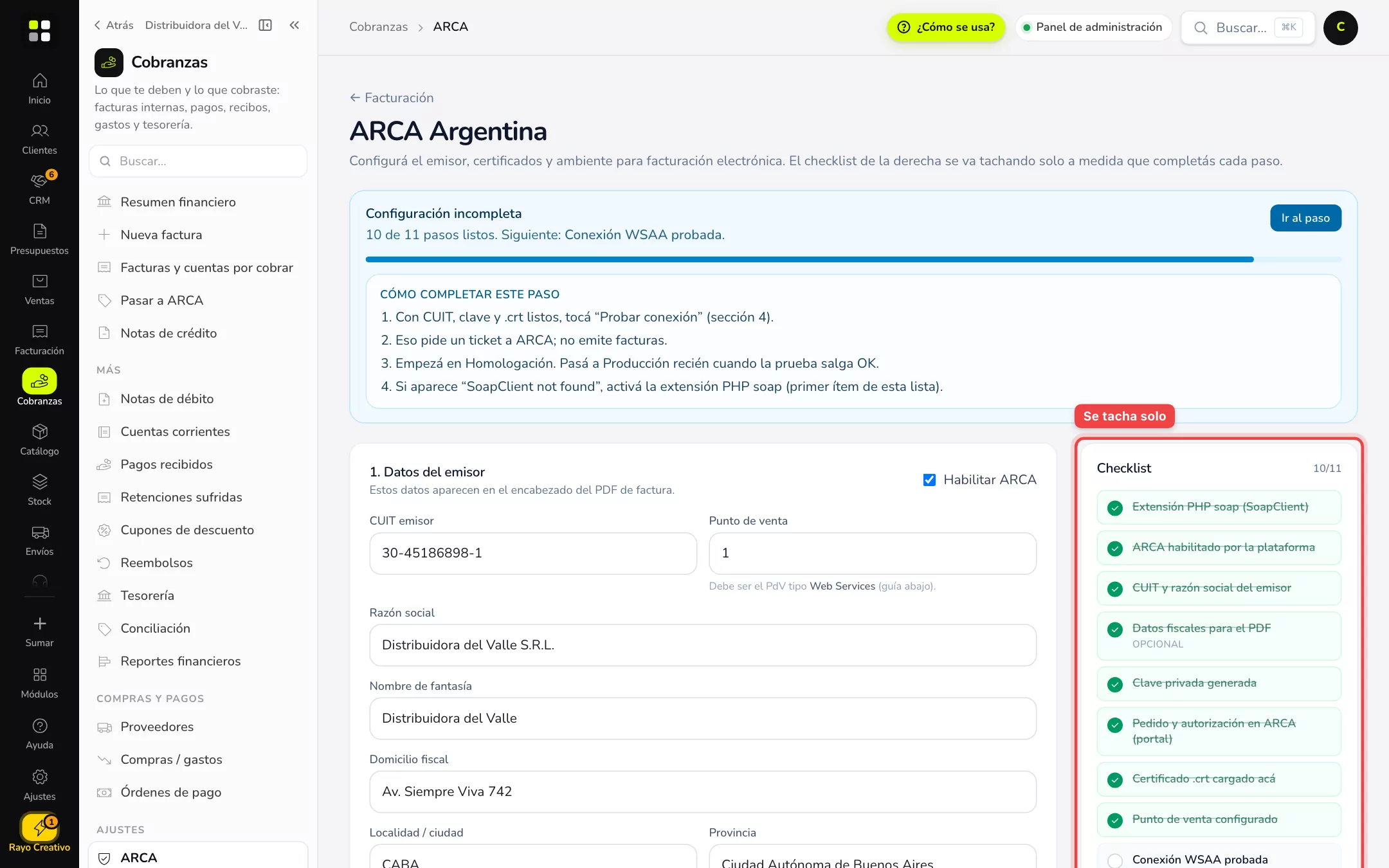
Los ítems, en orden: extensión PHP soap, ARCA habilitado por la plataforma, CUIT y razón social, datos fiscales para el PDF (opcional), clave privada generada, pedido y autorización en ARCA, certificado .crt cargado, punto de venta configurado, conexión WSAA probada, logo en el PDF (opcional) y ARCA habilitado para emitir.
2. Completá los datos del emisor
En 1. Datos del emisor:
- Tildá Habilitar ARCA.
- Cargá el CUIT emisor y el Punto de venta. Tiene que ser un punto de venta de tipo Web Services: uno de «Factura en línea» o de controlador fiscal no sirve.
- Completá Razón social, Nombre de fantasía, Domicilio fiscal, localidad, provincia, teléfono y el email que aparece en la factura.
- Elegí la Condición IVA (emisor): Responsable inscripto, Responsable monotributo o Exento.
- En Ambiente dejá Homologación (pruebas) por ahora.
- Concepto de líneas sin producto: elegí si lo que facturás sin producto cargado se informa como Productos, Servicios o Productos y servicios.
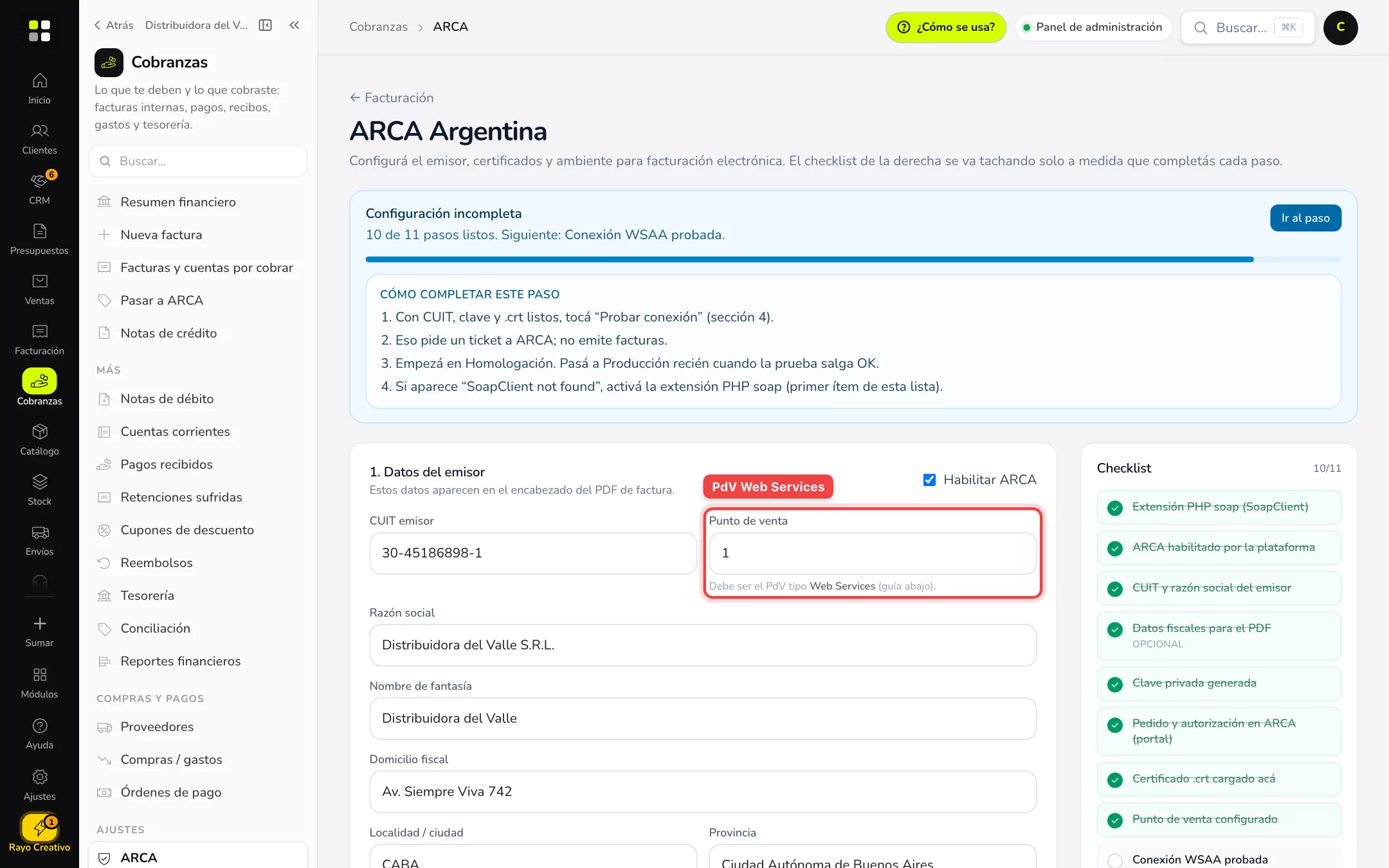
Estos datos aparecen en el encabezado del PDF de cada factura, así que revisalos bien.
3. Generá el certificado
En 2. Certificados:
- Escribí el Alias (CN) y tocá Generar pedido para ARCA. El sistema crea la clave privada y la guarda solo: no tenés que manejar archivos
.key. - Descargá el archivo
.csry subilo en el portal de ARCA (Administración de Certificados Digitales). El alias tiene que ser el mismo. - ARCA te devuelve un archivo
.crt. Cargalo en Certificado de ARCA (.crt). - En el portal también tenés que autorizar el servicio de Factura Electrónica para ese certificado.
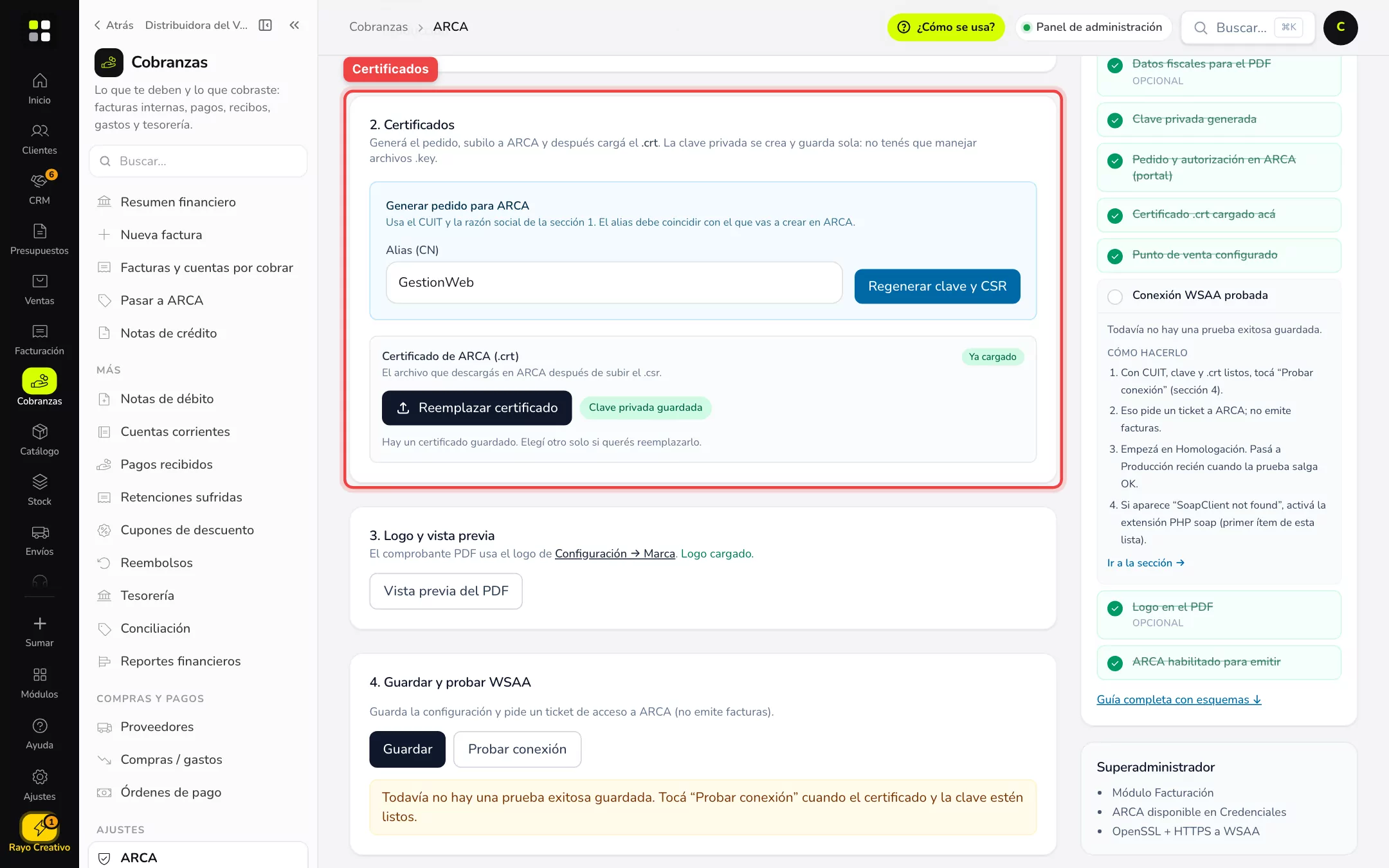
Si ya hay un certificado cargado ves Ya cargado y la opción Reemplazar certificado. Regenerar clave y CSR crea una clave nueva: usalo solo si hace falta, porque invalida el certificado anterior.
4. Guardá y probá la conexión
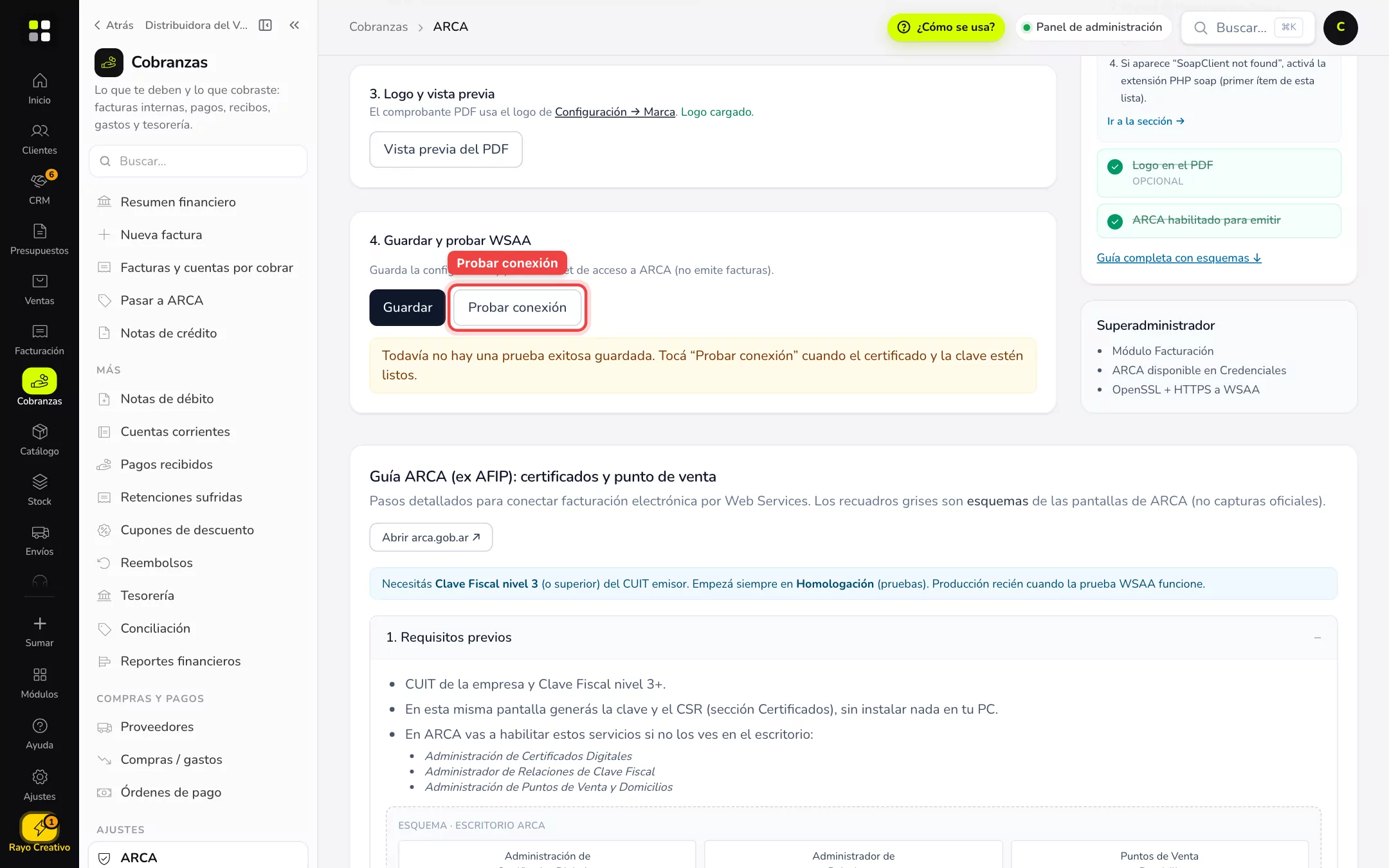
- Tocá Guardar.
- Tocá Probar conexión. El sistema le pide a ARCA un ticket de acceso (WSAA). No emite ninguna factura.
- Cuando sale bien, el último ítem del checklist se tacha y se guarda la fecha de la prueba.
5. Pasá a Producción
Cuando la prueba en Homologación sale bien, cambiá Ambiente a Producción, cargá el certificado de producción (se pide aparte en ARCA) y volvé a tocar Probar conexión. Desde ese momento las facturas con CAE son reales.
Ejemplo práctico
Distribuidora CM vende al mostrador con comprobantes internos. Decide empezar a facturar por ARCA: contrata el Facturador, genera el pedido de certificado con el alias distribuidora-cm, lo sube a ARCA en Homologación, carga el .crt, prueba la conexión y recién después repite el trámite para Producción. Cuando todo el checklist queda en verde, pasa los comprobantes viejos con Pasar a ARCA.
Si no ves esto
- No aparece «ARCA» en el menú de Cobranzas: tu plan no incluye el Facturador, o tu usuario no tiene permiso para ver ARCA. Pedile acceso al administrador de la empresa.
- El checklist dice «ARCA habilitado por la plataforma» sin tildar: el módulo de facturación electrónica no está activo en tu cuenta. Escribinos desde Ayuda → Soporte.
- No veo la guía de ARCA abajo de todo: bajá hasta el final de la pantalla, está en un bloque plegable llamado «Guía ARCA (ex AFIP)».
Si algo no funciona
- «SoapClient not found»: falta la extensión PHP soap en el servidor donde corre el sistema. Es el primer ítem del checklist: si no está tildado, escribinos desde Ayuda → Soporte y lo activamos.
- «Probar conexión» devuelve error de certificado: casi siempre el
.crtno corresponde a la clave actual (generaste un pedido nuevo después). Volvé a pedir el certificado con el pedido vigente. - ARCA dice que el punto de venta no es válido: tiene que ser de tipo Web Services y estar activo en ARCA. Si recién lo creaste, esperá unos minutos.
- Funciona en Homologación y falla en Producción: el certificado de producción es otro. Pedilo y cargalo cuando estés en el ambiente Producción.
- El CUIT no coincide: el CUIT del emisor tiene que ser el mismo del certificado.
Preguntas frecuentes
¿La prueba de conexión emite una factura? No. Solo pide un ticket de acceso a ARCA.
¿Puedo volver a Homologación? Sí, cambiando el Ambiente. Es útil para probar sin riesgo.
¿Hace falta instalar algo en mi computadora? No. La clave y el pedido se generan en la pantalla.
¿Qué pasa con mis comprobantes internos viejos? Siguen como están. Los podés pasar a ARCA cuando quieras.
¿Cuántos puntos de venta puedo tener? Uno por empresa en esta pantalla. Para varios puntos mirá Facturador Simple.