
Cómo crear un popup para sumar suscriptores y avisar ofertas
En esta guía
Para qué sirve: sumar suscriptores con un descuento de bienvenida, avisar una oferta o un horario especial, o mandar a la gente a WhatsApp. Aimé Lounge ofrece 10 % OFF en la primera compra a cambio del email; Florida Camping avisa los horarios de temporada alta.
Antes de empezar
- Los popups vienen con la tienda. Con Gratis tenés 10 plantillas y 1 popup prendido a la vez. Con
 Tienda Pro son 50 plantillas, hasta 10 popups, páginas elegidas y métricas.
- Nunca sale más de un cartel por página (popup o juego), y no se abre encima del carrito, el buscador, la ayuda ni el aviso de cookies, ni mientras la persona escribe.
Dónde está
Tienda online → Ventas → Popups.
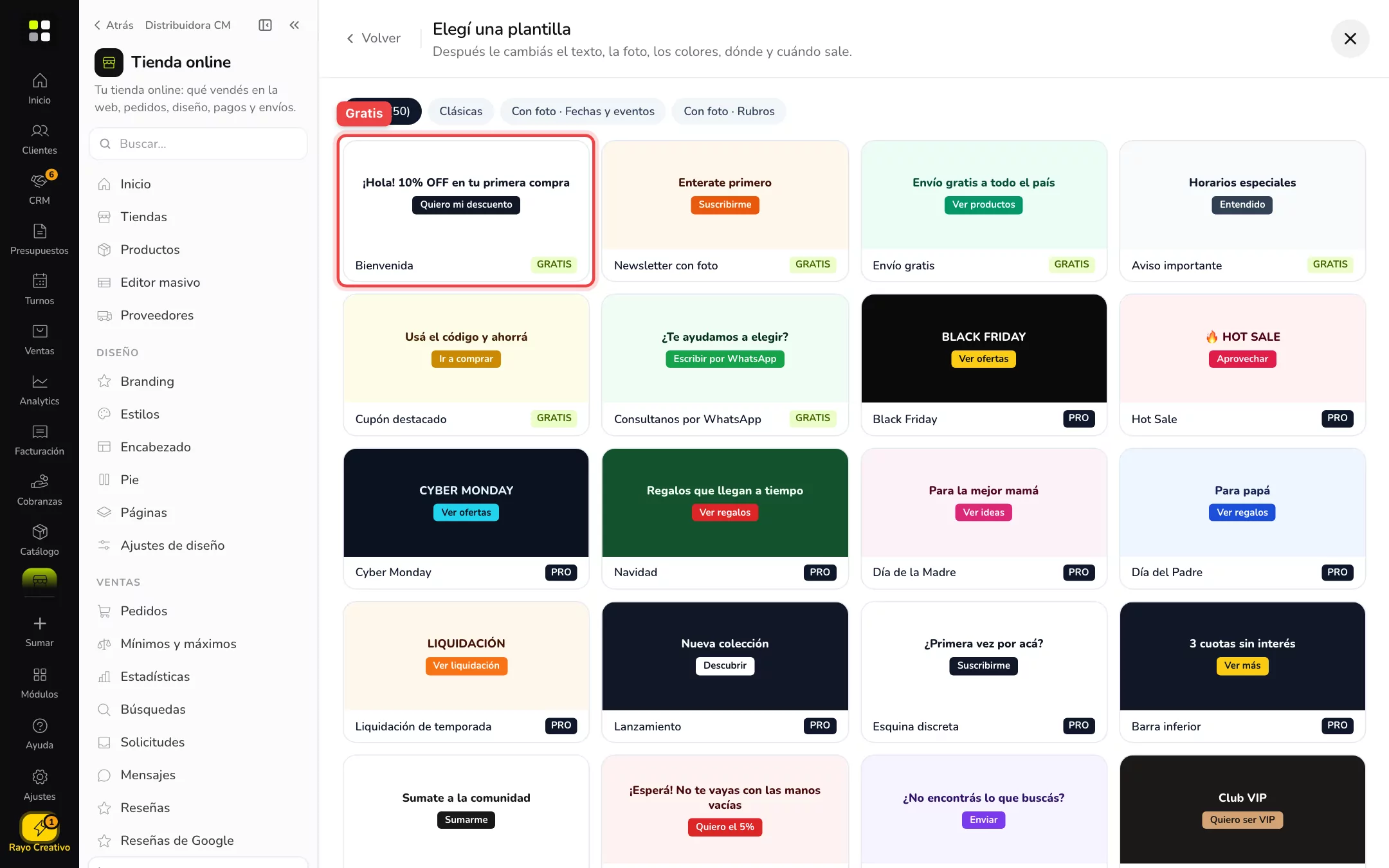
1. Elegí una plantilla
- Tocá + Nuevo popup (o Elegir plantilla si todavía no tenés ninguno).
- Filtrá por Clásicas, Con foto · Fechas y eventos o Con foto · Rubros.
- Tocá la que más se parezca a lo que querés. Las marcadas GRATIS (Bienvenida, Newsletter con foto, Envío gratis, Aviso importante, Cupón destacado, Consultanos por WhatsApp…) andan en todos los planes; las PRO (Black Friday, Hot Sale, Cyber Monday, Navidad, Día de la Madre…) necesitan Tienda Pro.
2. Editá el contenido
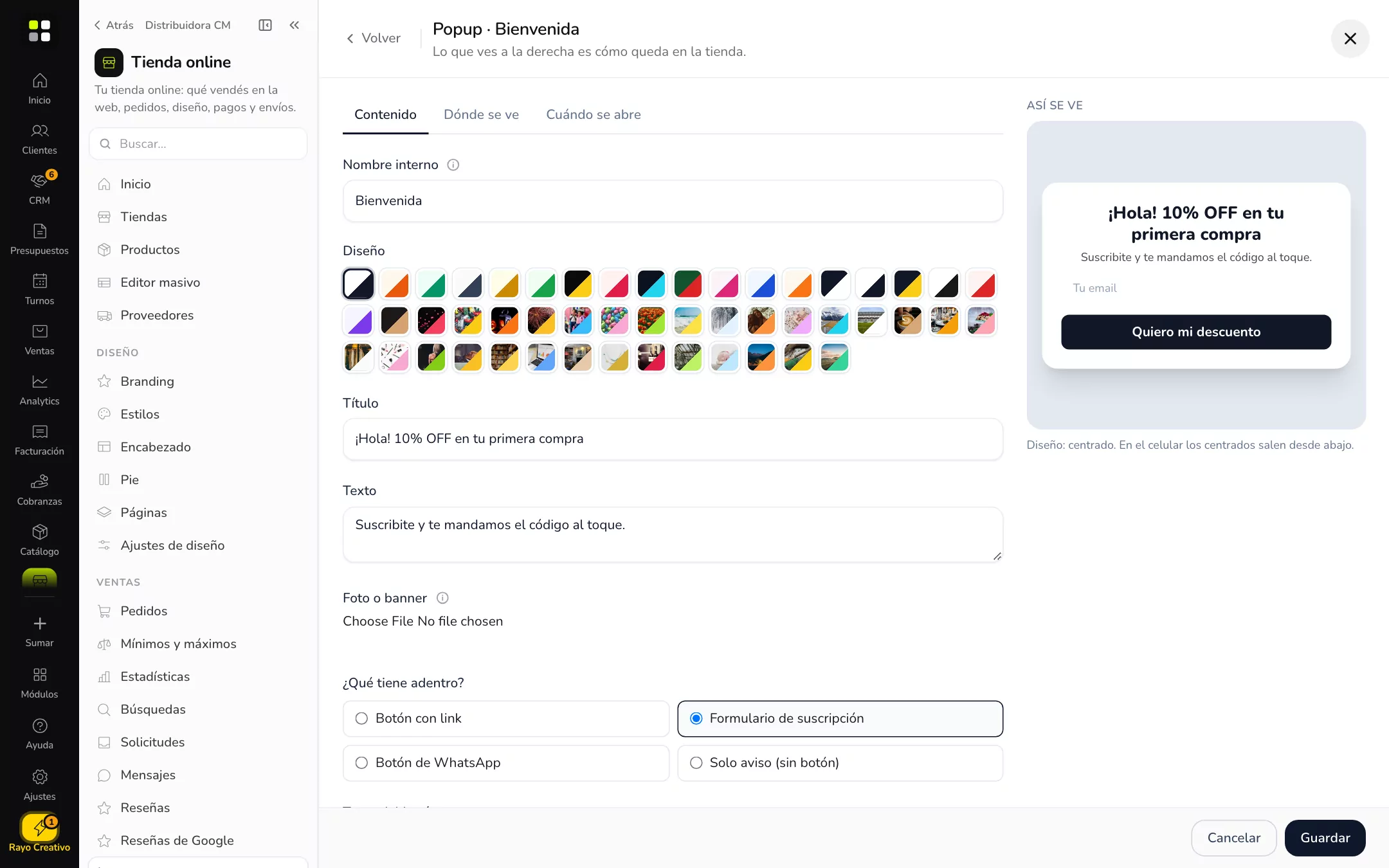
En la pestaña Contenido:
- Nombre interno: solo lo ves vos.
- Diseño: la paleta o foto de fondo.
- Título y Texto.
- Foto o banner (opcional).
- ¿Qué tiene adentro? elegí uno: Botón con link, Formulario de suscripción, Botón de WhatsApp o Solo aviso (sin botón).
- Según lo que elijas completás el Texto del botón y el Link, el Número de WhatsApp (con código de país, por ejemplo
5491122334455) o el Mensaje al suscribirse y el Código de cupón que se muestra (por ejemploBIENVENIDA10).
A la derecha, Así se ve te muestra el resultado mientras escribís.
3. Decidí dónde se ve
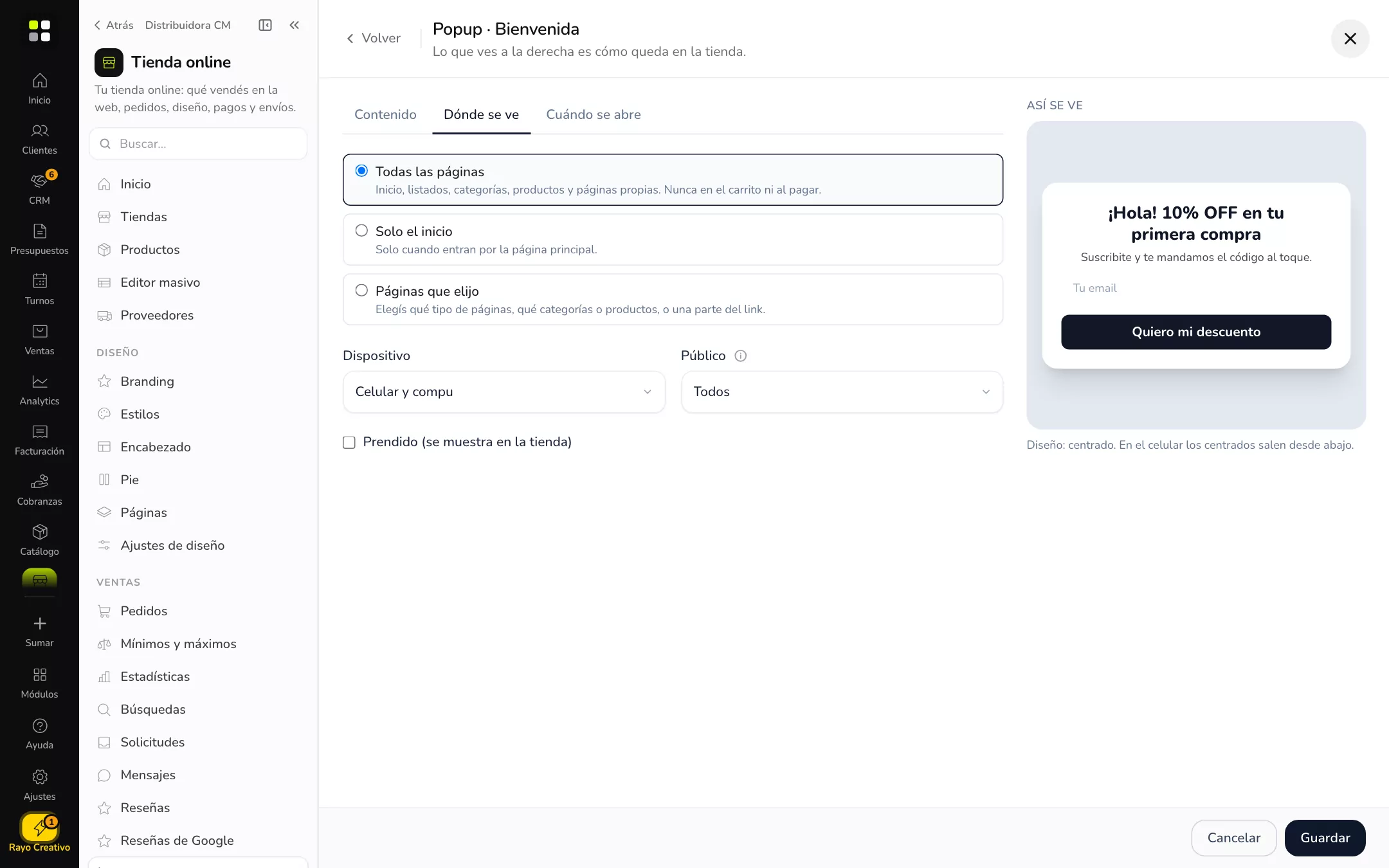
- Todas las páginas, Solo el inicio o Páginas que elijo (Pro: por tipo de página, categorías, productos o parte del link).
- Dispositivo: celular y compu, solo celular o solo compu.
- Público: todos, solo visitantes nuevos o solo los que vuelven.
4. Decidí cuándo se abre
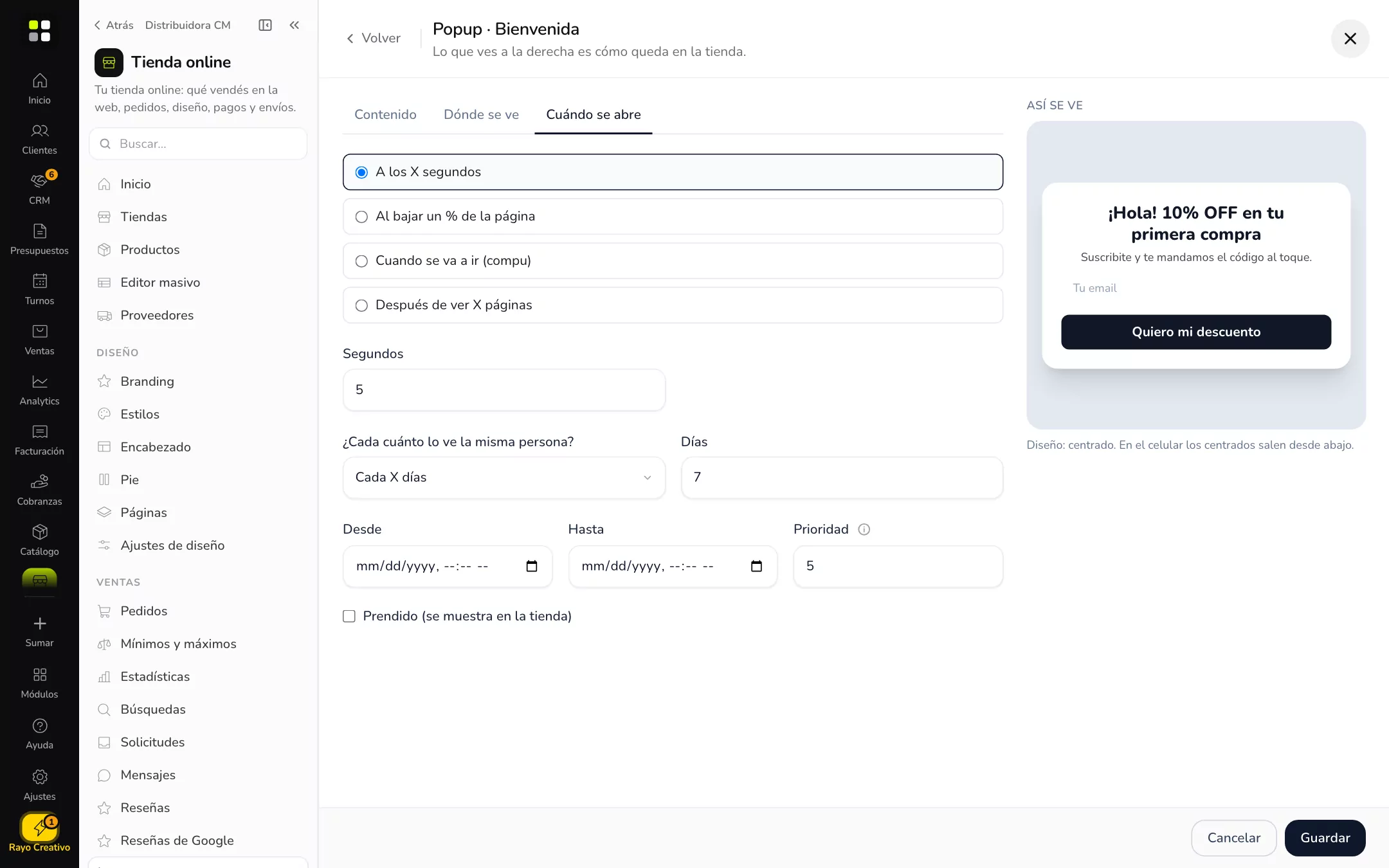
- A los X segundos (por ejemplo 5).
- Al bajar un % de la página.
- Cuando se va a ir (compu): cuando lleva el mouse hacia arriba para cerrar la pestaña. En el celular, cuando vuelve a subir rápido.
- Después de ver X páginas.
- ¿Cada cuánto lo ve la misma persona? Por ejemplo Cada X días, con Días en 7.
- Desde / Hasta: fechas de inicio y fin, ideales para ofertas como el Black Friday.
- Prioridad: si dos quieren salir juntos, gana el de mayor número (los juegos Girá y ganá y Raspá y ganá tienen 6).
5. Prendelo
Tildá Prendido (se muestra en la tienda) y tocá Guardar. Desde la lista podés Probar, Editar, Duplicar o Borrar cada popup.
Ejemplo práctico
Aimé Lounge elige Bienvenida, pone «10 % OFF en tu primera compra», deja el formulario de suscripción y el cupón BIENVENIDA10. Se muestra a los 5 segundos, solo a visitantes nuevos, y lo ve cada 7 días. Cada email que deja llega a Mensajes como suscripción.
Si no ves esto
- No aparece «Popups» en Ventas: el usuario necesita permiso de marketing de la tienda.
- Una plantilla dice PRO: con Tienda Gratis usás las 10 plantillas marcadas GRATIS.
- No veo «Páginas que elijo» ni las métricas: son de Tienda Pro.
Si algo no funciona
- «Se guardó apagado»: con Tienda Gratis puede haber 1 popup prendido. Apagá el otro o pasate a Pro.
- No sale en la tienda: revisá que esté Prendido, que las fechas Desde/Hasta incluyan hoy, y que no haya otro popup o juego con más prioridad. Después de cerrarse uno pasan 3 minutos antes de mostrar otro.
- No lo veo yo, que ya lo cerré: cada persona lo ve cada tantos días (¿Cada cuánto lo ve la misma persona?). Probalo con Probar o en una ventana privada.
- No sale en el carrito ni al pagar: es a propósito. Tampoco en la página de gracias ni en Mi cuenta.
- Le vuelve a pedir el email a quien ya lo dejó: no debería: si dejó su email en un popup o en un juego, no se le pide de nuevo.
Preguntas frecuentes
¿Dónde van los emails que se suscriben? Llegan a Tienda online → Mensajes como una suscripción con el nombre del popup («Popup: Bienvenida»). Si la persona vuelve a dejar su email, se actualiza la misma entrada en vez de duplicarla.
¿Puedo tener varios a la vez? Con Gratis, uno prendido. Con Pro, hasta 10.
¿Puedo usar mi propia foto? Sí, en Foto o banner.
¿Convive con Girá y ganá o Raspá y ganá? Sí, pero nunca salen juntos: manda el de mayor prioridad.
¿Cuánto cuesta? Los popups vienen con la tienda; las plantillas PRO y las métricas son de Tienda Pro.
Relacionadas: Girá y ganá · Carritos abandonados · Tienda Gratis y Pro