
Cómo conectar TikTok, Pinterest y Microsoft Ads
En esta guía
Para qué sirve: medir las ventas de tus anuncios de TikTok, Pinterest y Bing/Microsoft y, en las tres, cargar tu catálogo para anuncios de compra. Gratis
Antes de empezar
- La pantalla está en Tienda → Conversiones. Si es tu primera vez, mirá Cómo conectar tus píxeles.
- Necesitás una cuenta publicitaria de cada plataforma: TikTok Ads (TikTok For Business), cuenta de empresa de Pinterest y Microsoft Advertising.
- En cada una podés usar la conexión directa (recomendada) o pegar el ID a mano.
1. TikTok
Conexión directa:
- Tocá la tarjeta TikTok Pixel y Conectar con TikTok; entrá con tu cuenta de TikTok For Business.
- Si tenés varias cuentas publicitarias, elegí la de esta tienda en ¿Cuál es la cuenta publicitaria de esta tienda?.
- Armamos todo: el catálogo con tus productos (TikTok lo lee solo todos los días), el píxel vinculado al catálogo y las compras por la Events API.
- Mandar a TikTok sincroniza al instante. También hay Conectar otra cuenta y Desconectar.
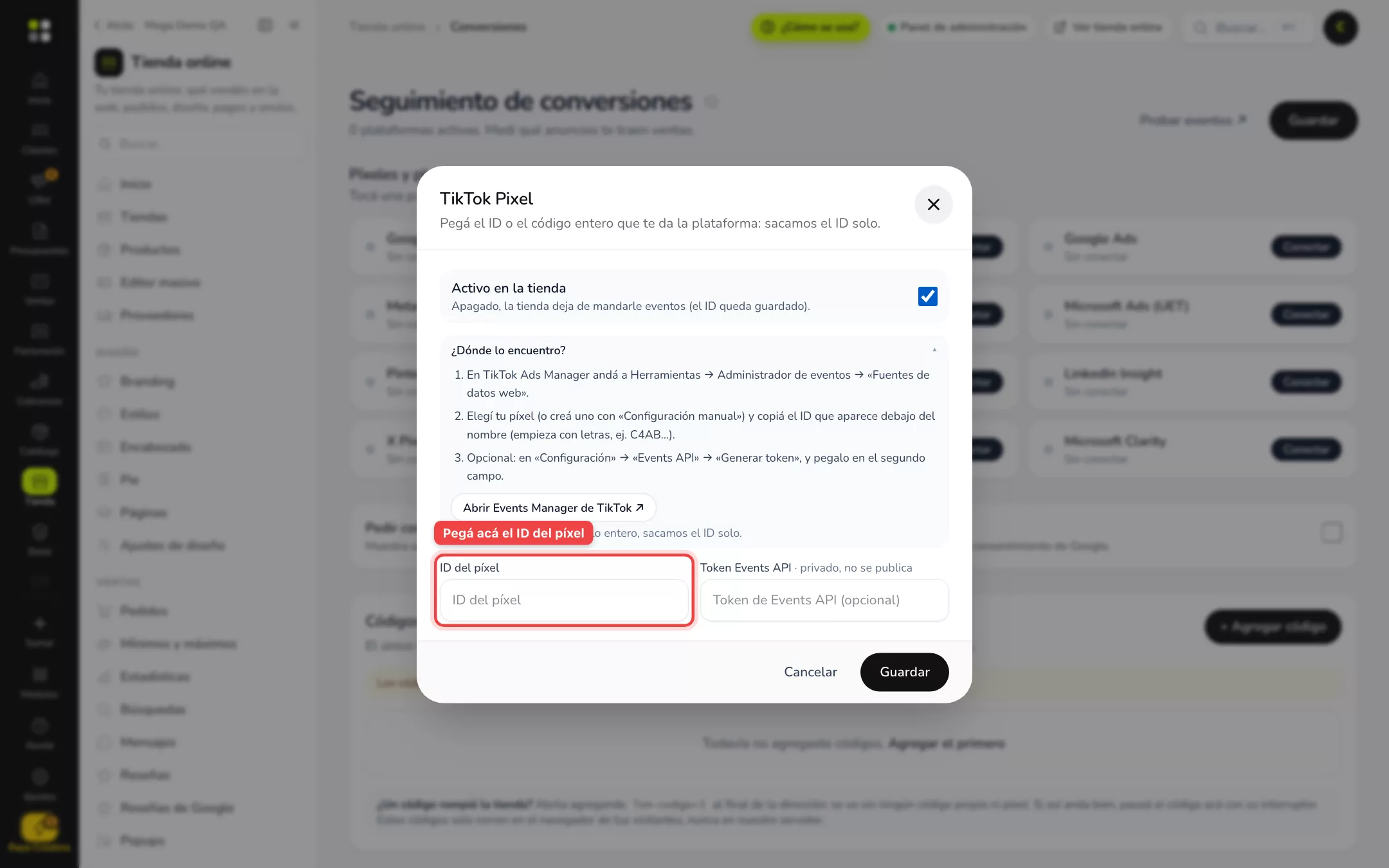
Manual: en TikTok Ads Manager andá a Herramientas → Administrador de eventos → Fuentes de datos web, elegí tu píxel (o creá uno con Configuración manual) y copiá el ID del píxel (empieza con letras, ej. C4AB…). Opcional: en Configuración → Events API → Generar token, y pegalo en Token Events API (no se publica). Guardá.
2. Pinterest
Conexión directa:
- Tocá Pinterest Tag y Conectar con Pinterest con tu cuenta de empresa.
- Elegí la cuenta publicitaria.
- Armamos el catálogo para los pines de compra (Pinterest lo lee solo todos los días), la etiqueta en la tienda y las compras por la API de conversiones. Mandar a Pinterest sincroniza al instante.
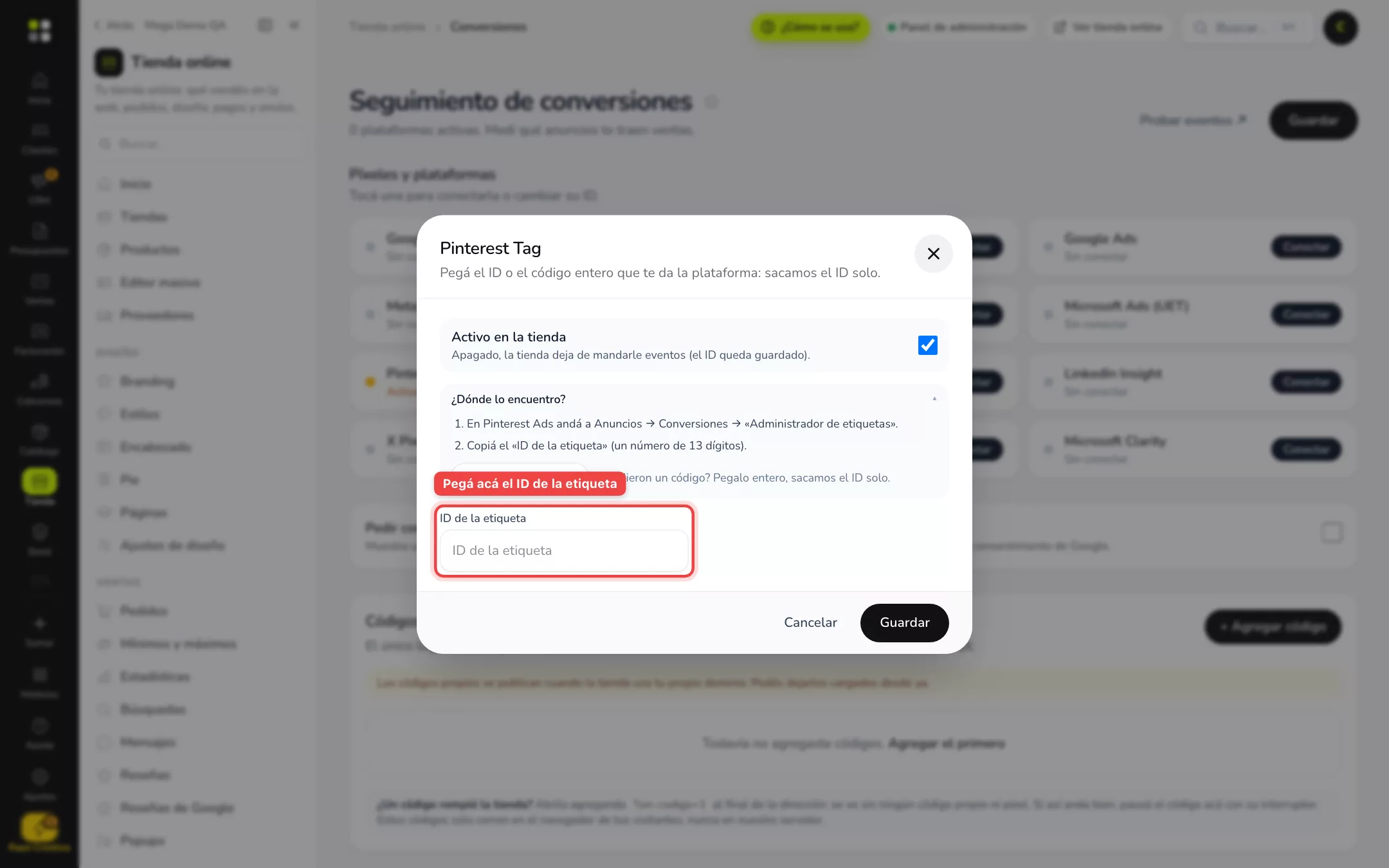
Manual: en Pinterest Ads andá a Anuncios → Conversiones → Administrador de etiquetas y copiá el ID de la etiqueta (un número de 13 dígitos). Pegalo y guardá. Para que Pinterest confirme que el sitio es tuyo, pegá la verificación en Pinterest dentro de Webmaster.
3. Microsoft Ads (UET) y Bing Shopping
Conexión directa:
- Tocá Microsoft Ads (UET) y Conectar con Microsoft con tu cuenta de Microsoft Advertising; elegí la cuenta.
- En ID de tu tienda en Microsoft Merchant Center pegá el número de tu tienda (en Microsoft Advertising: Herramientas → Merchant Center → tu tienda → ID) y tocá Guardar y mandar productos.
- Armamos la etiqueta UET en la tienda y tus productos en Microsoft Merchant Center para los anuncios de Shopping en Bing (se actualizan solos todas las noches). Mandar a Microsoft sincroniza al instante.
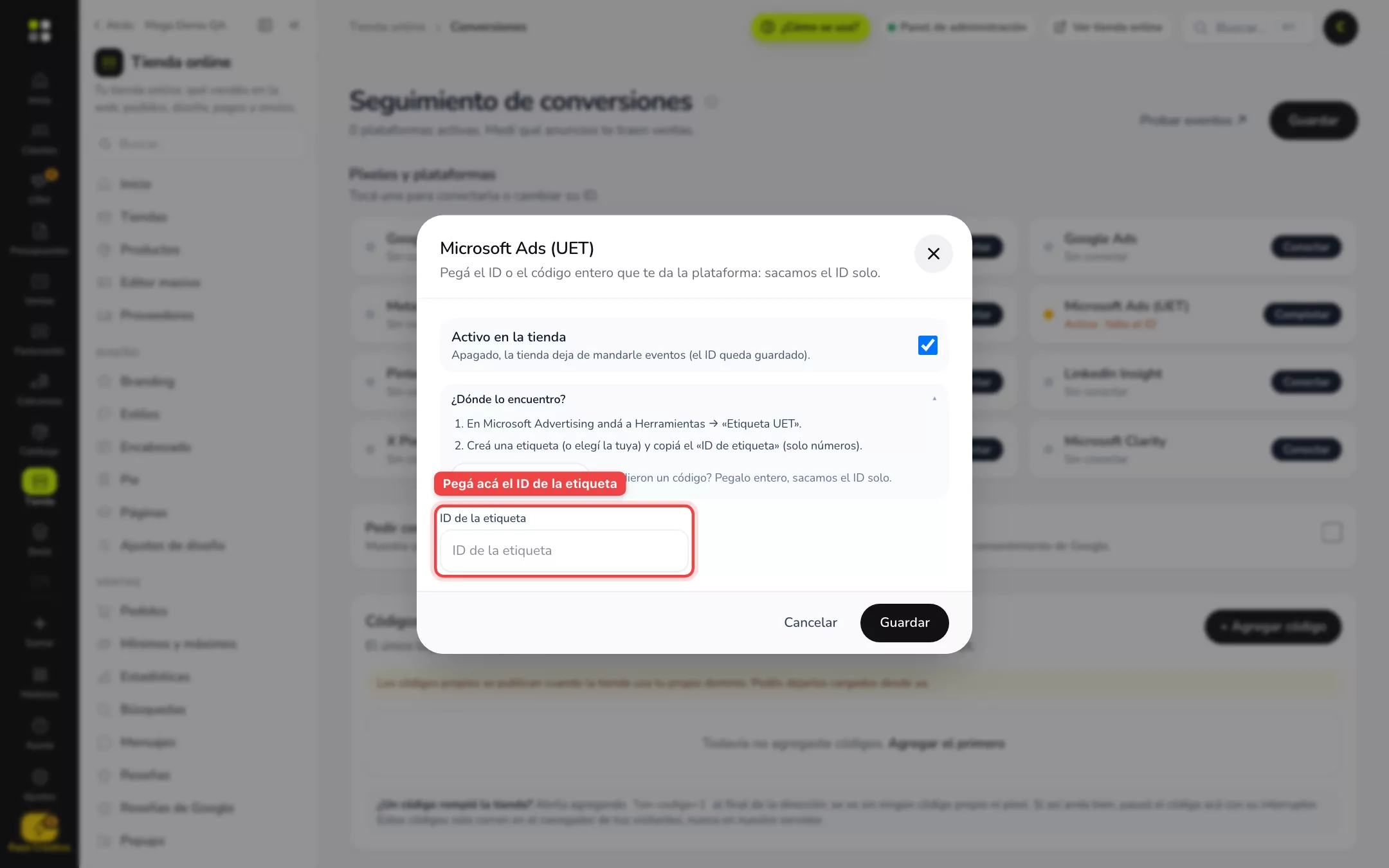
Manual: en Microsoft Advertising andá a Herramientas → Etiqueta UET, creá una (o elegí la tuya) y copiá el ID de la etiqueta (solo números). Pegalo y guardá.
4. Comprobá que anda
- Probar eventos ↗ en esta pantalla.
- TikTok y Pinterest: sus administradores de eventos tienen un panel de Probar eventos. Microsoft: usá la extensión UET Tag Helper.
- Hacé una compra de prueba y mirá que llegue Purchase con valor.
Ejemplo práctico
Florida Camping anuncia carpas en TikTok y quiere aparecer en Pinterest para el verano. Conecta TikTok con Conectar con TikTok, y Pinterest con Conectar con Pinterest. Sus productos se cargan solos como catálogo y las compras se miden en cada plataforma.
Si no ves esto
- No aparece «Conectar con …»: usá el camino manual con el ID; hace lo mismo para medir ventas.
- Dice «Falta elegir la cuenta»: conectaste pero no elegiste la cuenta publicitaria; tocá una de la lista.
- En Microsoft no puedo mandar productos: falta el ID de tu tienda en Microsoft Merchant Center; cargalo y tocá Guardar y mandar productos.
- No me deja conectar: tu usuario necesita permisos de administrador en la cuenta publicitaria.
Si algo no funciona
- Los eventos no llegan: mirá Probar eventos y confirmá que la plataforma está Activa. Después revisá el panel de eventos de la plataforma (tarda unos minutos).
- El catálogo no se actualiza: tocá Mandar a … y leé el mensaje: suele faltar precio, foto, stock o la verificación del dominio.
- TikTok o Pinterest rechazan productos: revisá que cada producto tenga foto, precio, stock y un link válido.
- Cuenta doble: el píxel también está en Tag Manager o en un código propio; dejá solo uno.
- Cambié de cuenta publicitaria: tocá Conectar otra cuenta y elegila de nuevo.
- Falla la conexión: a veces vence el permiso; Conectar otra cuenta lo renueva.
Preguntas frecuentes
¿Cuál es la diferencia entre píxel y Events API? El píxel mide desde el navegador; la API, desde nuestro servidor, y no se pierde si hay bloqueadores.
¿Los productos se actualizan solos? Sí, todos los días o todas las noches según la plataforma.
¿Necesito el catálogo para medir ventas? No: con el ID alcanza. El catálogo es para anuncios de compra.
¿Si desconecto se borra algo? No: el catálogo y el píxel quedan en tu cuenta.
¿Puedo usar las tres a la vez? Sí.
Relacionadas: Cómo conectar tus píxeles · Meta: píxel, catálogo y API · Otras plataformas