
Cómo conciliar tu banco o Mercado Pago con Tesorería
En esta guía
Para qué sirve: comprobar que lo que dice tu banco (o tu cuenta de Mercado Pago) es lo mismo que lo que tenés cargado en Tesorería, y encontrar lo que falta: una comisión que no registraste, una transferencia que entró y nadie asentó. Pro
Antes de empezar
- Está en Cobranzas → Conciliación, o con el botón Conciliación bancaria de la pantalla de Tesorería.
- Necesitás una caja de tipo Cuenta bancaria o Mercado Pago en Tesorería. Si no la tenés, la pantalla te lo avisa y te manda a crearla.
- Descargá el extracto del home banking en CSV o Excel.
- Es una función de Gestión Pro.
1. Elegí la cuenta y el mes
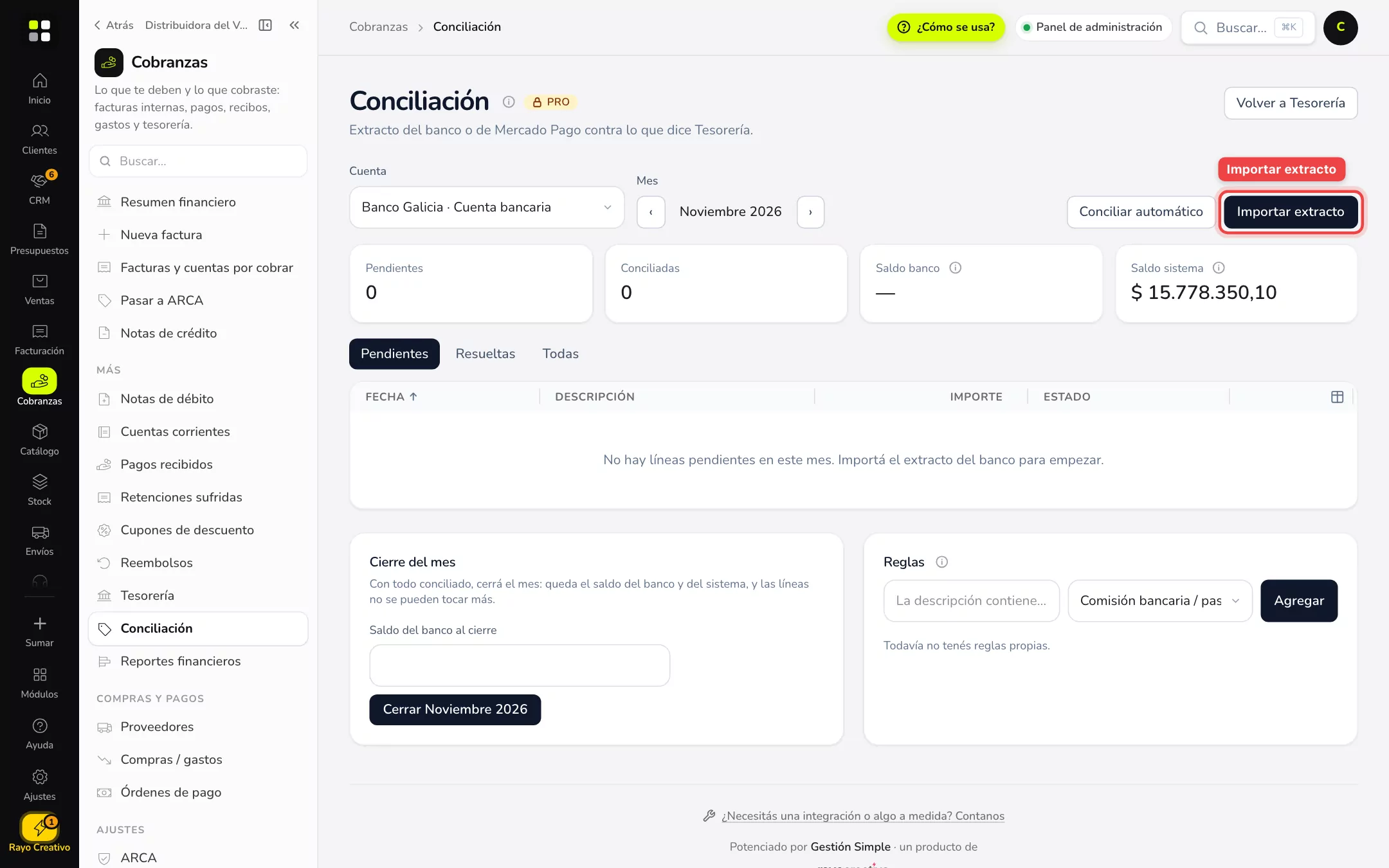
Arriba elegí la Cuenta (por ejemplo, Banco Galicia o Mercado Pago) y el Mes con las flechas ‹ ›. Las tarjetas te muestran cuántas líneas están Pendientes y Conciliadas, y comparan el Saldo banco con el Saldo sistema. Cuando coinciden, está todo en orden.
2. Importá el extracto
- Tocá Importar extracto.
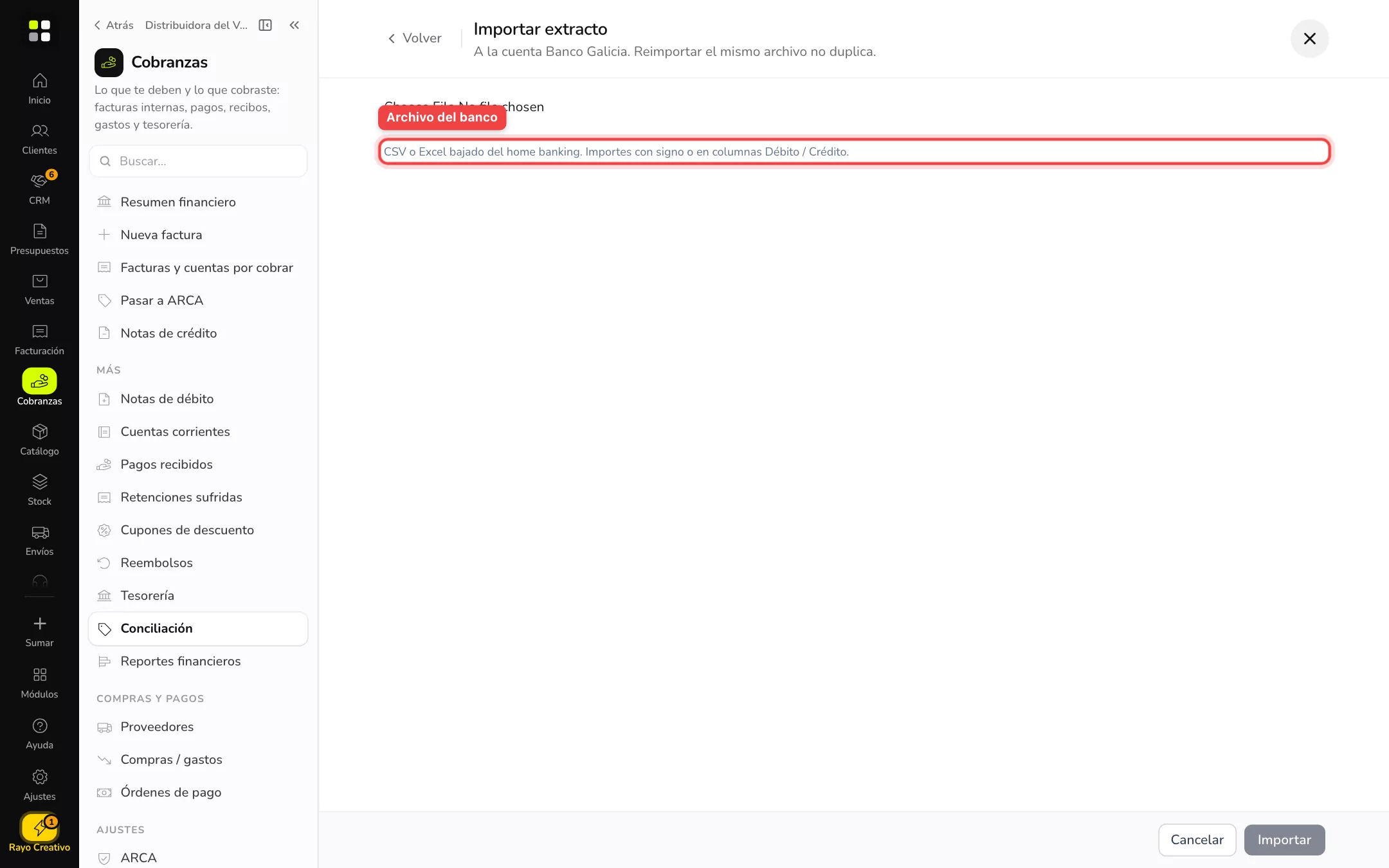
- Elegí el archivo. Sirve con importes con signo o con columnas Débito y Crédito.
- Si la primera fila del archivo es el encabezado, dejá tildado La 1.ª fila es encabezado.
- Tocá Importar.
Si la cuenta es de Mercado Pago y está conectada, en vez de importar un archivo podés tocar Traer de Mercado Pago y los movimientos entran solos.
3. Conciliá automático
Tocá Conciliar automático: el sistema empareja cada línea del banco con el movimiento de Tesorería que tiene el mismo importe y fecha cercana. Lo que queda en Pendientes lo resolvés vos.
4. Resolvé las líneas pendientes
Abrí cada línea con Conciliar. Tenés tres caminos:
- Ya está en el sistema: elegí el movimiento de Tesorería que corresponde (el sistema te muestra los del mismo importe, o los de esos días si no hay uno igual) y tocá Conciliar.
- No está: crear el movimiento: si es algo que nunca cargaste (una comisión bancaria, un interés), ponele un Concepto y creá el movimiento. Tildá Recordar para descripciones parecidas y la próxima vez se resuelve solo.
- Ignorar: para líneas que no tienen que contar (un movimiento entre tus propias cuentas, por ejemplo).
Si te equivocaste, Deshacer devuelve la línea a pendientes. Con el filtro Pendientes / Resueltas / Todas cambiás lo que ves.
5. Armá reglas para lo repetido
En Reglas escribí un texto que aparece siempre en el banco («COMISION MANTENIMIENTO») y la categoría que le corresponde, y tocá Agregar. Desde entonces, toda línea cuya descripción contenga ese texto se categoriza sola.
6. Cerrá el mes
Cuando no queden pendientes:
- En Cierre del mes, escribí el Saldo del banco al cierre.
- Tocá Cerrar (el mes que estás viendo). Queda guardado el saldo del banco y el del sistema, y las líneas no se pueden tocar más.
- Si te falta algo, Reabrir deja editarlo de nuevo.
Ejemplo práctico
Distribuidora CM concilia su cuenta del Galicia todos los fines de mes. Importa el CSV, toca Conciliar automático y quedan 4 líneas: dos transferencias que no había cargado (las crea como movimientos), una comisión bancaria (la crea y tilda «Recordar») y un traspaso a Mercado Pago (lo ignora). Con Saldo banco igual a Saldo sistema, cierra el mes.
Si no ves esto
- «Conciliación» aparece con candado: es de Gestión Pro.
- No aparece en el menú: tu usuario no tiene acceso a Tesorería. Pedíselo al administrador.
- Dice «Primero creá en Tesorería una caja de tipo Cuenta bancaria o Mercado Pago»: todavía no cargaste ninguna.
- No veo «Traer de Mercado Pago»: la cuenta elegida no es de Mercado Pago o no está conectada. Conectala en Mercado Pago.
Si algo no funciona
- Importé el archivo y no aparece nada: revisá que el mes elegido sea el del extracto y que el archivo tenga columnas de fecha e importe.
- Los importes salen al revés (los ingresos como egresos): el banco los exporta en columnas Débito y Crédito; el sistema las reconoce, pero un archivo con un solo importe tiene que traer el signo.
- El automático no empareja una línea: el importe o la fecha difieren. Abrí la línea y elegí el movimiento a mano.
- No puedo cerrar el mes: el botón está deshabilitado mientras haya líneas Pendientes. Resolvelas o ignoralas.
- Saldo banco ≠ Saldo sistema con todo conciliado: falta cargar un movimiento anterior al mes o el saldo inicial de la caja.
Preguntas frecuentes
¿Modifica algo del banco? No. Solo compara y, si querés, crea movimientos en tu Tesorería.
¿Puedo conciliar meses anteriores? Sí, con las flechas del mes.
¿Tengo que conciliar todos los meses? No es obligatorio, pero te permite detectar errores a tiempo.
¿Qué pasa con las líneas ignoradas? No cuentan en la diferencia; podés deshacerlas.
¿Sirve para varias cuentas? Sí, elegí cada una en el selector Cuenta.