
Cómo ver los intentos de fichaje y por qué fallaron
En esta guía
Para qué sirve: cuando un empleado dice «no me dejó fichar», acá ves qué pasó en ese intento: qué DNI puso, desde qué sucursal y con qué mensaje. Sirve para resolver el problema en minutos sin adivinar.
Antes de empezar
- Un usuario con permiso de exportar horas y ver la auditoría (dueño, administrador o el rol «Recursos humanos»).
- Que el empleado haya intentado fichar por QR, link (tablet del local) o sin conexión. Los fichajes manuales no pasan por acá: se ven en Fichajes.
Mirá cómo se hace
Paso a paso
- Entrá a Asistencia → Intentos de fichaje (en el grupo Informes del menú). También podés llegar desde la ficha de un empleado con el link Ver sus intentos de fichaje.
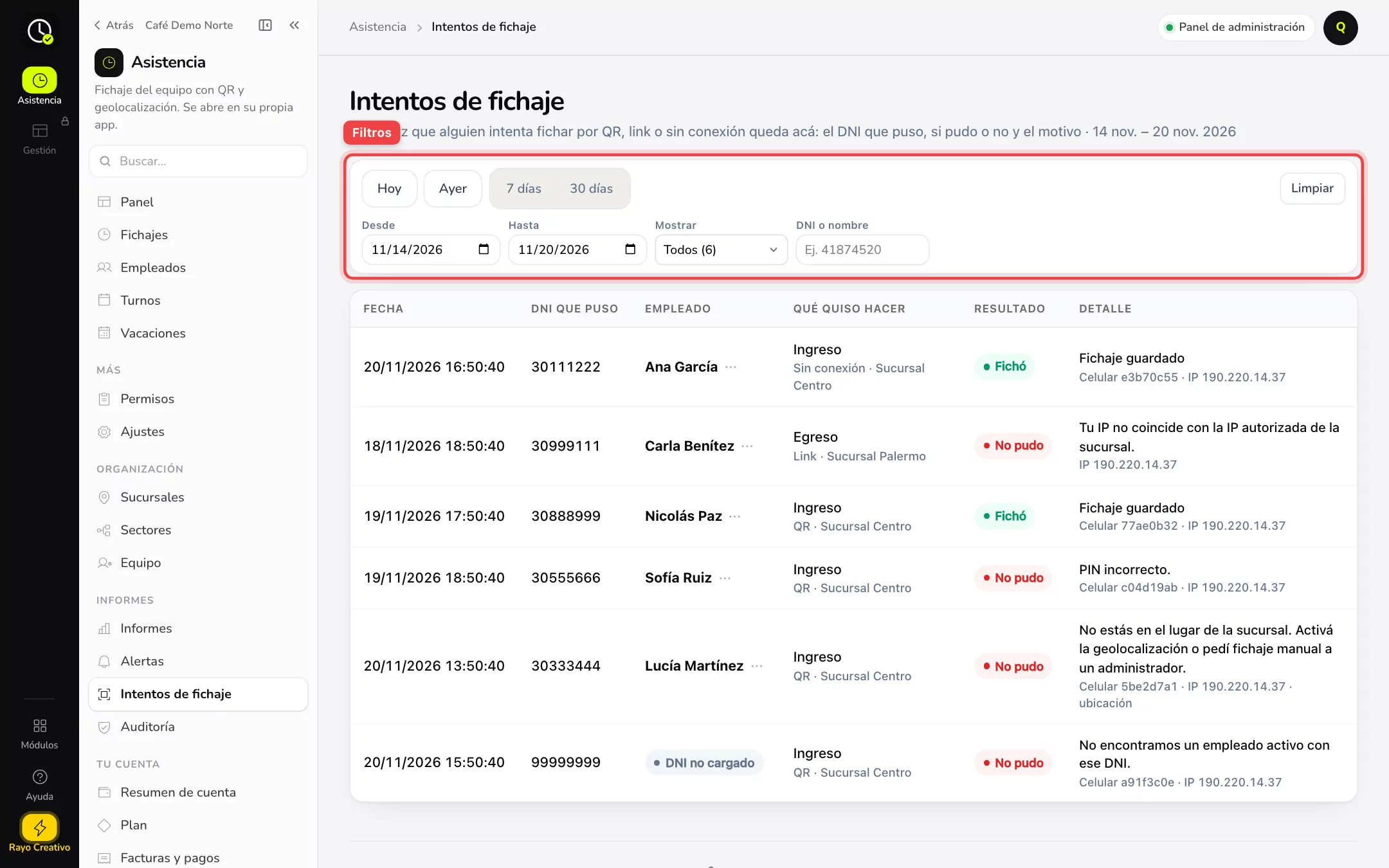
- Elegí el período con Hoy, Ayer, 7 días o 30 días, o poné Desde y Hasta. Arranca en los últimos 7 días y el rango máximo es de 31 días.
- En Mostrar elegí qué ver:
- Solo los que fallaron: la vista de arranque, para encontrar problemas.
- Todos: incluye los que ficharon bien.
- Solo los que ficharon bien.
- Para ir a un caso concreto, escribí el DNI o nombre del empleado en el buscador.
- Leé la tabla, una fila por intento:
- Fecha: día y hora del intento.
- DNI que puso: lo que tipeó la persona.
- Empleado: a quién corresponde. Si dice DNI no cargado, ningún empleado tiene ese DNI.
- Qué quiso hacer: Ingreso, Egreso o almuerzo, y por qué canal (QR, Link o Sin conexión) y sucursal.
- Resultado: Fichó o No pudo.
- Detalle: el mensaje exacto, el código del celular, la IP y, si mandó ubicación, un link ubicación al mapa.
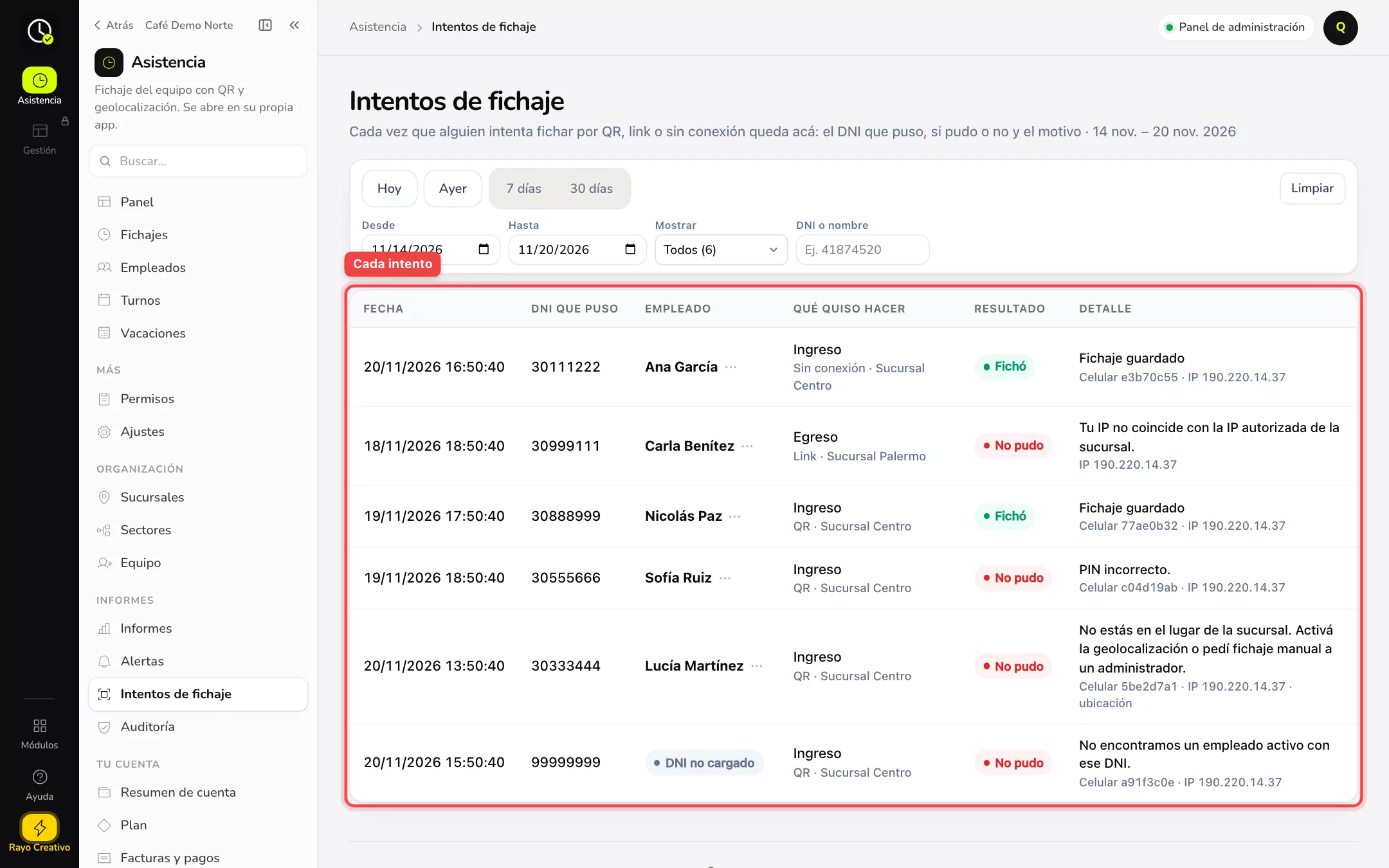
Qué hacer con cada motivo
- «No encontramos un empleado activo con ese DNI»: el DNI está mal escrito (sin puntos ni espacios) o el empleado está dado de baja. Si ese celular ya había fichado antes, debajo del DNI no cargado ves Este celular es de… con el nombre del empleado.
- «No estás en el lugar de la sucursal…»: ubicación apagada o fuera de la geocerca. Mirá El empleado no puede fichar.
- «PIN incorrecto»: reseteale el PIN.
- «Tu IP no coincide con la IP autorizada de la sucursal»: la sucursal exige IP autorizada y la persona no estaba en el wifi del local.
- Un intento por «Sin conexión»: es un fichaje que el celular guardó y mandó después. Mirá Cómo fichar sin conexión.
Ejemplo práctico
En Florida Camping, Sofía Ruiz dice que a las 8 no pudo fichar. El encargado abre Intentos de fichaje, filtra por su DNI y ve a las 08:02 un intento No pudo con «PIN incorrecto» desde el celular de siempre. Le resetea el PIN, Sofía elige uno nuevo y, mientras tanto, el encargado le carga un fichaje manual para no perderle la hora.
Si no ves esto
- No ves Intentos de fichaje en el menú: te falta el permiso de exportar horas y ver la auditoría. Pedíselo a un dueño o administrador en Usuarios y roles.
- No ves Asistencia, o te lleva a una pantalla para contratarla: el módulo no está activo en esta empresa (Módulos y planes).
- La lista dice No hay intentos para estos filtros: ampliá el período o cambiá Mostrar a Todos. Mirá si el rango pasa de 31 días: se recorta.
- No ves un intento que esperabas: la lista muestra hasta 300 filas. Acotá el período o buscá por DNI.
Si algo no funciona
- Un empleado dice que fichó y no aparece en Fichajes ni acá: puede que no haya llegado a intentarlo (sin señal y sin Fichar sin internet). Pedile una captura del mensaje que vio.
- Aparece «DNI no cargado» siempre con el mismo celular: alguien está escribiendo mal su DNI. Fijate en Este celular es de… y avisale.
- Muchos «No pudo» por ubicación en una sucursal: revisá el punto del mapa y subí el radio (Crear una sucursal).
- Quiero cargarle el fichaje igual: usá Fichaje manual. Queda en la Auditoría.
Preguntas frecuentes
¿Cuánto historial se ve? El que elijas con el período, hasta 31 días de una vez, y como máximo 300 filas.
¿Los intentos que salieron bien también figuran? Sí: con Mostrar → Todos o Solo los que ficharon bien.
¿Se puede borrar un intento? No hay un botón para borrarlos: es un registro para revisar qué pasó.
¿Qué es el código del celular que aparece en el detalle? Una marca que identifica cada celular. Sirve para ver si varios intentos vienen del mismo.