
Cómo manejar tus proveedores y su cuenta corriente
En esta guía
Para qué sirve: tener a cada proveedor con su cuenta corriente (compras, pagos y saldo), y cuando una empresa te compra y también te vende, ver una sola cuenta con lo que se compensa.
Antes de empezar
- Los proveedores se crean solos cuando cargás, importás o recibís una factura de compra. Solo hay que cargarlos a mano cuando no te mandan factura electrónica: un alquiler, un particular, un servicio.
- Para crear o vincular necesitás permiso de emitir o de editar clientes.
Paso a paso
1. Mirá tu lista de proveedores
- Entrá a Proveedores (en el grupo Compras y pagos, o con el botón Proveedores de la pantalla Compras).
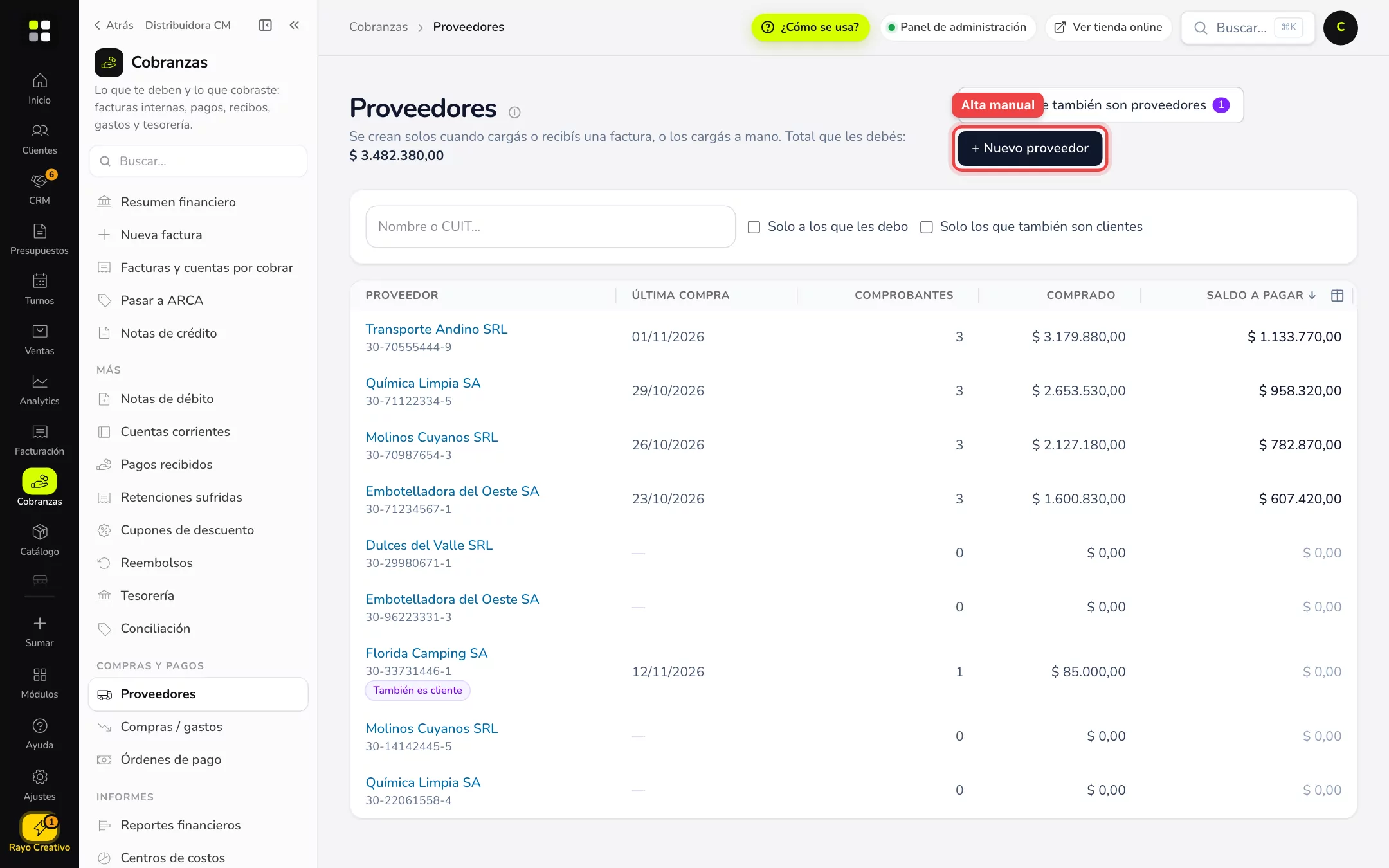
- Arriba ves el total que les debés. La tabla muestra cada Proveedor con su CUIT, la Última compra, la cantidad de Comprobantes, lo Comprado y el Saldo a pagar. Si tiene facturas vencidas aparece en rojo («1 vencida»); si le pagaste de más, dice «a tu favor».
- Filtrá con el buscador (nombre o CUIT), Solo a los que les debo o Solo los que también son clientes.
2. Cargá un proveedor a mano
- Tocá + Nuevo proveedor.
- Escribí el Nombre o razón social (por ejemplo, «Juan Pérez (alquiler)»). El CUIT es opcional.
- Elegí la Categoría de gasto: se aplica sola a sus próximas facturas.
- Sumá Email, Teléfono y Notas si querés.
- Si ves el bloque Saldo inicial y ya le debías algo, cargalo y marcá Le debo o Tengo saldo a favor. Su cuenta corriente arranca con ese importe. Si arranca en cero, dejalo vacío.
- Tocá Crear proveedor.
3. Entrá a la ficha de un proveedor
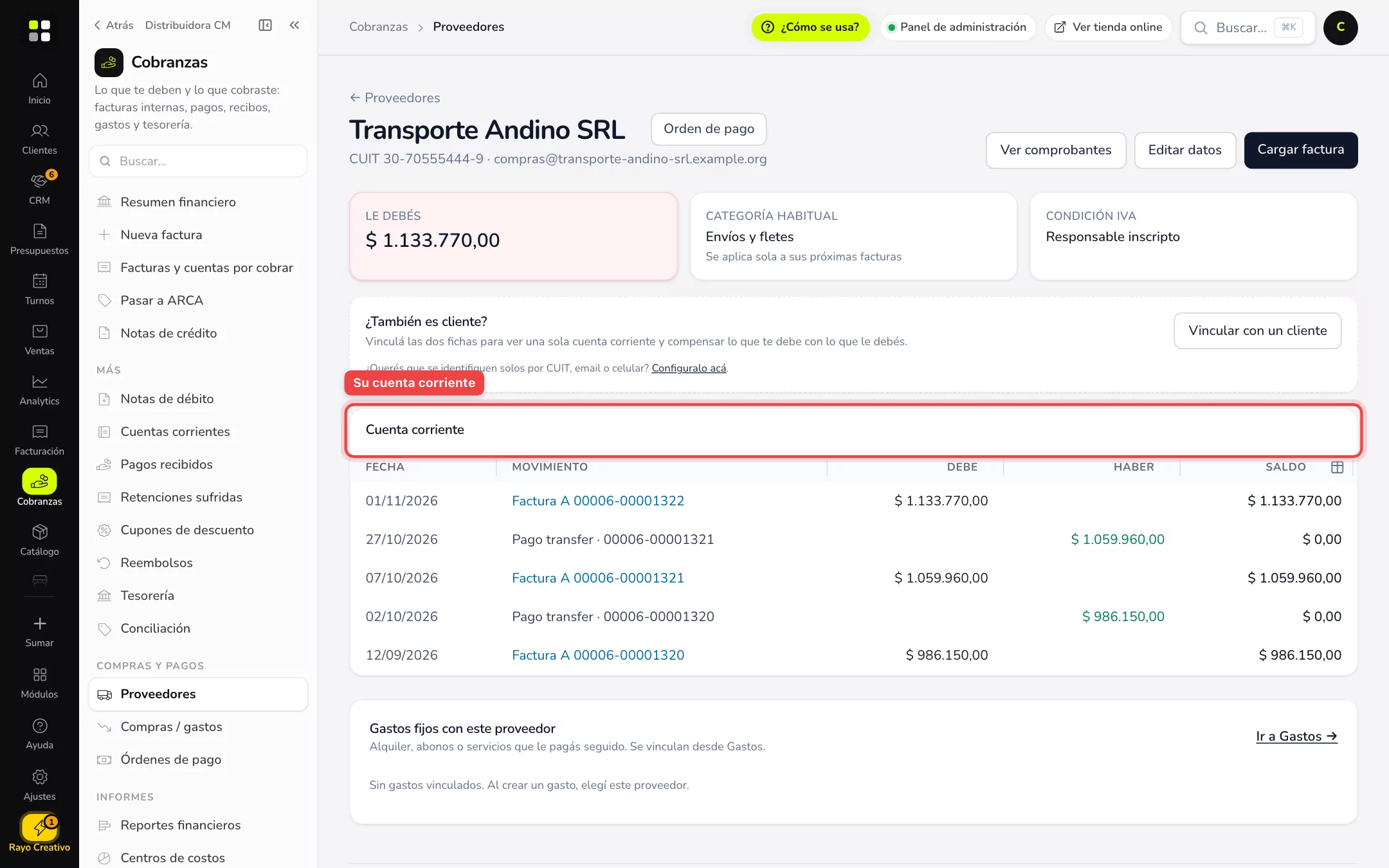
Tocá su nombre en la lista. Vas a ver:
- Le debés: el saldo pendiente.
- Categoría habitual y Condición IVA.
- Cuenta corriente: cada factura (Debe), cada pago (Haber) y el saldo después de cada movimiento.
- Gastos fijos con este proveedor: alquileres o abonos que le pagás seguido, que se vinculan desde Gastos.
- Botones Orden de pago, Ver comprobantes, Editar datos y Cargar factura.
4. Unir cliente y proveedor (la misma empresa)
Si una empresa te compra y también te vende, vinculá sus dos fichas:
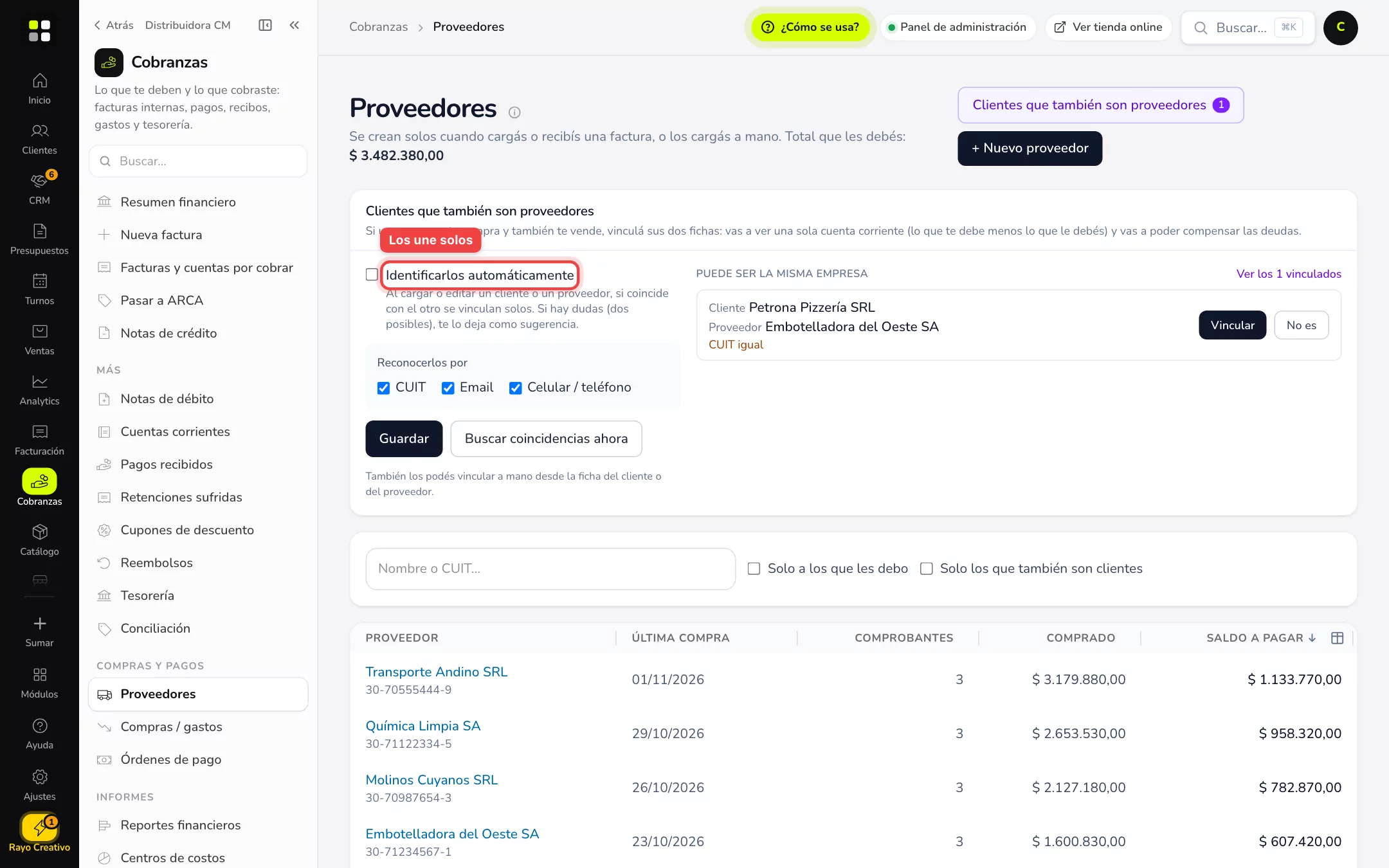
- En Proveedores tocá Clientes que también son proveedores.
- Dejá marcado Identificarlos automáticamente y elegí por qué reconocerlos: CUIT, Email o Celular / teléfono. Tocá Guardar.
- Con Buscar coincidencias ahora aparece la lista Puede ser la misma empresa. En cada sugerencia elegí Vincular o No es.
- También podés vincular a mano con Vincular con un cliente desde la ficha del proveedor.
Una vez vinculados, la ficha muestra Cliente y proveedor: una sola cuenta corriente (lo que te debe menos lo que le debés). Con Compensar se registra un cobro en su cuenta de cliente y un pago en la de proveedor por el mismo importe. Con Desvincular cada ficha vuelve a tener su cuenta propia.
Ejemplo práctico
Florida Camping le vende a Distribuidora CM y también le compra colchones. Como las dos fichas están vinculadas, Distribuidora CM ve en una sola pantalla cuánto le debe a Florida Camping por las compras y cuánto le debe Florida Camping por las ventas. Toca Compensar y las dos deudas se cancelan hasta el menor importe.
Si no ves esto
- No ves «+ Nuevo proveedor» o «Guardar» en vínculos: crear y configurar necesitan permiso de emitir o de editar clientes. Pedilo en Usuarios y roles.
- No aparece «Compensar»: el botón se apaga si no hay deudas cruzadas: tiene que deberte como cliente y vos deberle como proveedor.
- No ves «Proveedores» en el menú: el Facturador no está activo o tu rol no puede ver comprobantes.
- Falta «Orden de pago»: es una función de Gestión Pro (Órdenes de pago).
- Estás en otra empresa: revisá el selector de empresas; cada una tiene sus proveedores.
Si algo no funciona
- El proveedor aparece repetido: puede ser el mismo cargado con otro nombre o CUIT. Corregí el proveedor en cada compra desde Editar y, de ahí en más, cargá las facturas siempre al correcto.
- La sugerencia de vínculo no aparece: revisá que el CUIT, el email o el celular sean exactamente iguales en las dos fichas y que esté tildado ese criterio.
- Vinculé sin querer: tocá Desvincular. Cada ficha sigue con su cuenta, y las compensaciones hechas se pueden deshacer desde el panel.
- El saldo inicial salió al revés: editalo; Le debo y Tengo saldo a favor cambian el signo de la cuenta.
- No puedo cambiar la categoría de las facturas viejas: la categoría habitual se aplica a las próximas; editá cada compra para cambiar las anteriores.
Preguntas frecuentes
¿Tengo que cargar a mano a cada proveedor? No. Se crean solos con la primera factura. A mano solo para quien no factura electrónicamente.
¿Puedo cargar un proveedor sin CUIT? Sí, el CUIT es opcional (por ejemplo, un particular).
¿Qué pasa si le pago a un proveedor de más? Su cuenta queda «a tu favor» y la próxima compra la usa.
¿Compensar mueve plata? No. Solo registra un cobro y un pago por el mismo importe en las dos cuentas, para que se cancelen.
¿Puedo deshacer una compensación? Sí, desde el panel de la ficha, en la lista de compensaciones.