
Cómo facturar las ventas de Mercado Libre, Tienda Nube, Shopify y Empretienda
En esta guía
Para qué sirve: que las ventas pagadas de tus canales online lleguen solas a una bandeja, con los datos fiscales del comprador, y facturarlas sin cargar nada a mano.
Antes de empezar
- El Facturador activo y la conexión con ARCA probada: sin eso las facturas salen internas, sin CAE.
- Acceso de administrador a tu cuenta de Mercado Libre, Tienda Nube o Shopify. En Shopify necesitás el dominio de tu tienda (por ejemplo, mitienda.myshopify.com).
- Mercado Libre y Tienda Nube traen ventas pagadas en pesos; Shopify trae los pedidos pagados. Empretienda no tiene conexión: se importa una planilla.
- Cada factura emitida descuenta 1 de tu cupo mensual (Mi plan).
Paso a paso
1. Elegí el canal
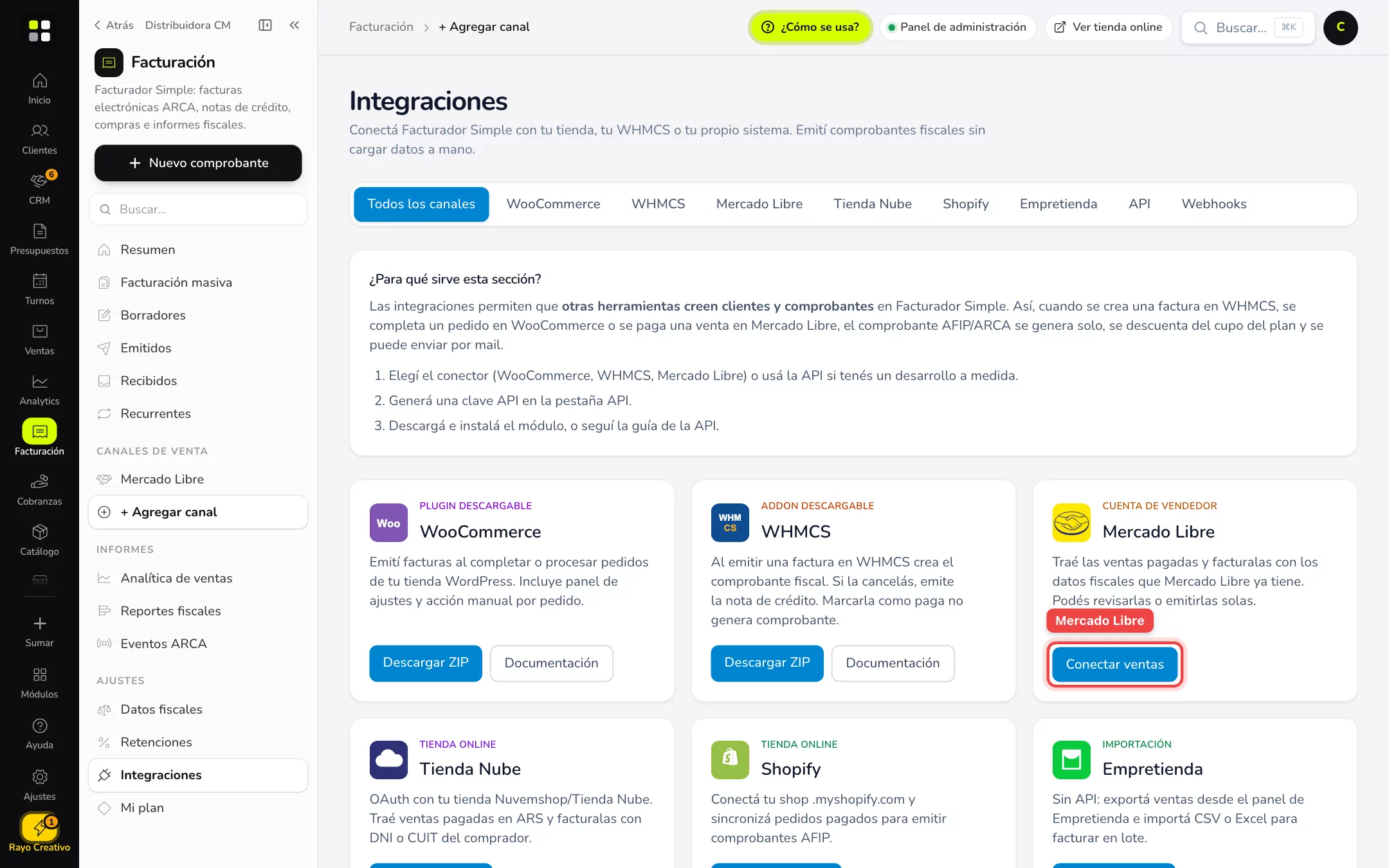
- Entrá a Integraciones (en Ajustes) o tocá + Agregar canal en el menú.
- En Todos los canales elegí la tarjeta: Mercado Libre (Conectar ventas), Tienda Nube, Shopify o Empretienda.
2. Conectá tu cuenta
- Mercado Libre: tocá Instalar y conectar Mercado Libre. Te pide autorización en Mercado Libre para leer las ventas y los datos de facturación. Al facturar, el PDF se carga en la compra.
- Tienda Nube: tocá el botón de conectar tienda y autorizá la app en tu cuenta de Tienda Nube.
- Shopify: escribí el dominio de tu tienda y tocá Instalar y conectar Shopify.
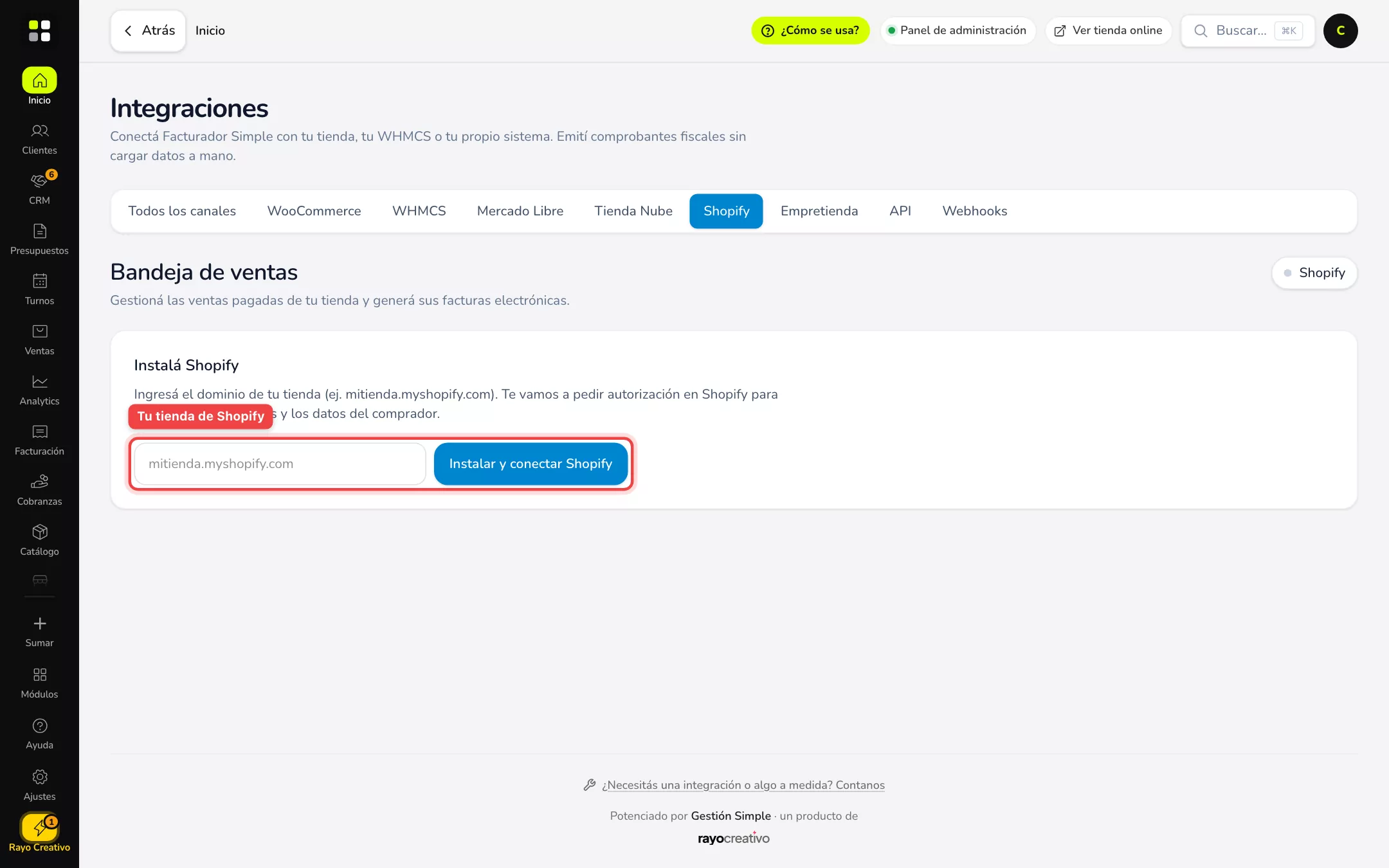
Cuando termina, volvés a Facturador y el canal aparece en el menú, en Canales de venta.
3. Revisá la Bandeja de ventas
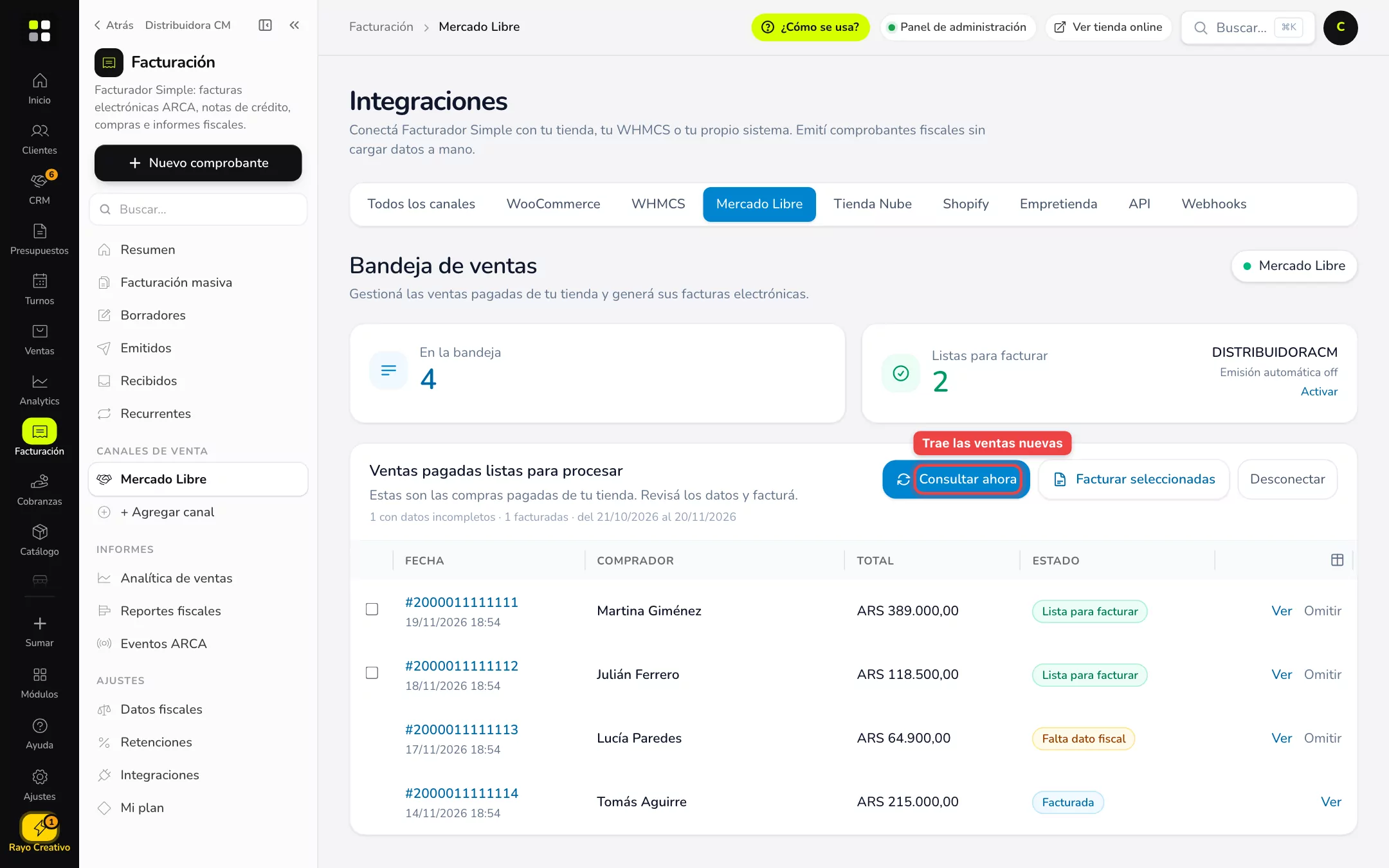
- Entrá al canal desde el menú. Arriba ves cuántas ventas hay En la bandeja y cuántas están Listas para facturar, y si la Emisión automática está activada.
- Con Consultar ahora traés las ventas nuevas.
- Cada fila muestra la venta, el comprador, el total y el estado:
- Lista para facturar: tiene todo.
- Falta dato fiscal: falta el documento o la condición de IVA del comprador.
- Facturada: ya tiene su comprobante.
- Omitida o Error.
4. Emití la factura
- Tocá Ver en la venta: aparecen el comprador, el documento, los ítems y el total.
- Tocá Generar comprobante. En segundos sale la factura con CAE y queda enlazada a la venta (Comprobante).
- Para varias juntas, tildá las ventas y tocá Facturar seleccionadas.
- Si una venta no se debe facturar, tocá Omitir.
5. Emisión automática (opcional)
En la tarjeta de arriba tocá Activar junto a «Emisión automática»: las ventas completas se facturan solas. Si preferís controlar cada una, dejala apagada y revisá la bandeja.
Empretienda (por planilla)
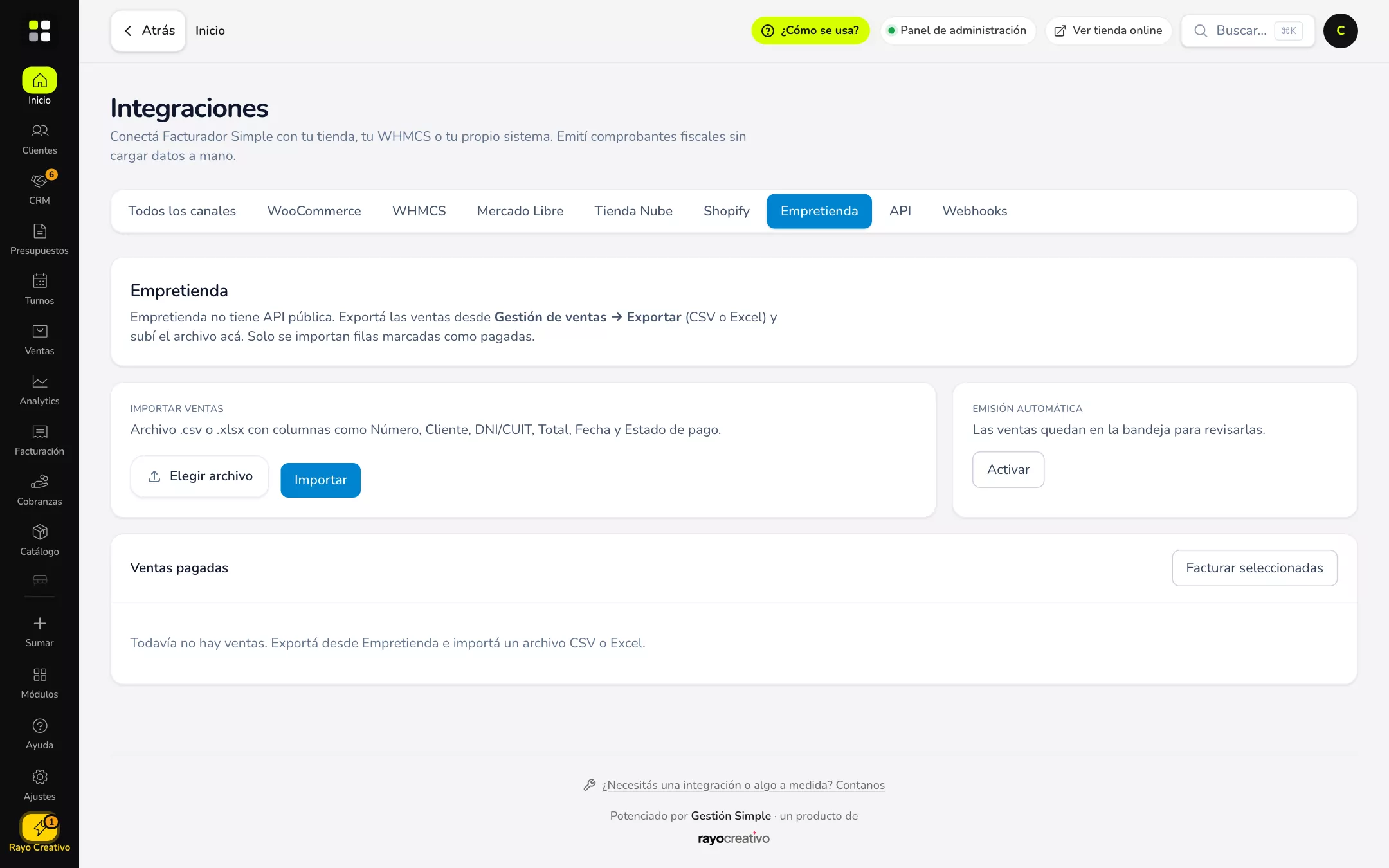
Empretienda no tiene API pública:
- En su panel exportá las ventas desde Gestión de ventas → Exportar (CSV o Excel).
- Entrá a la pestaña Empretienda, tocá Importar ventas y subí el archivo. Tiene que traer columnas como Número, Cliente, DNI/CUIT, Total, Fecha y Estado de pago. Solo se importan las filas marcadas como pagadas.
- Facturás desde la bandeja igual que en los otros canales.
Ejemplo práctico
Distribuidora CM vende colchones por Mercado Libre. Cada mañana toca Consultar ahora: entran 4 ventas, 2 listas para facturar, 1 sin documento del comprador y 1 ya facturada. Tilda las dos listas, toca Facturar seleccionadas y en un minuto salen las dos facturas B. La que no tiene documento la deja para completar.
Si no ves esto
- No ves «Integraciones» o «+ Agregar canal»: esa pantalla necesita el permiso de facturar canales (Administrador y Facturación — Operador). Con Solo lectura o Contador no aparece.
- Dice que el canal «todavía no está habilitado en esta plataforma»: la app de ese canal no está configurada en tu plataforma; escribile a Soporte.
- El canal no figura en el menú: solo aparece en Canales de venta cuando lo conectaste. Mientras tanto usá + Agregar canal.
- No aparece el botón Generar comprobante: la venta ya está facturada u omitida, o le falta el dato fiscal.
- Todo sale interno, sin CAE: falta el Facturador contratado o Habilitar facturación ARCA en Datos fiscales.
Si algo no funciona
- Una venta aparece con «Falta dato fiscal»: el comprador no dejó DNI, CUIT o CUIL, o la condición de IVA. Pedíselos y completalos, o facturala a mano en + Nuevo comprobante.
- La venta no está en pesos: el canal solo factura ventas en ARS; las demás quedan marcadas para revisar.
- «Consultar ahora» no trae ventas: puede haberse caído la conexión (por ejemplo, si cambiaste la contraseña). Volvé a autorizarla desde la pestaña del canal.
- Error al emitir: abrí la venta y mirá el motivo; suele ser un rechazo de ARCA. Buscalo en Por qué ARCA me rechaza la factura y volvé a emitir.
- Sin cupo: las ventas esperan en la bandeja hasta que amplíes el plan en Mi plan.
- La importación de Empretienda falla: revisá que el archivo sea .csv o .xlsx con las columnas pedidas; el motivo aparece como «No pudimos importar el archivo».
Preguntas frecuentes
¿Se factura sola cada venta? Solo si activás la Emisión automática. Si no, queda en la bandeja para que la revises.
¿Se duplica la factura si toco Generar comprobante dos veces? No: cuando la venta pasa a Facturada ya no se ofrece emitir de nuevo.
¿Qué pasa si desconecto el canal? Las ventas ya facturadas no se borran: quedan en Emitidos. Para volver a traer ventas hay que reconectar.
¿Qué datos del comprador se usan? Los que informa el canal: nombre, documento y condición de IVA. Si el comprador no los cargó, la venta queda con Falta dato fiscal.
¿Gasta cupo? Sí, cada factura emitida descuenta 1 del cupo mensual.