
Cómo fichar sin conexión a internet
En esta guía
Para qué sirve: que nadie pierda su fichaje porque el local no tiene señal (subsuelos, galerías, depósitos). El celular lo guarda y lo manda solo cuando vuelve internet, con la hora a la que fichó de verdad, no la del envío.
Antes de empezar
- Un usuario con permiso de configurar Asistencia (Ajustes).
- Que el empleado abra una vez con internet el link de fichaje (el QR de la sucursal o el link de la tablet del local). Con esa primera visita el celular queda preparado.
- El fichaje sin conexión sirve por QR y por link. Mirá Fichar con QR y Fichar con tablet.
Paso a paso: activarlo
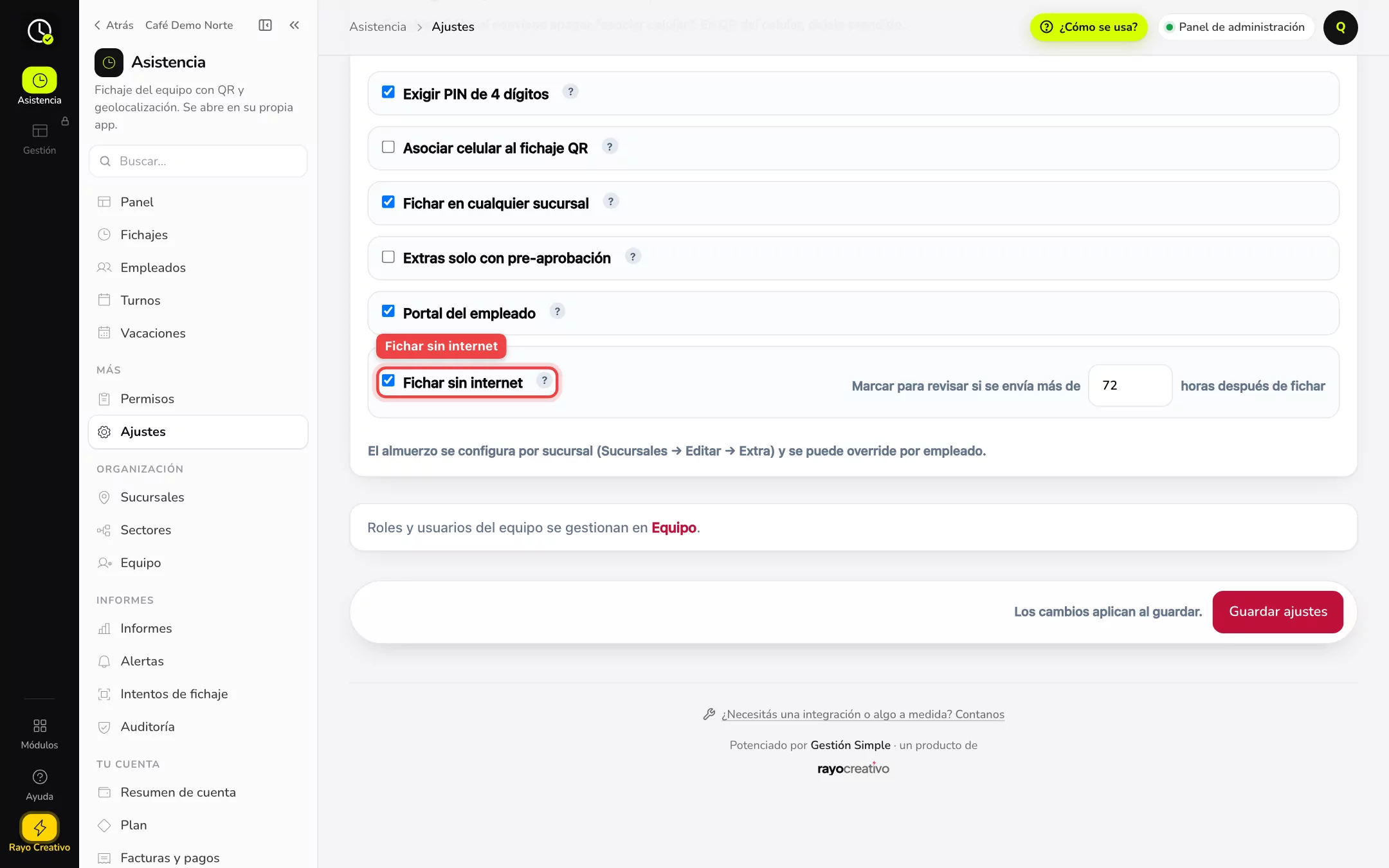
- Entrá a Asistencia → Ajustes, pestaña Fichaje.
- Tildá Fichar sin internet. El ? explica cómo funciona.
- Aparece Marcar para revisar si se envía más de [72] horas después de fichar: es el tiempo máximo razonable entre que la persona ficha y se envía. Si tarda más, queda «para revisar». Podés poner de 1 a 720 horas.
- Tocá Guardar ajustes.
Paso a paso: lo que hace el empleado
- Abre el link de fichaje con señal al menos una vez (escanea el QR o abre el link de la tablet).
- Cuando después se queda sin señal en esa misma página, aparece un aviso: Sin señal. Podés fichar igual y se envía después. con el botón Fichar sin conexión.
- Elige Ingreso, Egreso o la salida a almorzar, escribe su DNI y su PIN y toca Guardar fichaje. Si la empresa pide rostro, se saca una foto que queda para que la vea el encargado.
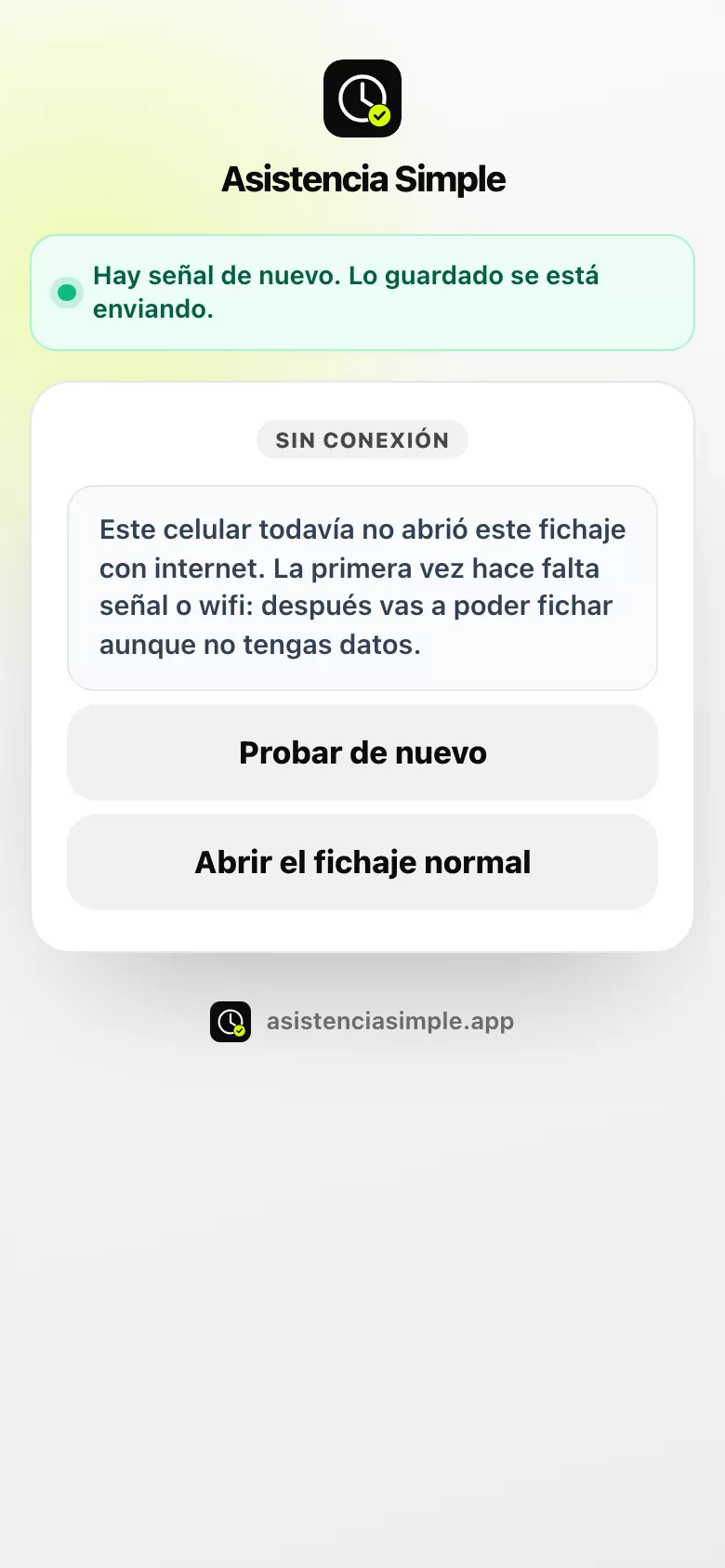
- Ve el mensaje: Sin conexión. Tu fichaje queda guardado en el celular y se envía solo cuando vuelva la señal, con la hora real. En Pendientes de enviar aparece cada uno como Por enviar.
- Cuando vuelve la señal ve Hay señal de nuevo. Lo guardado se está enviando. y cada fichaje pasa a Enviado, Enviado · a revisar o No se cargó.
Paso a paso: revisar los fichajes sin conexión
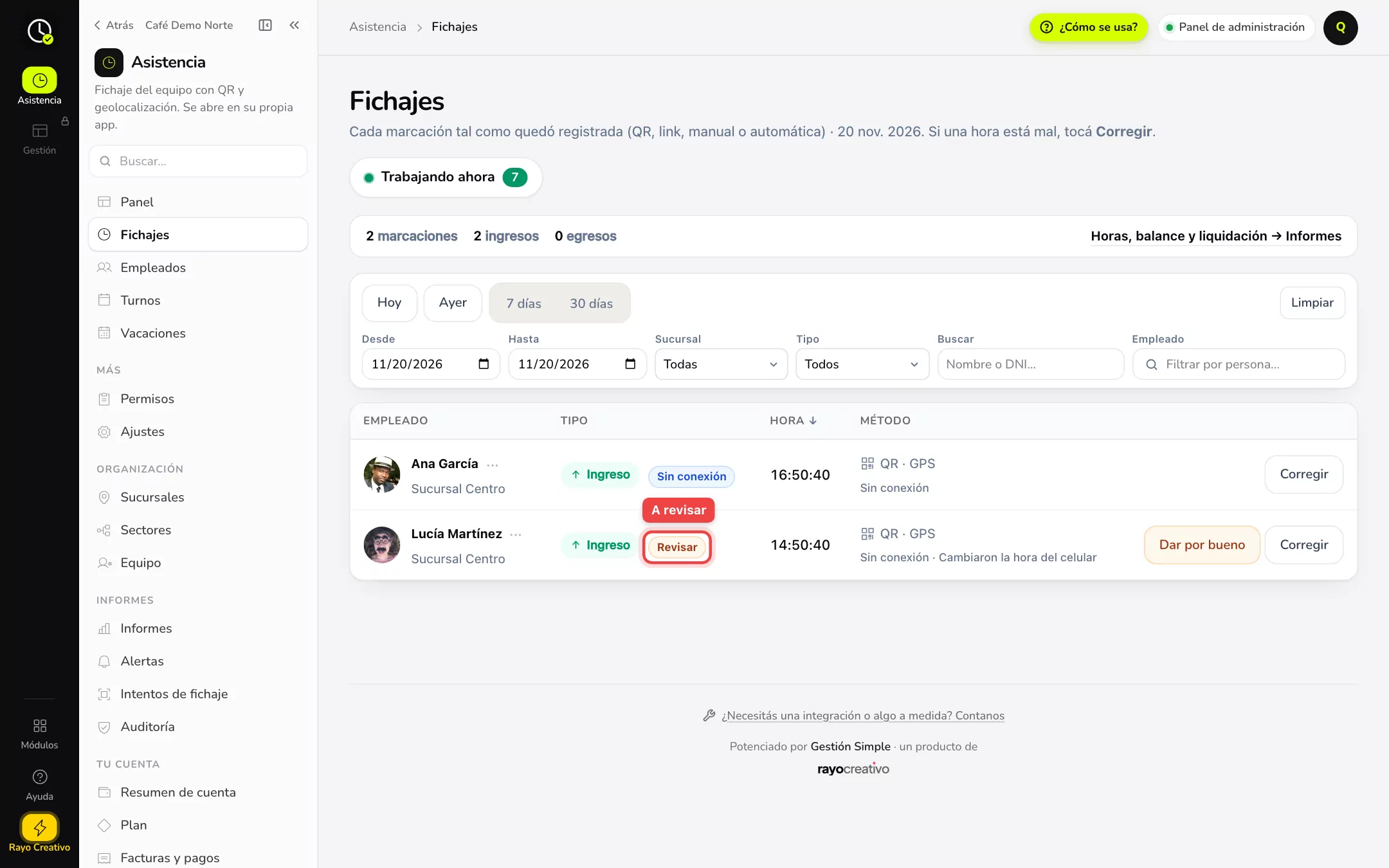
- Entrá a Asistencia → Fichajes.
- Los fichajes enviados después se distinguen: tienen la etiqueta Sin conexión.
- Si algo no cerraba, tienen la etiqueta Revisar y debajo el motivo. Los motivos que marca el sistema son: cambiaron la hora del celular, tardó más de lo permitido en enviarse, fichó fuera de la sucursal o sin ubicación, o el rostro era obligatorio y no se pudo comparar.
- En esa fila tocá Dar por bueno si está todo bien, o Corregir para poner la hora real (Corregir un fichaje).
Ejemplo práctico
El depósito de Distribuidora CM está en un subsuelo sin señal. Martín Castro abrió el QR del depósito en la planta baja al llegar, y al bajar ficha con Fichar sin conexión a las 08:55. Cuando sube a las 13:00 el celular manda el fichaje con la hora de las 08:55. En Fichajes el encargado lo ve como Sin conexión y sigue de largo. Otro día Martín cambió la hora del celular: ese fichaje aparece como Revisar · Cambiaron la hora del celular y el encargado decide si lo da por bueno.
Si no ves esto
- No ves la opción Fichar sin internet: estás en otra pestaña. Está en Ajustes → Fichaje. Si no ves Ajustes, te falta el permiso de configurar Asistencia (Usuarios y roles).
- No ves Dar por bueno ni Corregir: solo lo ven los usuarios que pueden corregir fichajes (dueño y administradores).
- El empleado no ve el botón Fichar sin conexión: la opción está apagada en la empresa, o ese celular nunca abrió el link con señal. Mirá la sección «Si algo no funciona».
Si algo no funciona
- «Tu empresa no permite fichar sin conexión…»: la opción está apagada. Activá Fichar sin internet en Ajustes → Fichaje y guardá.
- «Este celular todavía no abrió este fichaje con internet»: abrí el QR o el link con señal o wifi una vez y volvé a probar.
- «Pasó demasiado tiempo desde que abriste el fichaje con señal»: pasaron más de 30 días desde la última vez que se abrió con internet. Que lo abra con señal y, para ese fichaje, cargalo a mano con el fichaje manual.
- «Ya hay un fichaje tuyo posterior a este»: el sistema no deja guardar uno anterior a otro que ya existe. Pedile al encargado que lo cargue a mano.
- Quedó «No se cargó»: mirá el motivo en Intentos de fichaje (queda como intento por Sin conexión).
- Se rechazó por DNI: «No encontramos un empleado activo con ese DNI»; revisá el DNI y que no esté dado de baja.
Preguntas frecuentes
¿La hora que queda es la del celular? Es la hora real en la que fichó: se calcula con el reloj del celular corregido contra el servidor. Si alguien cambia la hora del celular, el fichaje queda Revisar.
¿Se puede usar en la tablet del local? Sí: funciona con cualquier link de fichaje, incluido el de la tablet.
¿Cuántos fichajes puede guardar un celular? Se envían en tandas de hasta 50 por vez; para el uso normal de una jornada alcanza sobrado.
¿Hay que hacer algo cuando vuelve la señal? No. Se envía solo, siempre que la página esté abierta o se vuelva a abrir.
¿El administrador se entera de los que quedan para revisar? Los ve con la etiqueta Revisar en Fichajes. Si tenés activada la alerta Fichaje sin conexión para revisar en Alertas por WhatsApp, también le llega un aviso con quién fichó y el motivo.