
Cómo seguir lo que les debés a tus proveedores y registrar los pagos
En esta guía
Para qué sirve: saber a quién le tenés que pagar y cuándo, llevar el IVA crédito fiscal del mes y dejar anotado cada pago a un proveedor.
Antes de empezar
- Tener compras cargadas: a mano, importadas de ARCA o recibidas solas de otras empresas que usan Facturador Simple.
- Para registrar o borrar pagos y para editar una compra necesitás el permiso de emitir (roles Administrador y Facturación — Operador). Con otros roles las ves pero no las modificás.
Paso a paso
1. Mirá el panel de Compras
- En Facturación entrá a Recibidos. La pantalla se llama Compras: es el mismo listado.
- Arriba hay cuatro tarjetas:
- Compras del mes: lo comprado y cuántos comprobantes son.
- IVA crédito fiscal: lo que podés computar este mes (facturas A y M).
- A pagar: el total pendiente. Con Ver pendientes filtrás solo esas.
- Vencidas: lo que ya pasó de fecha. Si hay, tocás el aviso para verlas.
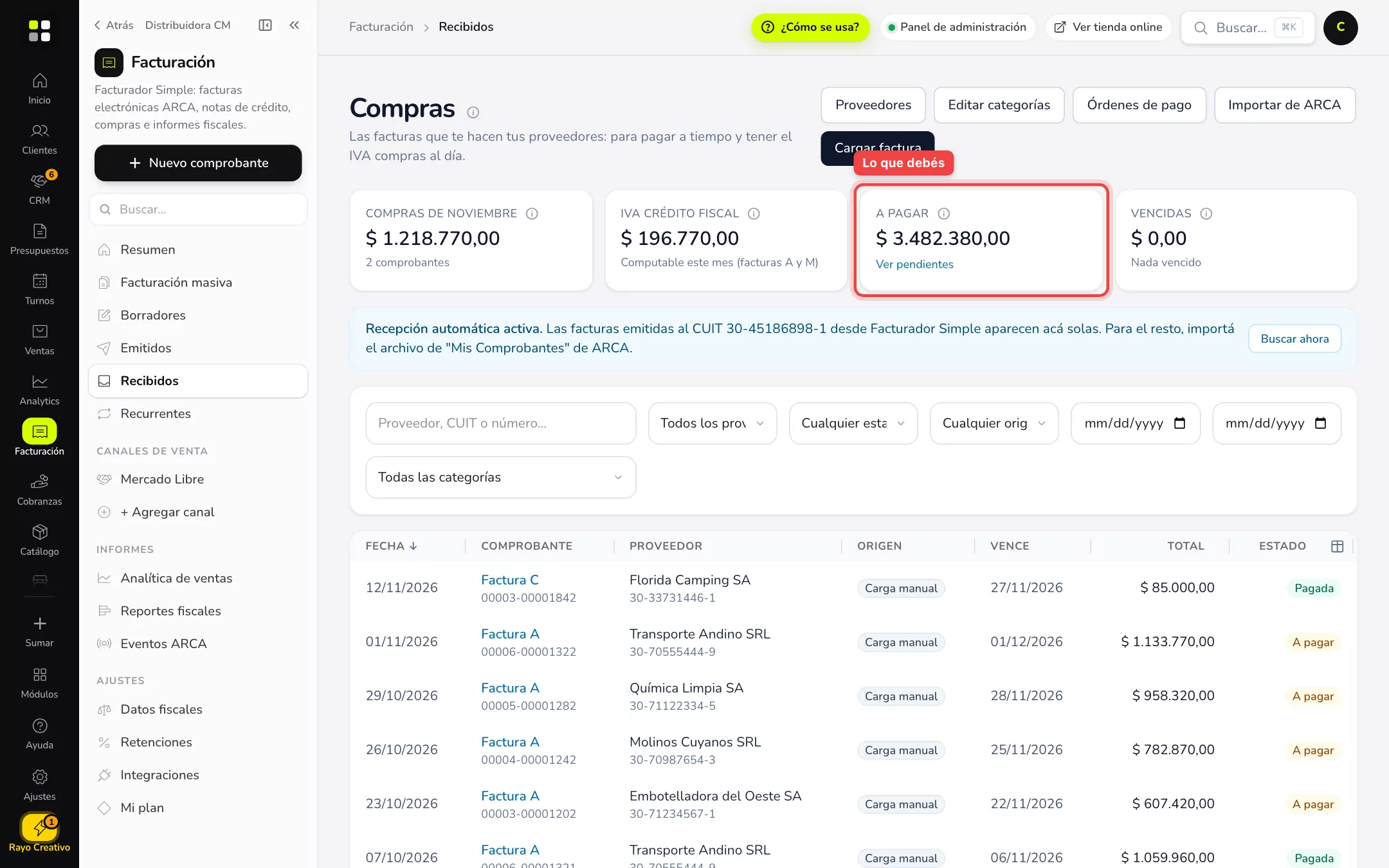
- El cartel azul Recepción automática activa te dice que las facturas que otras empresas te emiten con Facturador Simple a tu CUIT aparecen solas. Si falta algo, tocá Buscar ahora. Si todavía no cargaste tu CUIT, el cartel te lleva a Completar datos fiscales.
2. Encontrá una compra
- Escribí el proveedor, el CUIT o el número en el buscador.
- Combiná los filtros: Todos los proveedores, el estado (por ejemplo Vencidas), el origen, las fechas y la categoría.
- Limpiar filtros vuelve a mostrar todo. En la lista cada compra tiene su estado: Pagada, A pagar, Vencida o A favor (cuando es una nota de crédito).
3. Abrí la ficha de la compra
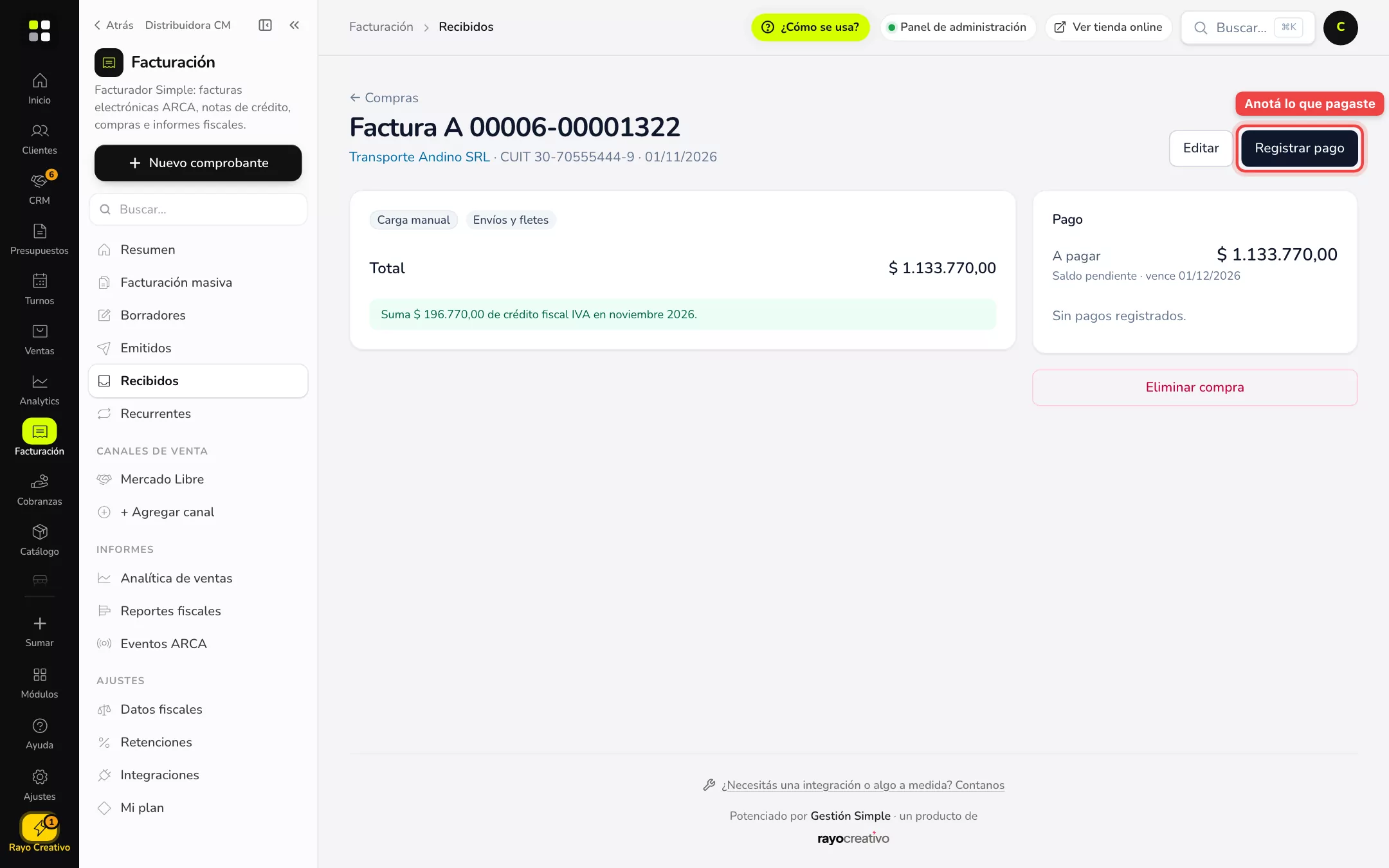
- Tocá el comprobante (por ejemplo, Factura A 00006-00001322).
- Ves el proveedor, la categoría, el origen, el total y cuánto IVA crédito fiscal suma al mes. A la derecha, el panel Pago: lo que falta pagar y el vencimiento.
- Arriba tenés Ver PDF original o Ver adjunto (si la cargaste con un archivo), Editar y Registrar pago.
4. Registrá el pago
- Tocá Registrar pago.
- Completá Fecha y Importe (viene el saldo pendiente; ponelo menor si pagás en partes).
- Elegí el Medio: Transferencia, Efectivo, Tarjeta, Cheque, Débito automático, Mercado Pago u Otro.
- En Referencia anotá el número de operación y tocá Guardar pago.
El estado de la compra se actualiza solo: cuando el saldo llega a cero pasa a Pagada. Cada pago queda en la lista del panel Pago.
Corregir o borrar
- Editar abre el mismo formulario de carga para corregir proveedor, importes, categoría o adjunto.
- Un pago mal cargado se elimina desde el panel Pago. Si el pago viene de una compensación con la cuenta de cliente, se deshace desde la ficha del proveedor.
- Eliminar compra borra la compra y sus pagos. Si venía de Facturador Simple, no vuelve a sincronizarse sola.
Ejemplo práctico
Distribuidora CM le compra los fletes a un transportista y le paga a 30 días. El 1 de noviembre carga la factura A de $1.133.770 y ve en A pagar que se suma a lo pendiente. El 1 de diciembre abre la compra, toca Registrar pago, elige Transferencia y anota el número de operación. La compra pasa a Pagada y la tarjeta A pagar baja.
Si no ves esto
- No ves «Registrar pago» ni «Editar»: hacen falta permisos de emitir. Pedile al administrador que te cambie el rol en Usuarios y roles.
- No aparece «Recibidos» en el menú: el Facturador no está activo en tu empresa o tu rol no puede ver comprobantes.
- «Órdenes de pago» te pide mejorar el plan: es una función de Gestión Pro. Está explicada en Órdenes de pago.
- Falta el cartel de Recepción automática: todavía no cargaste el CUIT en Datos fiscales.
- Estás en otra empresa: mirá en el selector de empresas que sea la correcta; cada una tiene sus propias compras.
Si algo no funciona
- Una factura que me emitieron no aparece sola: tocá Buscar ahora. Si sigue sin aparecer, importala desde ARCA o cargala a mano (cómo cargar compras).
- La compra sigue «A pagar» después de pagar: revisá el panel Pago: si el importe cargado es menor al saldo, queda pendiente la diferencia.
- El saldo no coincide con lo que le pagué: puede haber un pago duplicado o con importe equivocado. Eliminalo y volvelo a cargar.
- Quedó una compra duplicada: eliminá la repetida con Eliminar compra; también se borran sus pagos.
- IVA crédito fiscal en cero: la tarjeta suma las facturas A y M del mes. Una factura C no genera crédito fiscal.
Preguntas frecuentes
¿Cuál es la diferencia entre Recibidos y Compras? Ninguna: es el mismo listado con dos nombres.
¿Puedo pagar una factura en partes? Sí. Cargá cada pago con su importe; el saldo se va achicando hasta que la compra queda Pagada.
¿Las notas de crédito de un proveedor cómo se ven? Quedan con estado A favor: el saldo juega a tu favor con ese proveedor.
¿Se informa algo a ARCA cuando registro un pago? No. El pago es solo un registro interno tuyo.
¿Puedo ver todo lo que le debo a un proveedor junto? Sí, en su cuenta corriente: Proveedores y cuenta corriente.