
Cómo facturar solo desde WooCommerce o WHMCS con la clave API
En esta guía
Para qué sirve: que tu tienda de WordPress (WooCommerce) o tu sistema de hosting (WHMCS) emitan solos el comprobante fiscal, sin cargar nada a mano en Facturador.
Antes de empezar
- El Facturador activo y ARCA conectado con un punto de venta.
- Acceso de administrador a tu WordPress o a tu WHMCS.
- Una clave API de Facturador (el primer paso de abajo). Cada comprobante emitido por estas vías descuenta 1 del cupo mensual de tu plan.
Paso a paso
1. Generá la clave API
- Entrá a Integraciones (en Ajustes) y abrí la pestaña API.
- En Nombre escribí algo que la identifique (por ejemplo, «WooCommerce producción») y tocá Generar clave.
- Copiala en ese momento: se muestra una sola vez. Si la perdés, revocala y generá otra. Hay un máximo de 5 claves activas.
Más detalles de la API en API y webhooks.
2A. WooCommerce
- En la pestaña WooCommerce tocá Descargar plugin ZIP.
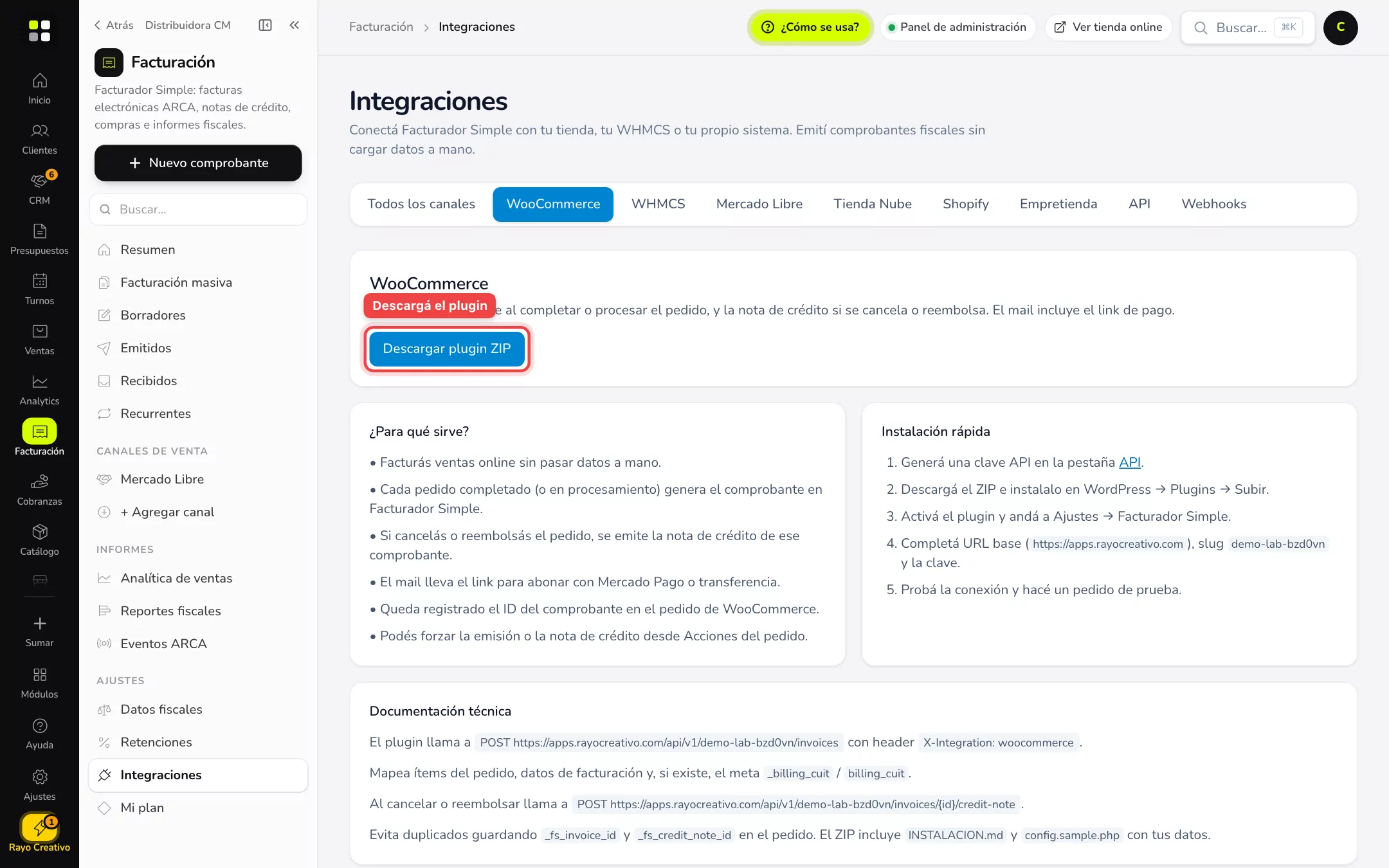
- En WordPress andá a Plugins → Subir plugin, elegí el ZIP e instalalo. Activalo.
- Entrá a Ajustes → Facturador Simple y completá la URL base, el slug de tu empresa y la clave API. Esos datos los ves en la pestaña de WooCommerce.
- Probá la conexión y hacé un pedido de prueba.
Qué hace el plugin:
- Emite el comprobante cuando el pedido pasa a Completado o Procesando.
- Si el pedido se cancela o se reembolsa, emite la nota de crédito de ese comprobante.
- El mail al cliente lleva el link para pagar con Mercado Pago o transferencia.
- Guarda el ID del comprobante en el pedido, para no duplicar.
- Desde Acciones del pedido podés forzar la emisión o la nota de crédito.
- Si el comprador cargó su CUIT en el pedido, lo toma para identificarlo.
2B. WHMCS
- En la pestaña WHMCS tocá Descargar addon ZIP.
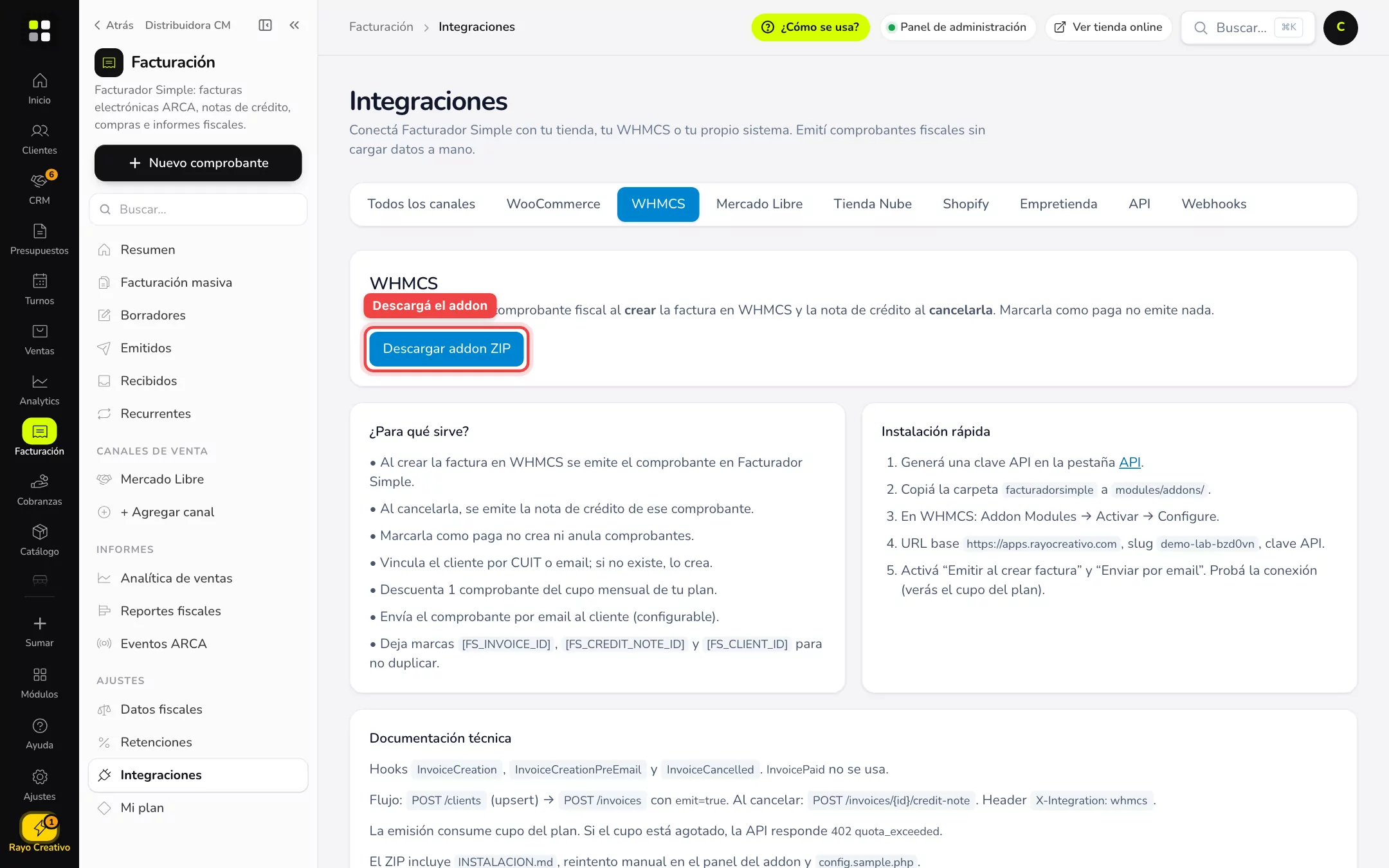
- Copiá la carpeta facturadorsimple a
modules/addons/de tu WHMCS. - En WHMCS entrá a Addon Modules, activalo y tocá Configure.
- Completá URL base, slug y clave API. Activá Emitir al crear factura y Enviar por email.
- Probá la conexión: te muestra el cupo del plan.
Qué hace el addon:
- Al crear una factura en WHMCS emite el comprobante fiscal.
- Al cancelarla emite la nota de crédito.
- Marcarla como paga no crea ni anula nada.
- Vincula al cliente por CUIT o email; si no existe, lo crea.
- Si no queda cupo, el addon lo informa y permite reintentar a mano desde su panel.
Ejemplo práctico
Florida Camping vende artículos de camping en una tienda WooCommerce. Instalan el plugin con la clave generada para «WooCommerce producción». Cuando una clienta paga y el pedido pasa a Completado, el comprobante sale solo y el mail le llega con el link de pago. Si después la clienta devuelve la carpa y se reembolsa el pedido, el plugin emite la nota de crédito.
Si no ves esto
- No ves «Integraciones» ni la pestaña API: necesitás el permiso de facturar canales (Administrador y Facturación — Operador). Pedilo en Usuarios y roles.
- Al generar la clave te dice «Máximo 5 claves activas»: revocá una que ya no uses y volvé a generar.
- Los comprobantes salen internos: falta el Facturador contratado o Habilitar facturación ARCA en Datos fiscales.
- No ves el ZIP para descargar: abrí la pestaña de la plataforma (WooCommerce o WHMCS); el botón está arriba.
Si algo no funciona
- «Probar conexión» falla: revisá que la URL base y el slug estén exactos y que la clave sea la completa. Si la perdiste, revocala y generá una nueva.
- No sale el comprobante de un pedido: el plugin solo emite al pasar a Completado o Procesando. Probá forzar la emisión desde Acciones del pedido.
- WHMCS responde «quota_exceeded»: se terminó el cupo de tu plan. Ampliá en Mi plan y reintentá desde el panel del addon.
- Se emitió dos veces: el plugin guarda el ID del comprobante para evitarlo; si pasó, corregí con una nota de crédito.
- El cliente salió como consumidor final y era empresa: cargá el CUIT en el pedido (o en la ficha del cliente) antes de emitir.
Preguntas frecuentes
¿Necesito programar algo? No: el plugin y el addon se instalan y se configuran con tres datos.
¿Gasta cupo? Sí, cada comprobante emitido descuenta 1 del cupo mensual.
¿Puedo usar la misma clave en varios sitios? Podés, pero conviene una clave por sitio: así revocás una sin afectar a las demás.
¿El comprobante se manda al cliente? En WooCommerce el mail incluye el link de pago; en WHMCS se envía por email si lo dejás activado.
¿Qué pasa si mi tienda usa otra plataforma? Podés conectarla por API o webhooks, o por la bandeja de ventas si es Mercado Libre, Tienda Nube o Shopify.