
Cómo compartir el calendario de turnos con tu equipo
En esta guía
Para qué sirve: que cada persona vea sus turnos (y los de sus compañeros) sin pedírtelos. Armás la semana, tocás un botón y le llega por WhatsApp el link a todo el equipo.
Antes de empezar
- Los turnos asignados de la semana que querés compartir.
- Los empleados con teléfono cargado en su ficha: a esos se les manda el WhatsApp. (Los que no tienen teléfono ven el link si se lo pasás vos).
- Un usuario con permiso de armar turnos, vacaciones y permisos.
Paso a paso
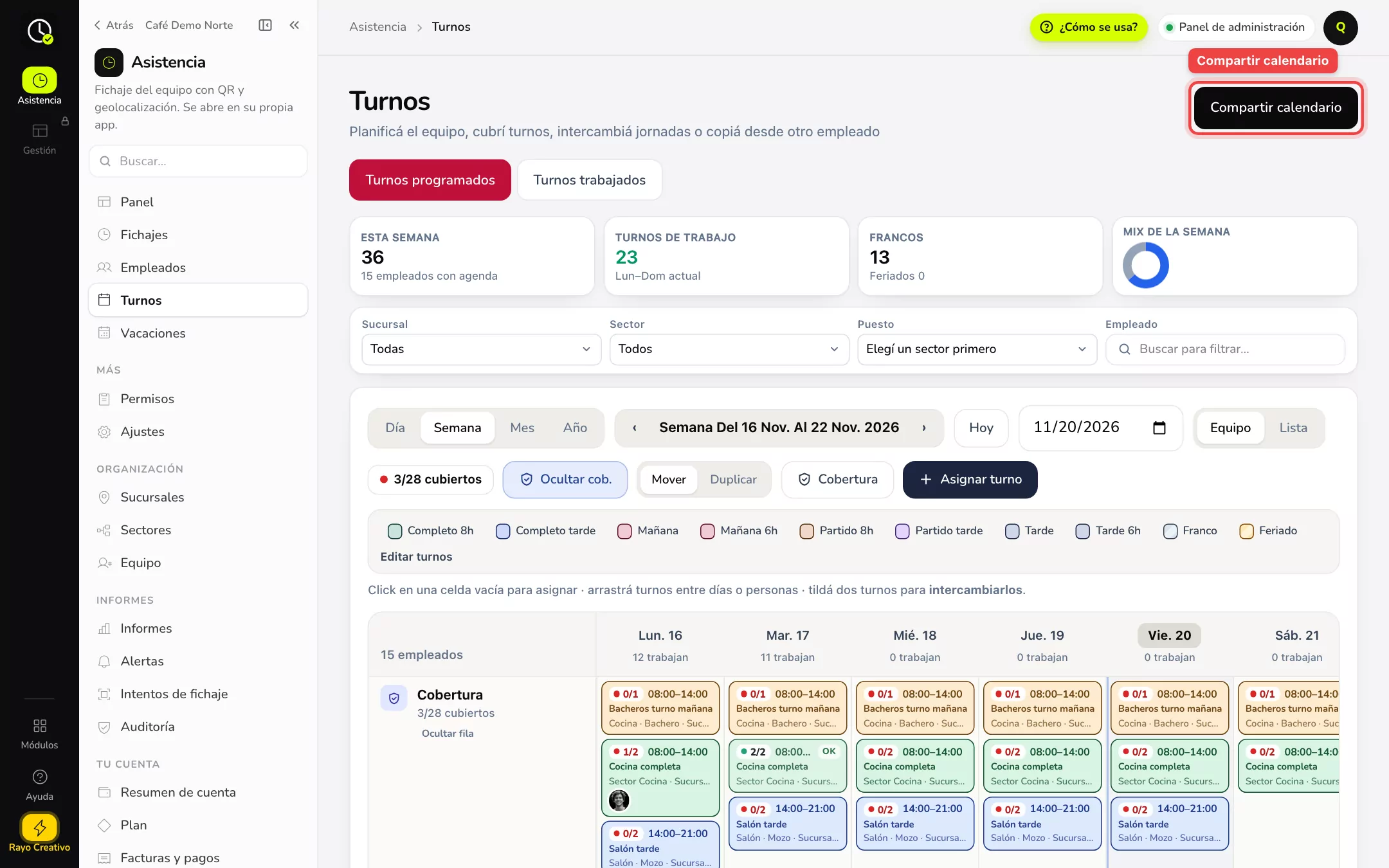
- Entrá a Asistencia → Turnos y mirá que estés en Turnos programados: Turnos trabajados no se comparte.
- Ubicate en la semana que querés mostrar. El link queda atado a esa semana.
- Si querés mandarlo solo a una sucursal o a una persona, usá los filtros de Sucursal o Empleado antes de compartir.
- Tocá Compartir calendario.
- Aparece el aviso Calendario compartido. Enviado por WhatsApp a N empleados con teléfono. El tope es de 300 empleados por envío.
- Cada empleado recibe un mensaje «📆 Calendario de turnos del equipo» con el link.
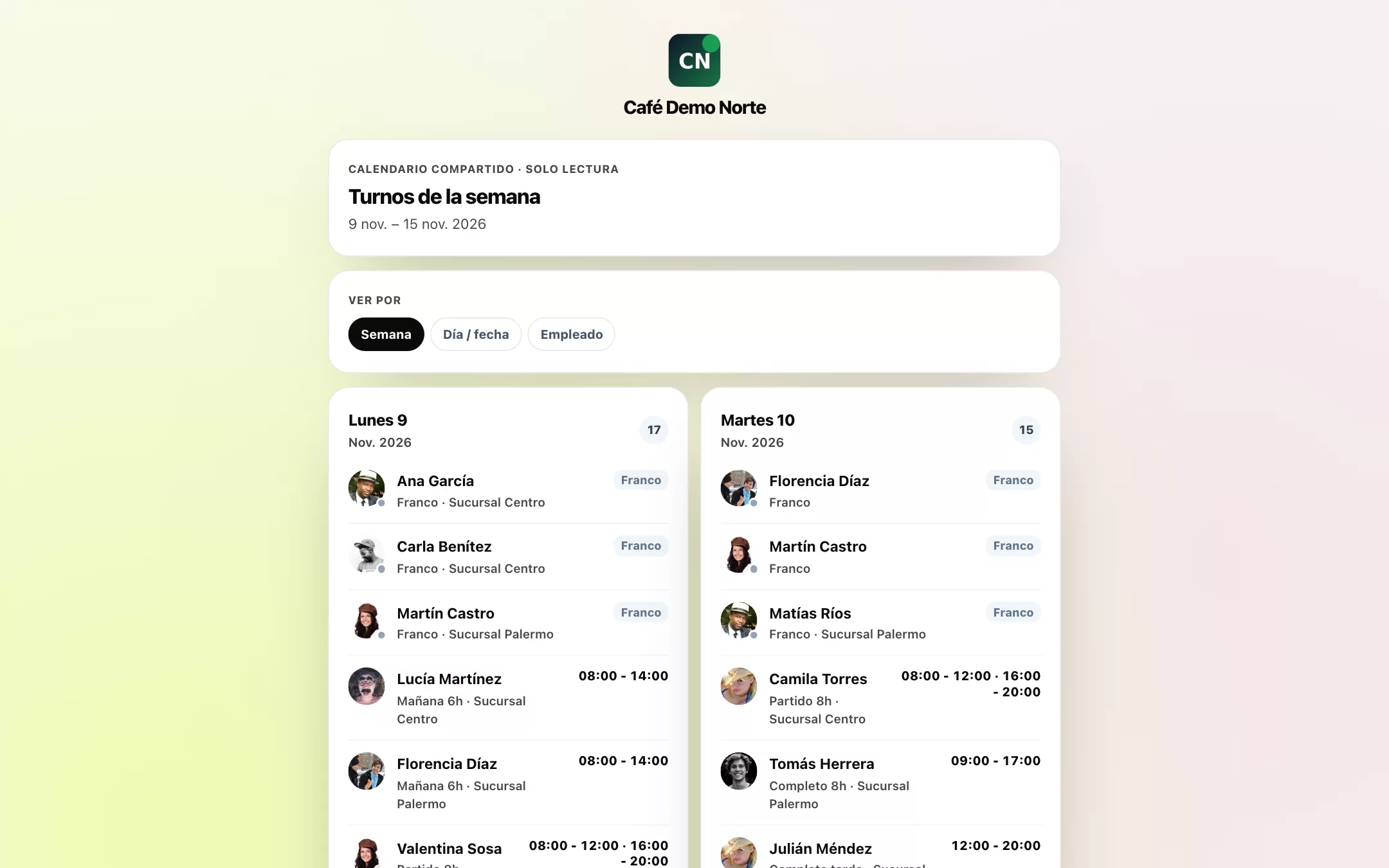
Lo que ve el empleado
Al abrir el link ve la página Calendario compartido · solo lectura, con el título Turnos de la semana y las fechas. Arriba elige cómo mirar con Ver por: Semana, Día / fecha o Empleado. No pide DNI ni PIN, y no puede cambiar nada.
Ejemplo práctico
En Florida Camping, Laura arma la semana del lunes con los turnos de pileta, parrilla y recepción. Filtra Sucursal → Camping Sur y toca Compartir calendario: el aviso dice que se mandó a 14 empleados con teléfono. A las 18, Sofía Ruiz abre el link desde su celular, elige Empleado y se ve solo a ella: el sábado cubre recepción de 8 a 14.
Si no ves esto
- No ves el botón Compartir calendario: estás en una pantalla que no es Turnos, o tu usuario no tiene el permiso de armar turnos (Usuarios y roles).
- No ves Asistencia, o te lleva a una pantalla para contratarla: el módulo no está activo (Módulos y planes).
- El empleado abre el link y le dice que no existe (404): el link está desactivado o mal copiado. Generá uno nuevo con Compartir calendario.
- El empleado ve una semana que no es la actual: el link muestra la semana en la que se compartió; para la siguiente, compartí de nuevo.
Si algo no funciona
- El aviso dice «a 0 empleados»: ninguno tiene teléfono cargado, o los filtros dejaron a nadie. Cargá los teléfonos en cada ficha (Alta de empleado) y repetí.
- No me deja compartir en Turnos trabajados: pasá a Turnos programados.
- Un empleado no recibió el WhatsApp: revisá su número (con código de área, sin 0 ni 15) y mandale el link a mano: lo ves en pantalla al compartir.
- Cambié un turno después de compartir: la página muestra los turnos al abrirla; el empleado ve el cambio al recargar, sin necesidad de compartir de nuevo.
Preguntas frecuentes
¿El empleado necesita instalar algo o entrar con usuario? No. Abre el link y listo; es solo lectura.
¿Cualquiera con el link ve los turnos? Sí: el link no pide DNI ni PIN, así que no lo publiques en redes; mandalo solo al equipo.
¿Se manda a todos los empleados siempre? A los activos con teléfono, hasta 300; si filtraste por sucursal o por empleado, solo a ese grupo.
¿Puedo mandarle a una sola persona su calendario? Sí: filtrá por Empleado antes de tocar Compartir calendario.