
Cómo restaurar un backup
En esta guía
Para qué sirve: volver a tener datos que se borraron o se cambiaron por error, sin perder lo que cargaste después. Con Backups Plus [[Backups Pro]]
Antes de empezar
- Necesitás Backups Plus o Backups Pro.
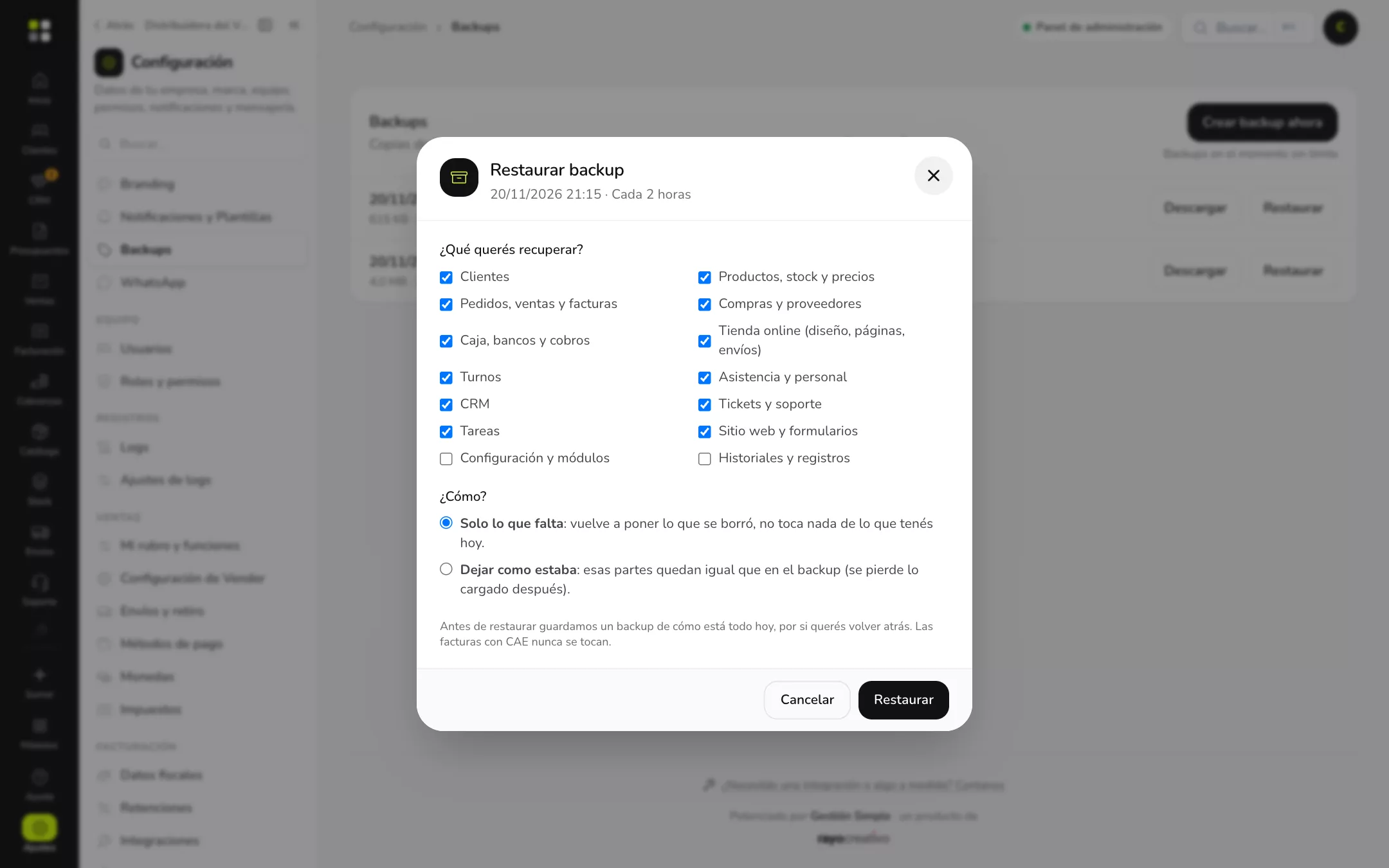
- Antes de restaurar, Gestión guarda un backup de cómo está todo hoy, por si querés volver atrás.
Paso a paso
- Entrá a Ajustes → Backups.
- Buscá la copia (por ejemplo, la de ayer) y tocá Restaurar.
- Tildá qué querés recuperar: clientes, productos y stock, pedidos y facturas, caja, tienda online, turnos, CRM y más.
- Elegí cómo:
- Solo lo que falta: vuelve a poner lo que se borró y no toca nada de lo que tenés hoy.
- Dejar como estaba: esas partes quedan igual que en la copia (se pierde lo cargado después). Te pide escribir RESTAURAR para confirmar.
- Tocá Restaurar y esperá el aviso de que terminó.
Ejemplo práctico
Petrona Pizzería borró varios productos del menú. Restaura la copia de ayer solo con Productos, stock y precios y el modo Solo lo que falta: vuelven los productos y las ventas de hoy quedan como estaban.
Si no ves esto
- No veo el botón «Restaurar»: es de Backups Plus y Pro. Ver cómo funcionan los backups.
Si algo no funciona
- Restauré y no veo el cambio: recargá la pantalla; si recuperaste con «Solo lo que falta», lo que ya existía no se modifica.
- Una factura no volvió a su estado anterior: las facturas con CAE nunca se pisan.
Preguntas frecuentes
- ¿Puedo deshacer? Sí: usá el backup de seguridad que se guardó justo antes de restaurar.
- ¿Se restauran los correos? No, esta pantalla recupera los datos de tu empresa.