
Pedidos de tus revendedores: pago, preparación y despacho
En esta guía
Para qué sirve: despachar lo que venden tus revendedores sin perder ningún pedido ni despachar algo que todavía no está pago. Módulo Revendedores
Cómo llega un pedido
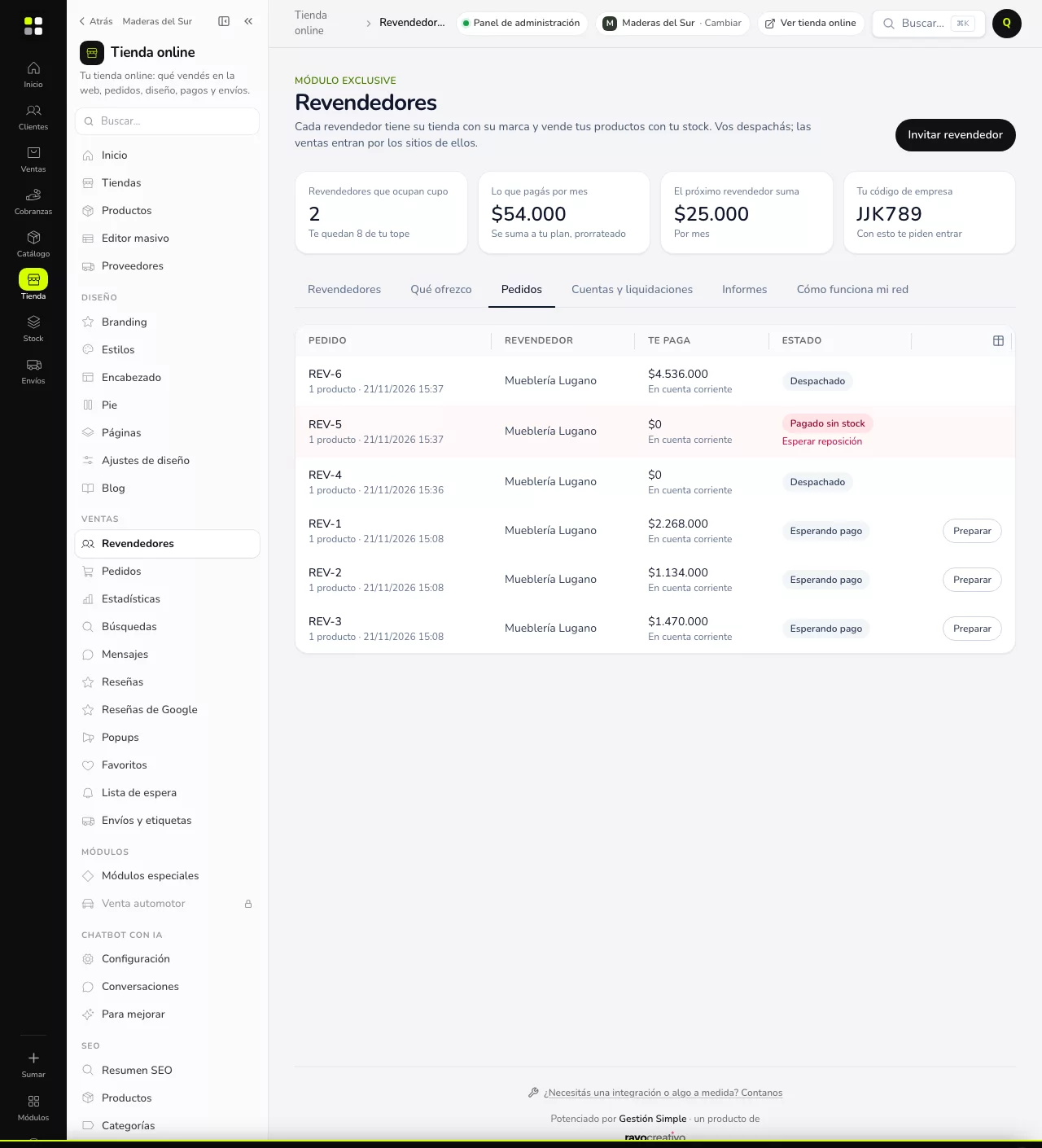
Cuando alguien compra en la tienda de un revendedor, el pedido te entra a vos en Tienda online → Revendedores → Pedidos. Cada uno tiene un número REV- y muestra:
- El pedido y la fecha.
- El revendedor que lo vendió.
- Te paga: lo que te corresponde por el costo de los productos, más el envío si lo cobró.
- El estado del pago y el estado del pedido.
Podés tener varios pedidos de un mismo revendedor, y uno de un revendedor puede tener productos de varias de tus líneas.
Estados de pago
| Estado | Qué significa | Qué hacés |
|---|---|---|
| En cuenta corriente | Lo cobra el revendedor y puede pagarlo después. | Lo preparás. La deuda queda en su cuenta. |
| Sin pagar | Lo cobra el revendedor, todavía no te lo pagó, y la red no permite encargar sin pagar. | No se puede preparar hasta que pague. |
| Dice que pagó | El revendedor lo marcó como pagado. | Confirmás el pago cuando lo ves en tu cuenta. |
| Pago confirmado | Lo confirmaste. | Lo preparás. |
Si vos cobrás la venta, el pedido nace como pago confirmado: no hay nada que cobrar a tu revendedor en el momento.
Los pasos
- Confirmar pago. Cuando el revendedor avisa que pagó, aparece el botón Confirmar pago. Tocalo cuando lo veas en tu cuenta.
- Preparar. Pasa el pedido a En preparación. Sólo se puede preparar un pedido que ya está pagado o en cuenta corriente.
- Despachar. Cuando lo envíes, tocá Despaché. El pedido queda como Despachado con la fecha.
Si el pedido es una reposición que pidió el revendedor para su local, al despacharla las unidades pasan a su depósito. Ver stock propio y ventas presenciales.
Cuando entra un pago y no hay stock
A veces el stock se acaba entre que el cliente llega al pago y que el pago se confirma, o llega una transferencia tarde. El pedido queda como Pagado sin stock, con el fondo rosado, y te avisa al instante (y también al revendedor).
Al lado del pedido aparece lo que elegiste de antemano:
- Esperar reposición. Cuando repongas, lo despachás.
- Devolver la plata. Por ahora la devolución la hacés vos y la registrás en la cuenta del revendedor; el sistema te lo marca en el pedido.
- Despachar igual. Si tenés mercadería en camino.
Ver stock y reservas para entender por qué pasa.
Qué ve el revendedor
En su panel, Mi proveedor → Mis pedidos, ve el mismo pedido con su estado. Si todavía no te pagó, tiene el botón Ya le pagué. Eso queda marcado en el pedido para que lo confirmes desde acá.
Lo que tenés que tener en cuenta
- Una venta sale de tu stock. Si el revendedor tiene unidades en su local, esas no te generan pedido (ver la guía de stock propio).
- Los envíos los hacés vos, con tus transportistas. Por ahora la red no permite que el revendedor entregue por su cuenta.