
Bloques y secciones del editor visual
En esta guía
Dónde está: Tienda → Diseño → Editor visual (o Sitio web → Editor) → Agregar sección. Los mismos bloques sirven en Mi Tienda Simple y en Sitio Web Simple.
Cómo se suma un bloque
- En el editor, elegí la página (Inicio o una propia) y tocá Agregar sección.
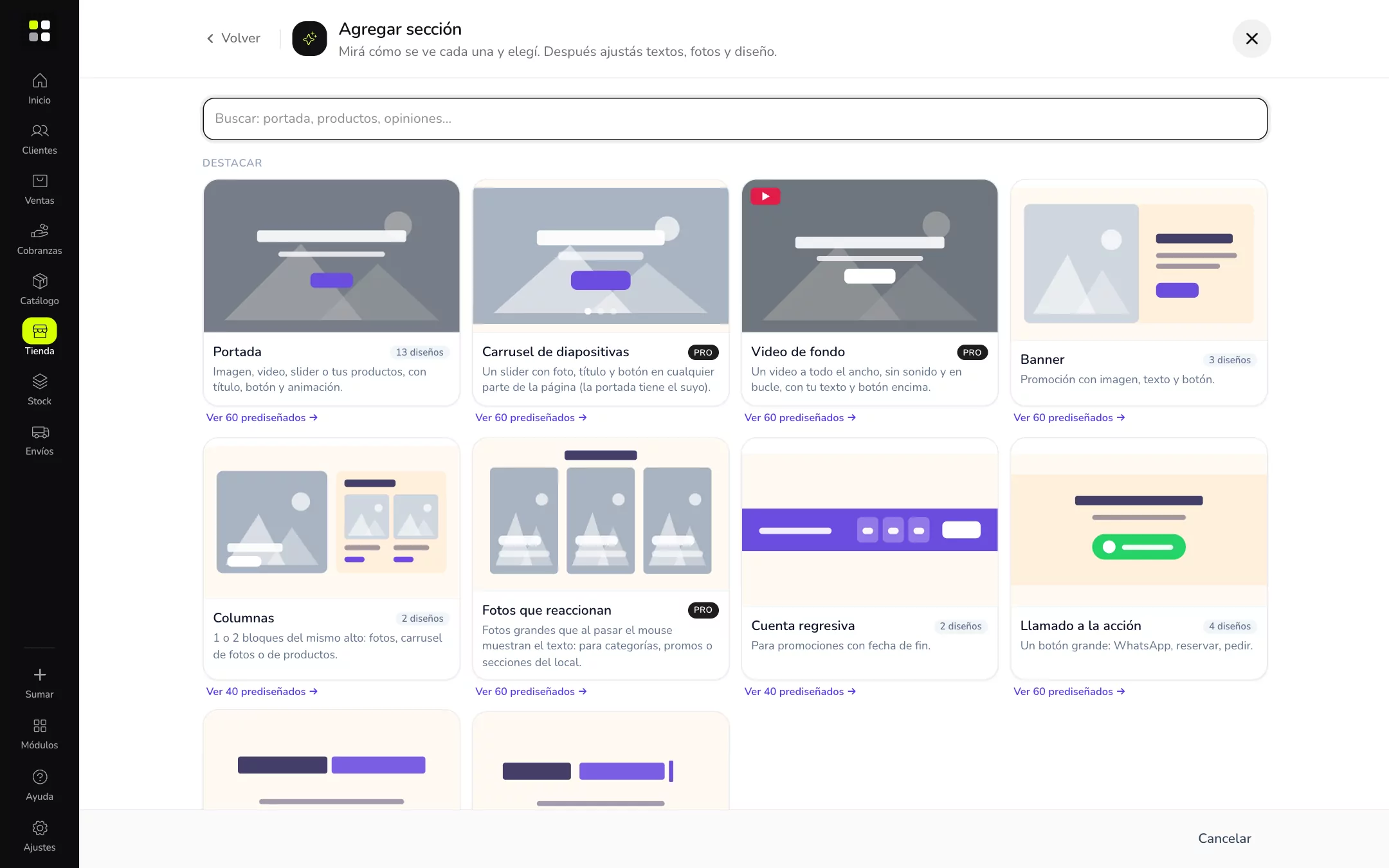
- Los bloques están agrupados por para qué sirven: Destacar, Vender, Productos, Contenido, Confianza, Contacto, Turnos y Avanzado. Arriba hay un buscador.
- Cada bloque muestra un dibujito de cómo queda y cuántos diseños tiene. Tocalo para sumarlo con textos de ejemplo, o tocá Ver prediseñados para elegir una combinación ya armada (diseño + colores + espacios).
- Completá los textos y las fotos en el panel de la derecha y tocá Publicar. Hasta que publicás, lo ves solo vos.
Todo bloque tiene además Avanzado: color de fondo, espacios arriba y abajo, alineación y en qué dispositivo se muestra (compu, celular o los dos).
Los bloques para destacar
- Portada: la cabecera de la página, con foto, video, slider o tus productos.
- Carrusel de diapositivas: un slider con foto, título y botón en cualquier parte de la página. Diseños: se funde, se desliza, tarjetas al costado o foto con zoom lento.
- Fotos que reaccionan: fotos grandes que al pasar el mouse muestran el texto y el botón. Ideal para categorías, promos o los sectores del local. Diseños: el texto sube, la foto se acerca, la que tocás se agranda o marco que se abre.
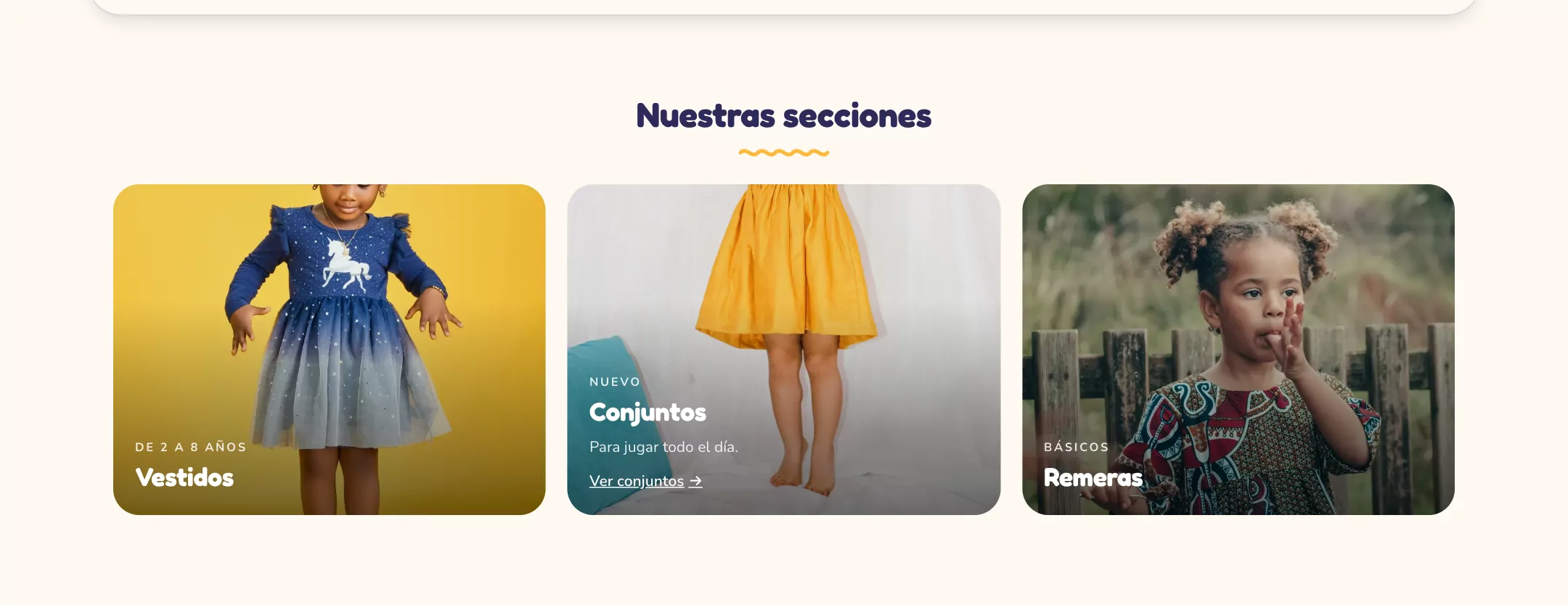
- Título a dos colores: una frase grande con unas palabras en otro color, resaltadas, con contorno, subrayadas a mano o escritas de costado.
- Texto animado: una frase fija y palabras que se escriben o cambian solas («Hacemos tortas, budines, alfajores»).
- Banner, Columnas, Cuenta regresiva y Llamado a la acción: promos con imagen y botón, bloques del mismo alto, promociones con fecha de fin y botones grandes de WhatsApp o reservas.
Los bloques para vender
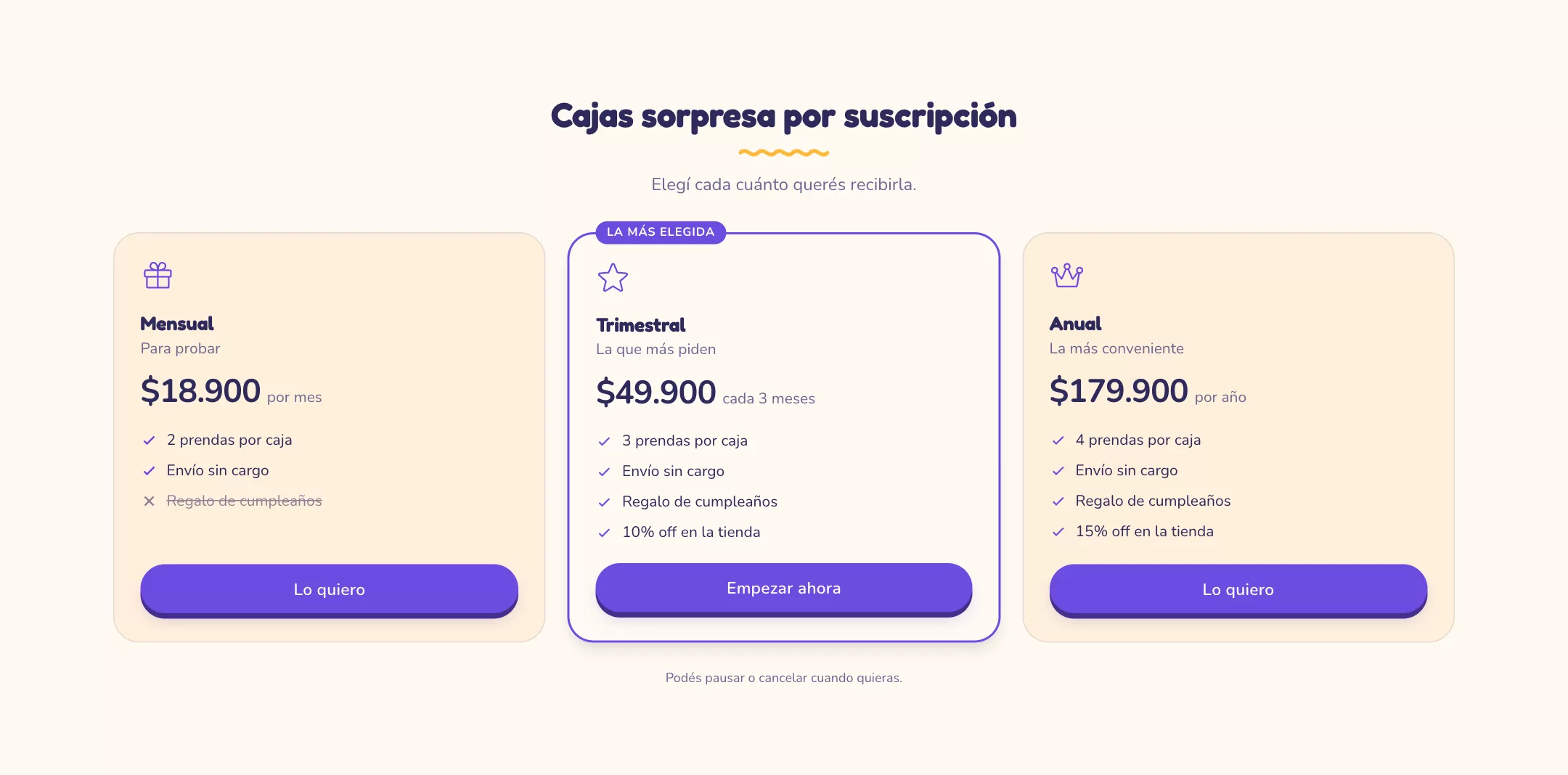
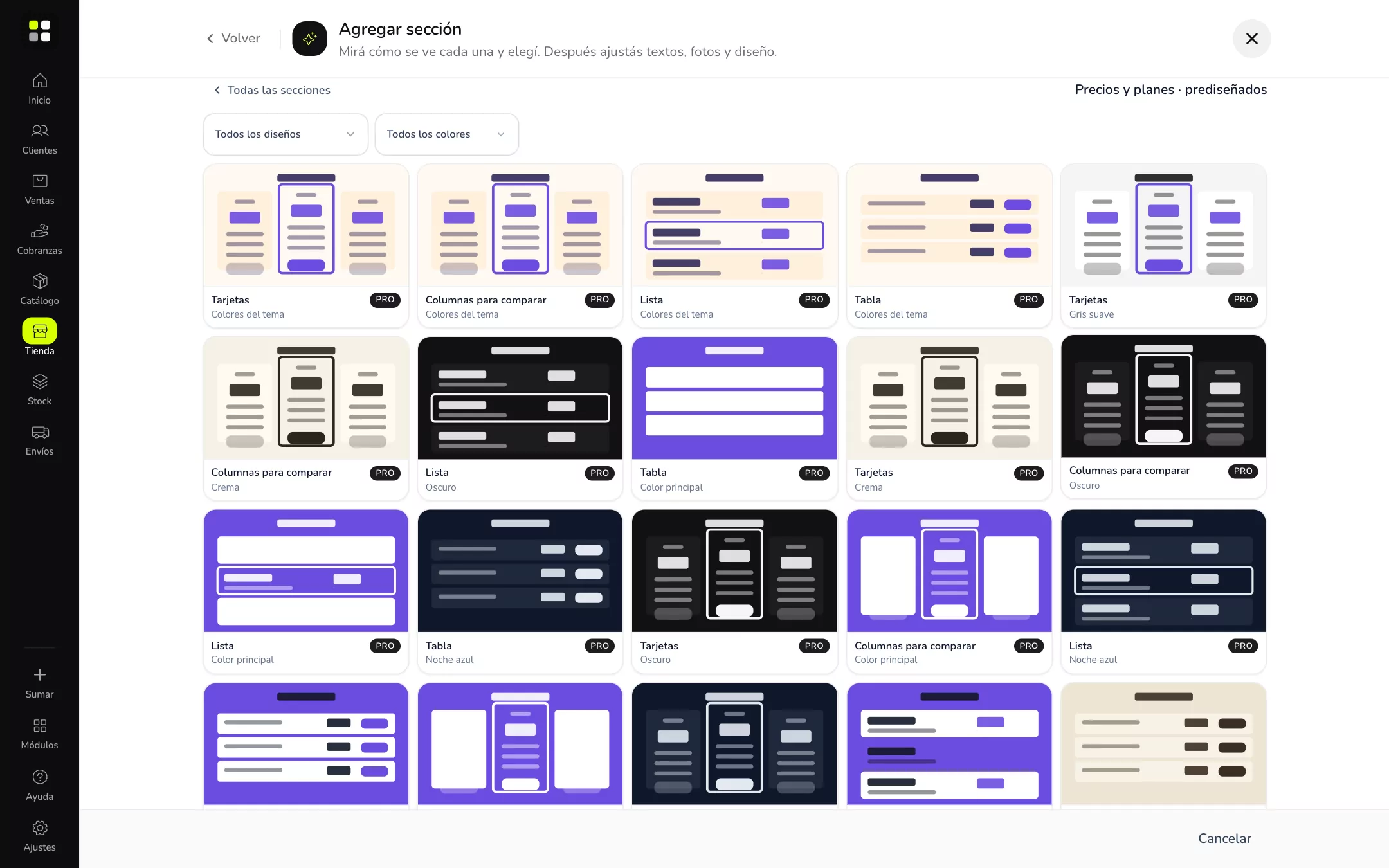
- Precios y planes: tus planes o servicios con precio, qué incluye cada uno y botón. Podés marcar uno como el recomendado y mostrar lo que no incluye (empezá el renglón con «-» y sale tachado). Diseños: tarjetas, columnas para comparar, lista o tabla.
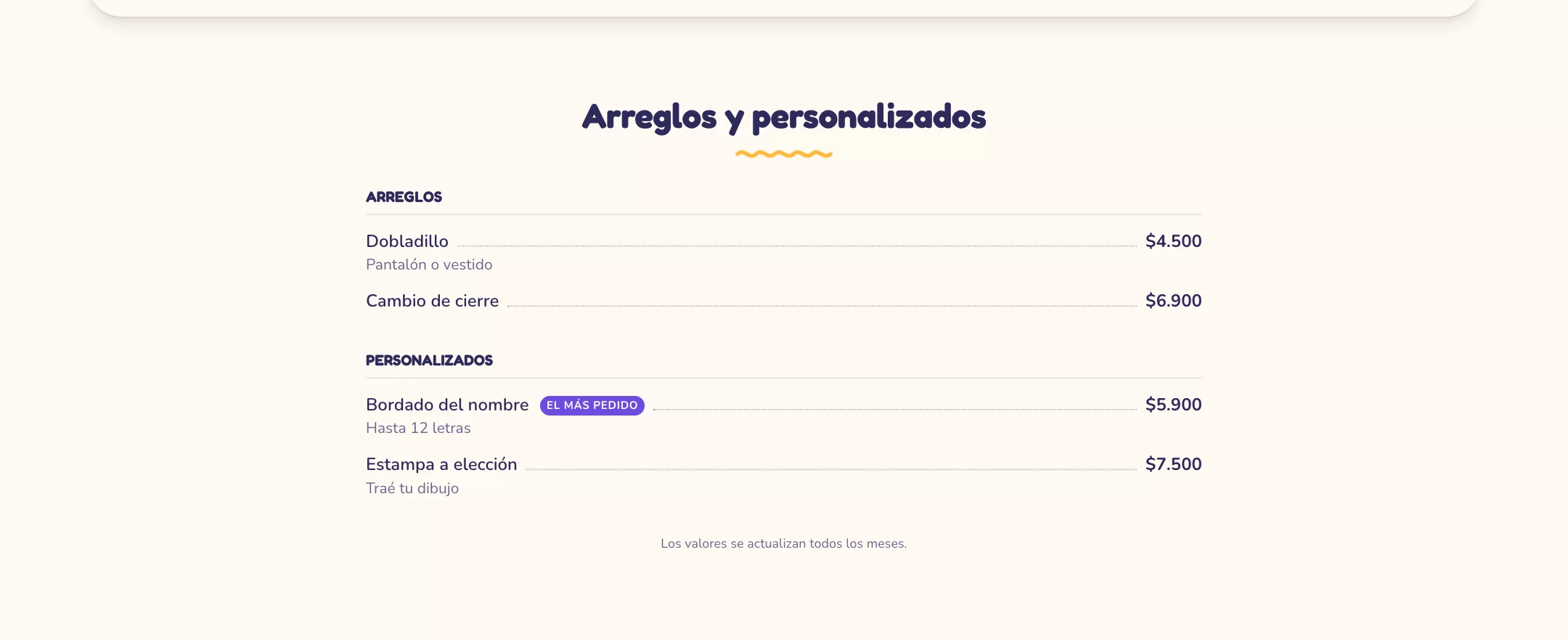
- Lista de precios: la carta del restaurante o la lista de servicios, con los puntitos que unen el nombre con el precio. Se agrupa por Grupo (Entradas, Principales, Postres…). Diseños: con puntitos, con foto, tarjetas o dos columnas.
- Producto estrella, Pestañas de productos, Comprá el look, Ofertas y Top más vendidos: los bloques que muestran tus productos de Gestión.
Los bloques de contenido
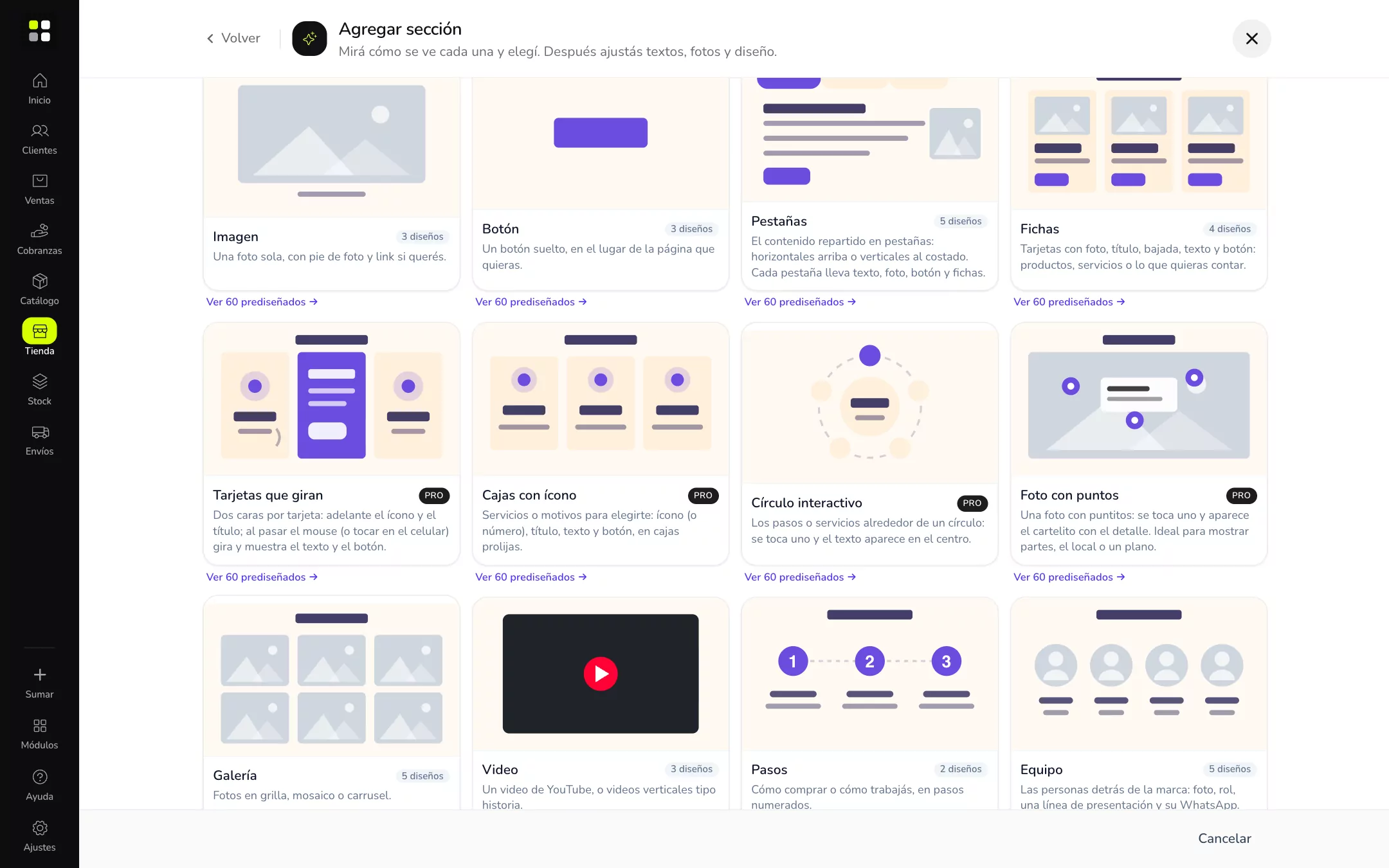
- Tarjetas que giran: dos caras por tarjeta; al pasar el mouse (o tocar en el celular) gira y muestra el texto y el botón. Para servicios o rubros que atendés.
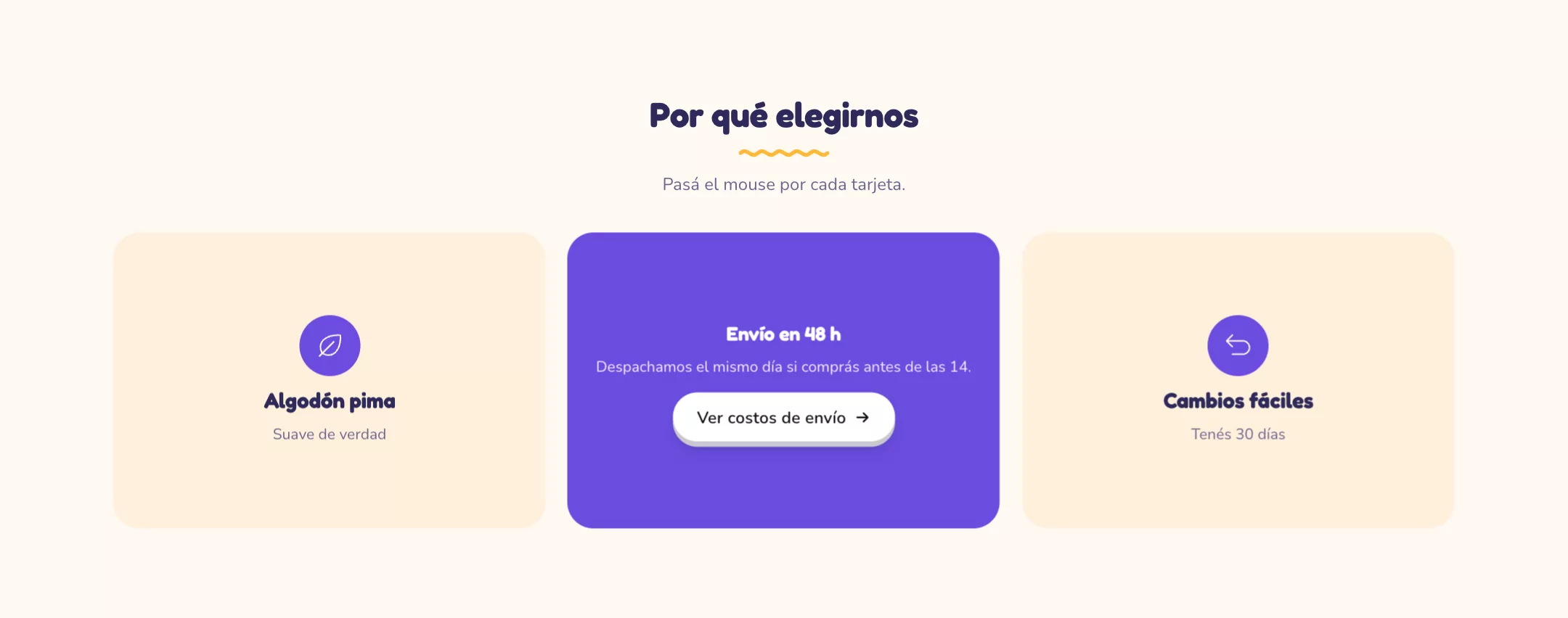
- Cajas con ícono: servicios o motivos para elegirte, con ícono (o número), título, texto y link. Diseños: ícono arriba, al costado, en círculo, numeradas o sobre el borde.
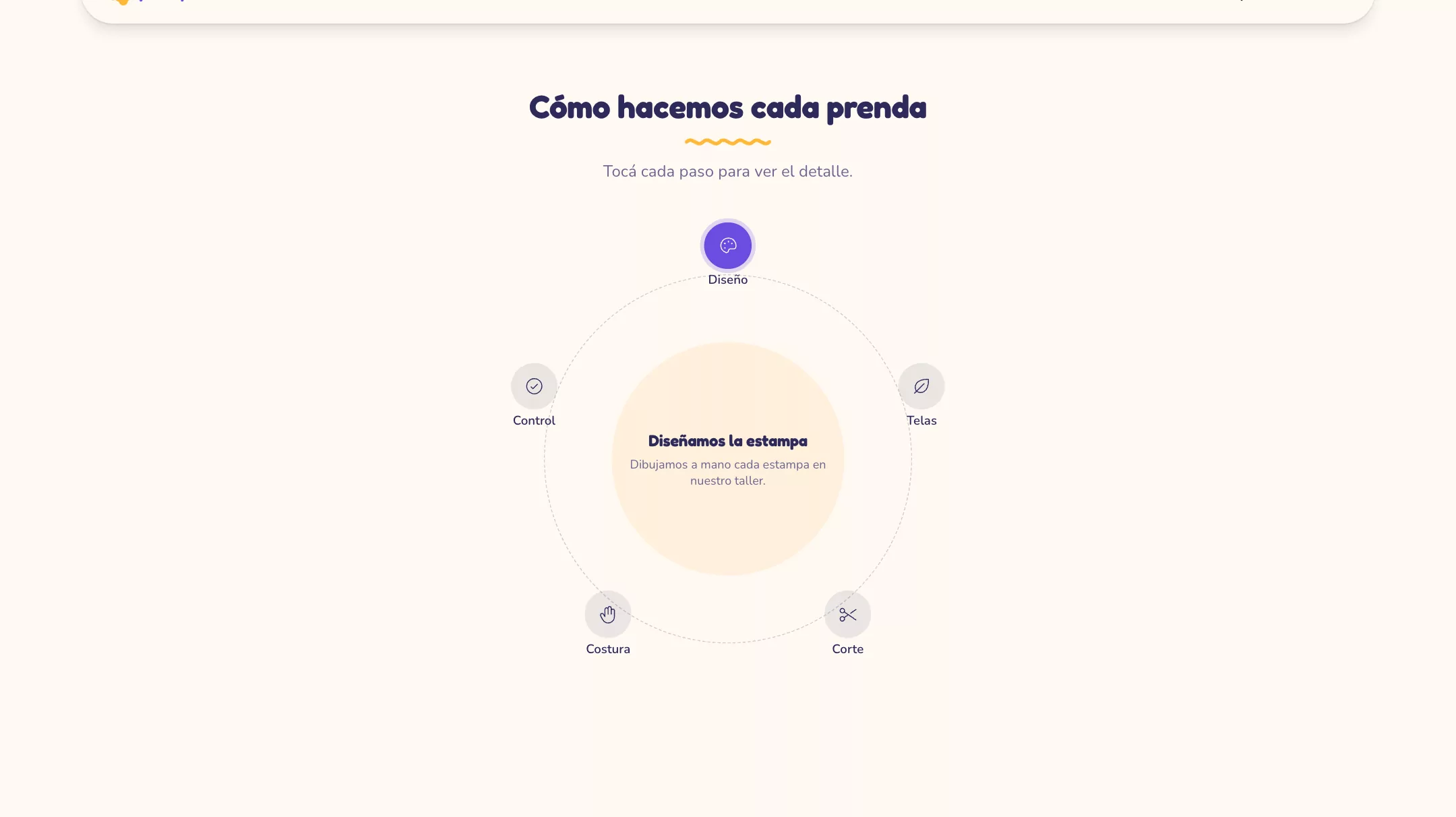
- Círculo interactivo: los pasos o las áreas alrededor de un círculo; se toca uno y el texto aparece en el centro o al costado.
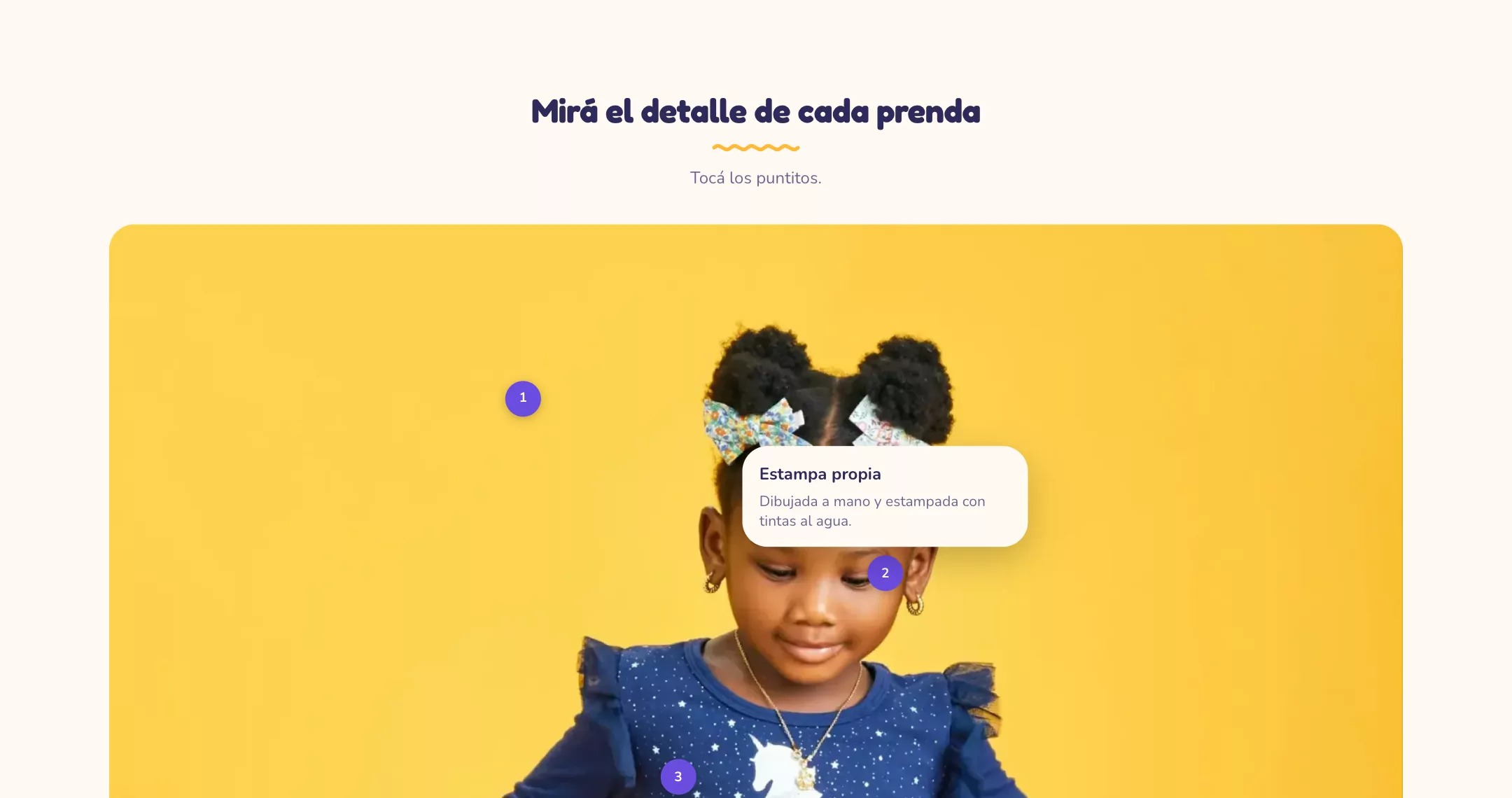
- Foto con puntos: una foto con puntitos; se toca uno y aparece el cartelito con el detalle. Para mostrar las partes de un producto, el local o un plano. Debajo queda la misma información como lista, así se lee en el celular.
- Fichas, Pestañas, Imagen, Botón, Texto, Galería, Video, Pasos, Equipo, Preguntas frecuentes y Notas del blog: el resto del contenido de la página.
- Galería con filtros: la galería suma el diseño Con filtros: a cada foto le ponés una etiqueta (por ejemplo Cocinas o Placares, varias separadas por coma) y arriba aparecen los botones para filtrarlas.
- Equipo: además de la grilla, ahora tiene tarjetas, carrusel, círculos y fichas en fila, y cada persona puede llevar su WhatsApp para que le escriban directo.
Los bloques de confianza
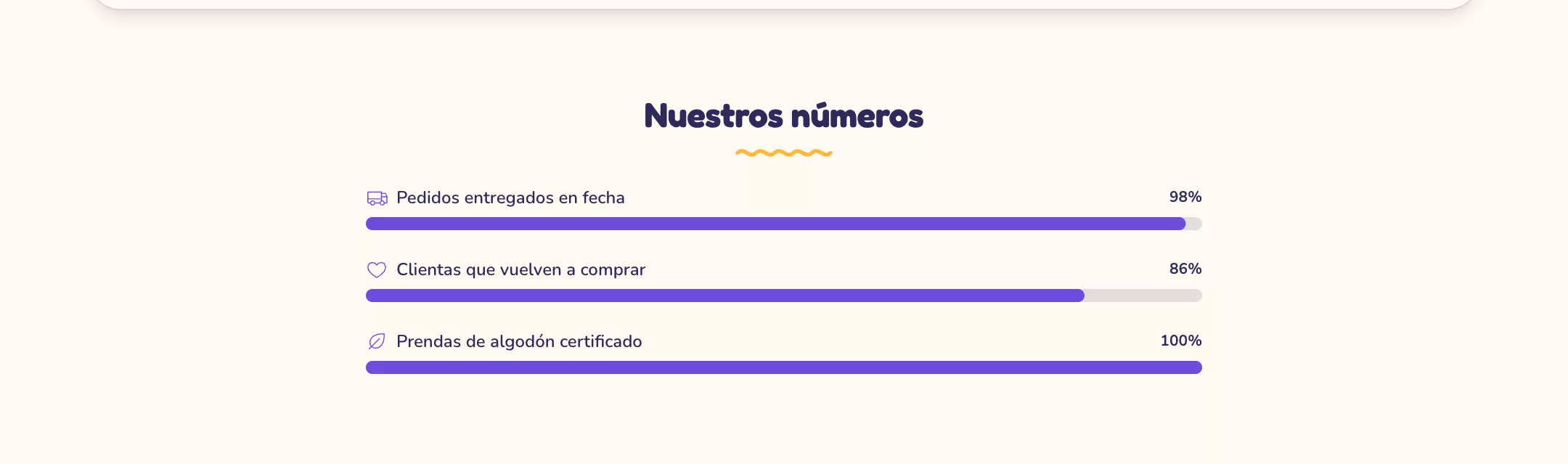
- Barras de progreso: lo que sabés hacer, en qué nivel estás o cuánto avanzó algo, en barras o anillos que se llenan al verlos.
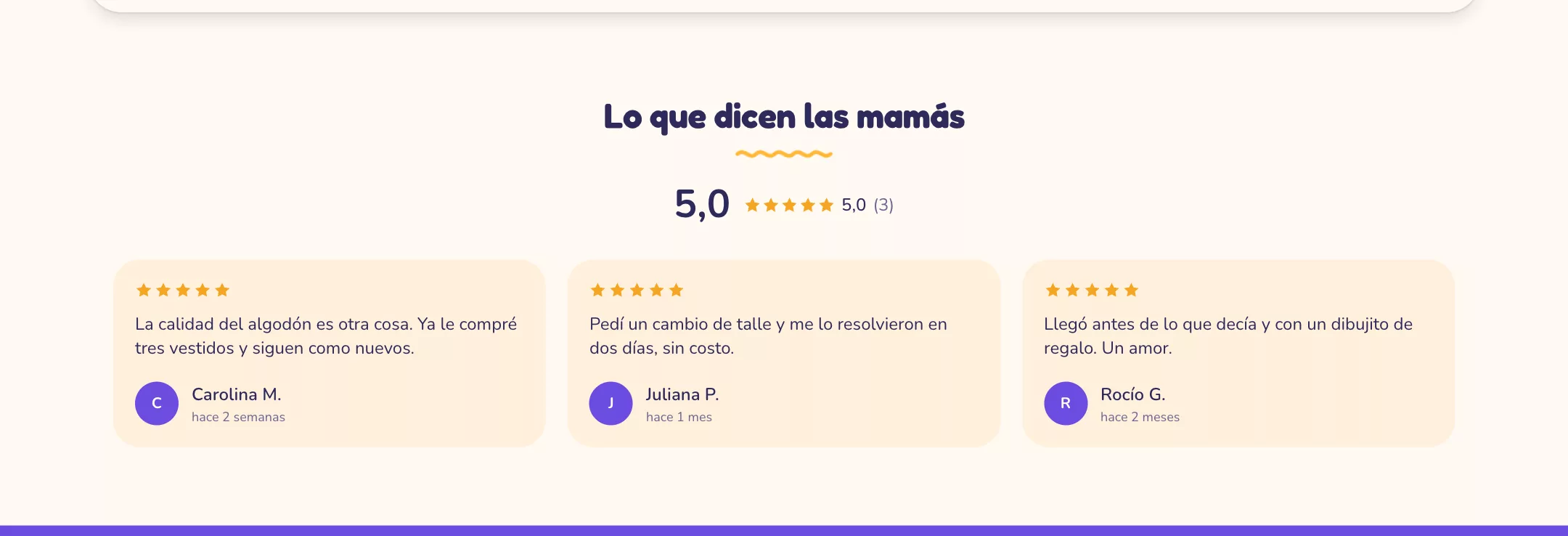
- Reseñas de todas partes: las reseñas de Google, las que dejaron tus compradores en tus productos y las que cargás a mano, todas juntas en un solo bloque, con la nota promedio arriba. Diseños: tarjetas, carrusel, muro o una grande por vez.
- Beneficios, Números, Opiniones y Horarios: envíos y cuotas en íconos, contadores animados y los datos del local.
El calendario de eventos
Calendario de eventos muestra tus fechas (clases, ferias, shows o turnos abiertos) como calendario del mes, lista o tarjetas, con un botón para reservar en cada una. Necesita Mi Turno Simple contratado (tiene plan gratis): sin eso lo podés sumar y ver cómo queda, pero tus clientes no lo ven.
Prediseñados: la forma rápida
Cada bloque trae prediseñados armados para rubros distintos (gastronomía, salud, servicios, taller, estética, mayorista…). Son dos cosas:
- Los armados a mano, que cambian el diseño, los colores y los textos de ejemplo. Tus fotos no se tocan.
- Las combinaciones de diseño × colores × espacios (más de 30 por bloque), para probar sin tocar tus textos.
Si no ves esto
- No veo «Agregar sección»: la tienda o el sitio no está activo (ver Módulos y planes) o tu rol no incluye Diseño (ver Usuarios y roles).
- Un bloque tiene candado: es de plan pago (Tienda Pro o Sitio Web Simple Pro). Los bloques visuales nuevos (tarjetas que giran, cajas con ícono, título a dos colores, texto animado, barras de progreso, círculo interactivo, fotos que reaccionan, foto con puntos, precios y planes, lista de precios, calendario, reseñas y carrusel) van con plan pago. Ver Tienda Gratis y Tienda Pro.
- El calendario de eventos aparece borroso: falta activar Mi Turno Simple.
- No encuentro los bloques de productos: en un sitio sin productos no se ofrecen; se activan al prender Mostrar productos.
Si algo no funciona
- Sumé un bloque y en la tienda no aparece: falta tocar Publicar, o el bloque está vacío (sin ítems cargados no se dibuja), o es de plan pago y la tienda está en el plan gratis.
- Las tarjetas no giran en el celular: no hay «pasar el mouse»: se giran al tocarlas. Si en el teléfono está activado «reducir movimiento», las animaciones quedan quietas a propósito.
- El texto animado se ve quieto: pasa lo mismo con «reducir movimiento»; se muestra la primera palabra.
- Los puntos de la foto quedaron corridos: la posición es en porcentaje; si cambiás la foto por una de otra proporción, ajustá el % horizontal y vertical de cada punto.
- En el celular se ve distinto: mirá la vista Celular del editor antes de publicar y, si hace falta, usá Avanzado → Mostrar en para dejar un bloque solo en compu o solo en celular.
Preguntas frecuentes
¿Sirven los mismos bloques para mi sitio web sin tienda? Sí, son los mismos. Los que muestran productos quedan guardados pero no se ofrecen hasta que prendas «Mostrar productos».
¿Cuántas secciones puedo poner en una página? Hasta 40, y cada lista interna (tarjetas, planes, fechas) hasta 30 ítems.
¿Puedo repetir un bloque? Sí, todas las veces que quieras, cada uno con sus textos y su diseño.
¿Los prediseñados me borran mis textos? Los armados a mano sí reemplazan los textos de ejemplo; las combinaciones de colores y espacios, no.
¿Y mis fotos? No se tocan nunca.