
Pedidos entre depósitos: pedir, enviar y controlar lo que llega
En esta guía
- Antes de empezar
- Recorrido rápido
- Paso a paso
- 1. Cargá el encargado de cada depósito
- 2. Pedí mercadería a otro depósito
- 3. Aceptá el pedido (el depósito al que le piden)
- 4. Enviá la mercadería
- 5. Contá lo que llegó y confirmá la recepción
- 6. Cerrá las diferencias
- Mensajes entre depósitos
- Recordatorios automáticos
- Ejemplo práctico
- Si no ves esto
- Si algo no funciona
- Preguntas frecuentes
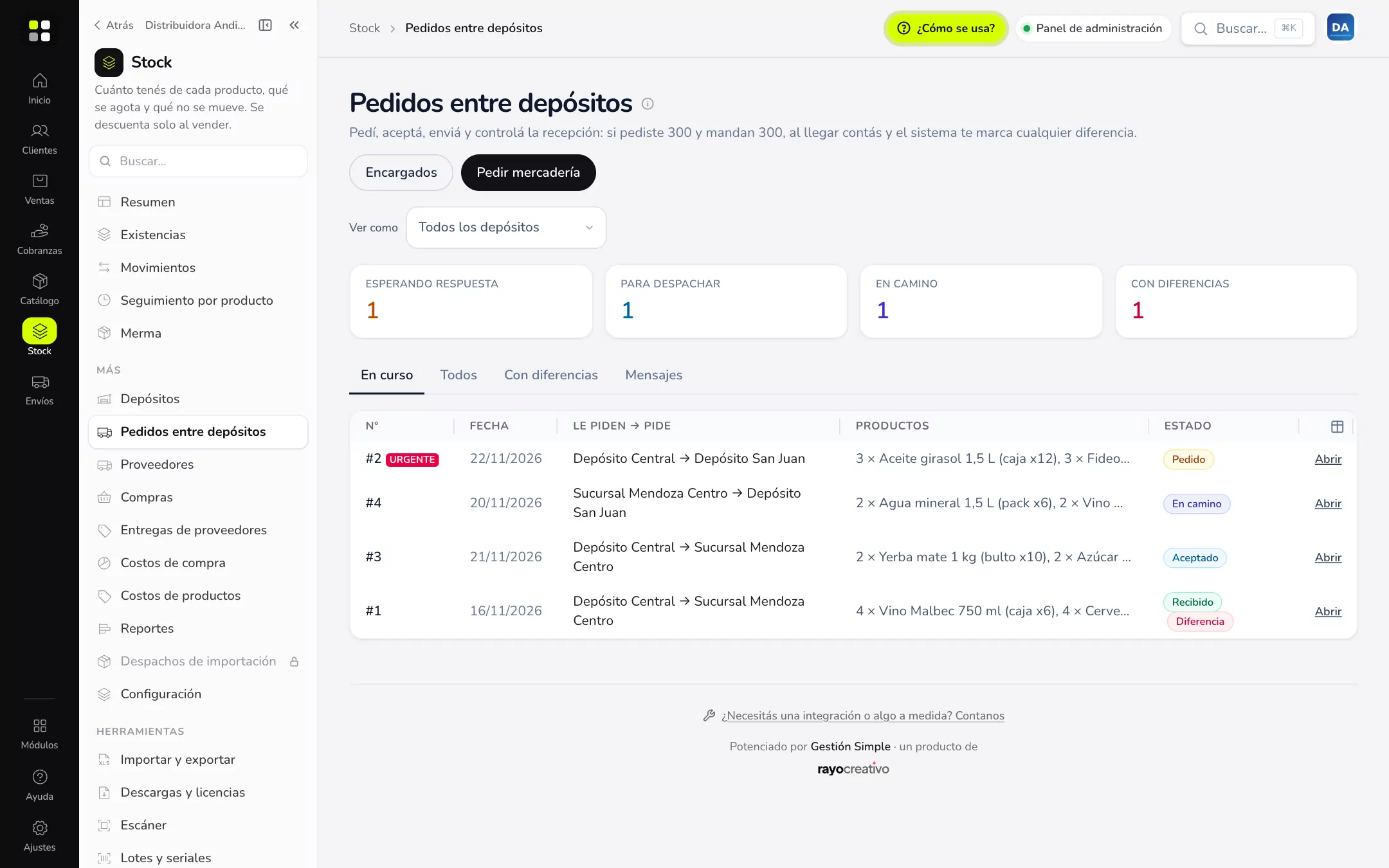
Para qué sirve: que la mercadería que va de un depósito a otro quede pedida, aceptada, enviada y contada, con seguimiento y con aviso a los encargados. Si pediste 300 y te dicen que mandan 300, al llegar contás: si entraron 298, el sistema te marca la diferencia y avisa al otro depósito.
Antes de empezar
- Es de Gestión Pro Pro y necesitás al menos dos depósitos activos (Stock → Depósitos).
- Cargá el encargado de cada depósito: nombre, WhatsApp y/o email. Ahí le llegan los avisos. Sin encargado cargado, los pedidos funcionan igual pero nadie recibe el aviso.
- Tu usuario necesita el permiso Almacenes y transferencias (Ajustes → Roles y permisos).
Recorrido rápido
El pedido pasa por cuatro estados: Pedido → Aceptado → En camino → Recibido. El stock recién se mueve cuando el origen marca enviado (sale de su depósito) y cuando el destino cuenta lo que llegó (entra al suyo).
Paso a paso
1. Cargá el encargado de cada depósito
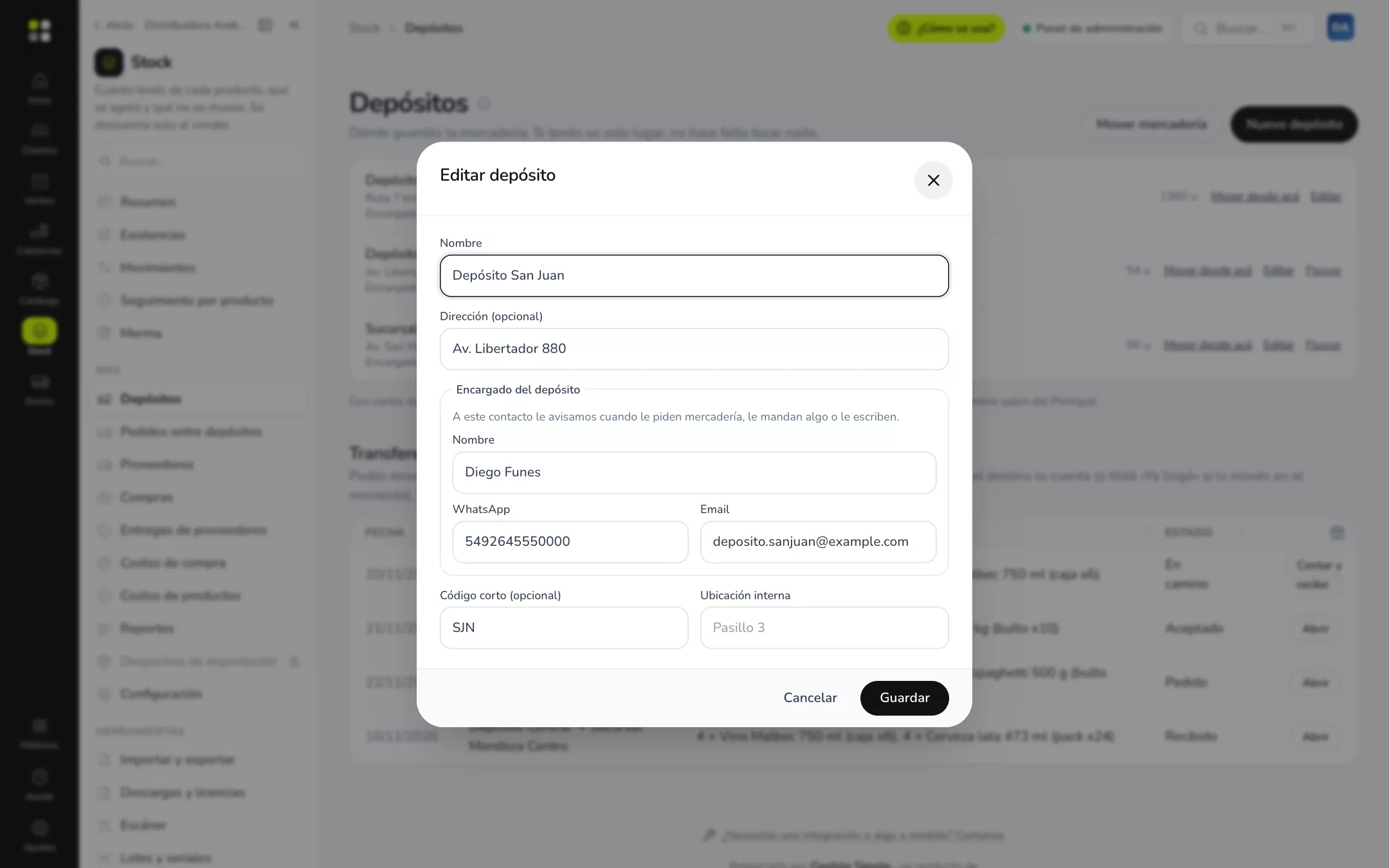
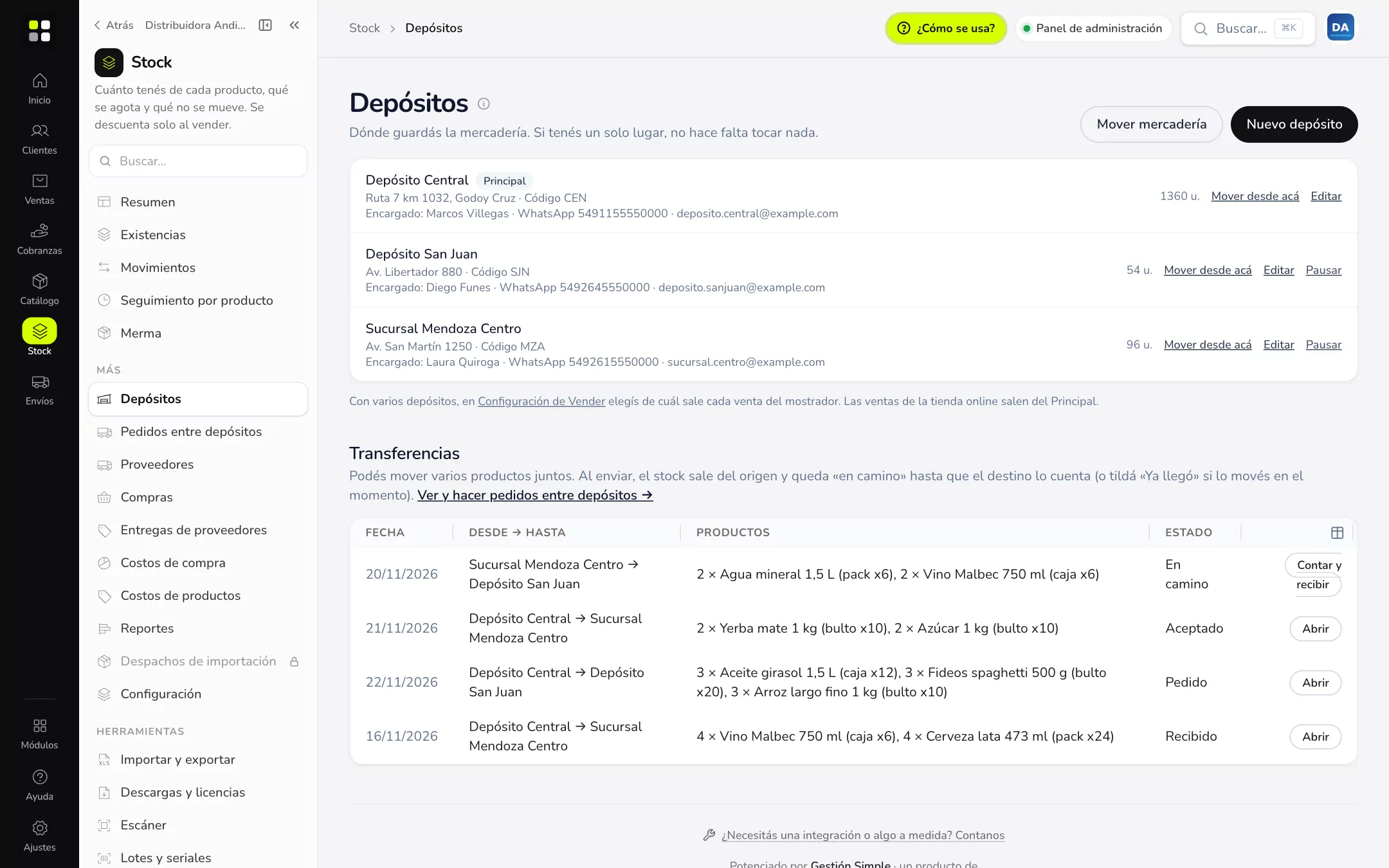
- Entrá a Stock → Depósitos y tocá Editar en el depósito.
- Completá Encargado del depósito: nombre, WhatsApp (con código de área) y Email.
- Guardá. En la lista ves una línea «Encargado: …» debajo de cada depósito; si falta, te avisa en ámbar.
2. Pedí mercadería a otro depósito
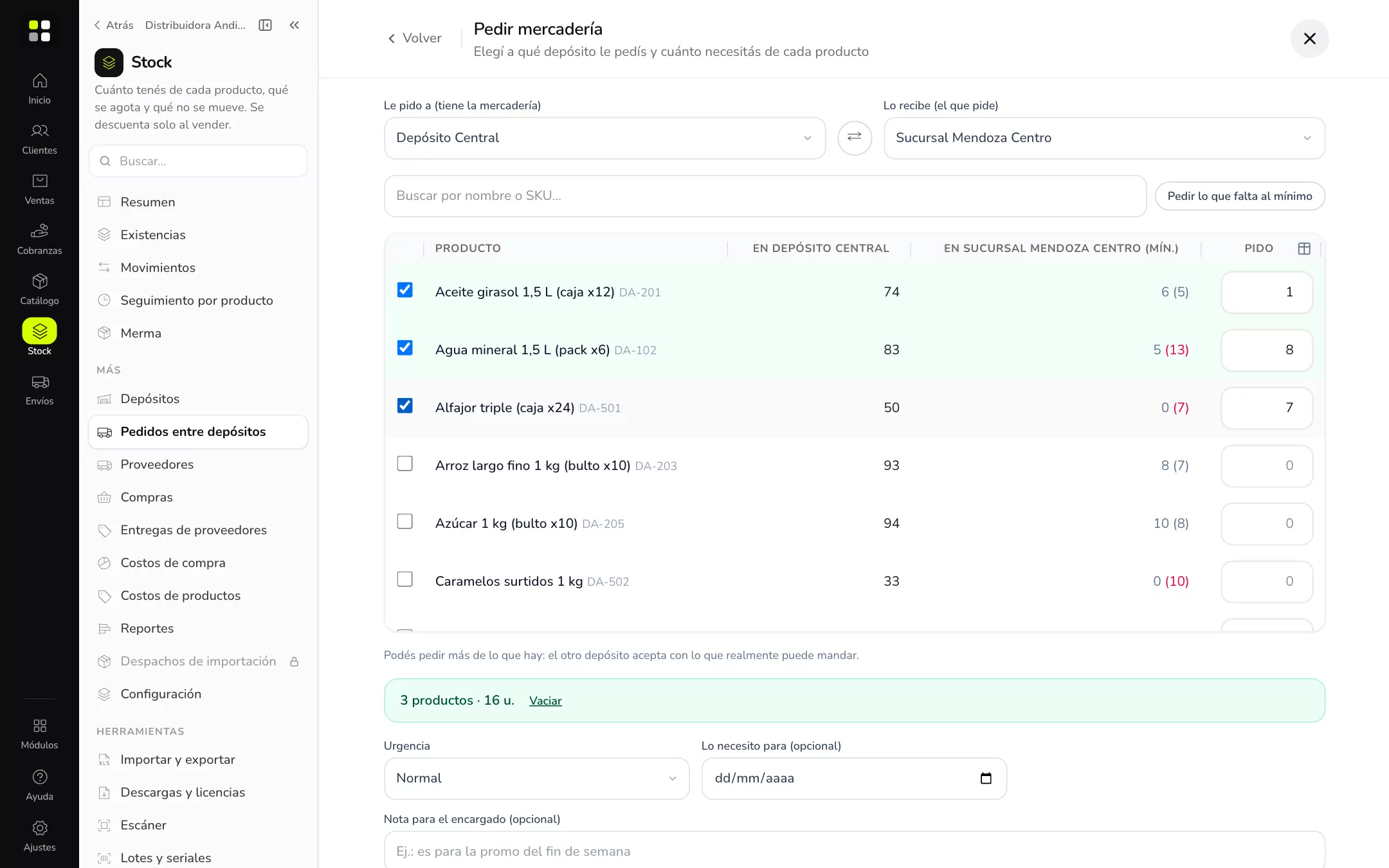
- Entrá a Stock → Pedidos entre depósitos y tocá Pedir mercadería.
- Elegí Le pido a (el que tiene la mercadería) y Lo recibe (el que pide). El botón ⇄ los invierte.
- En la lista ves lo que tiene el otro depósito, lo que ya tenés vos y tu mínimo (en rojo si estás por debajo). Tildá los productos y poné cuántas unidades querés. Pedir lo que falta al mínimo completa solo lo que necesitás para llegar al mínimo de cada producto.
- Elegí la urgencia (los urgentes salen primero y se recuerdan antes), la fecha en que lo necesitás y una nota para el encargado. Tocá Enviar pedido.
El encargado del otro depósito recibe un aviso por WhatsApp (sale por Gestión Simple) y por mail con el botón para abrir el pedido.
3. Aceptá el pedido (el depósito al que le piden)
- Abrí el pedido desde la lista (o desde el aviso que te llegó).
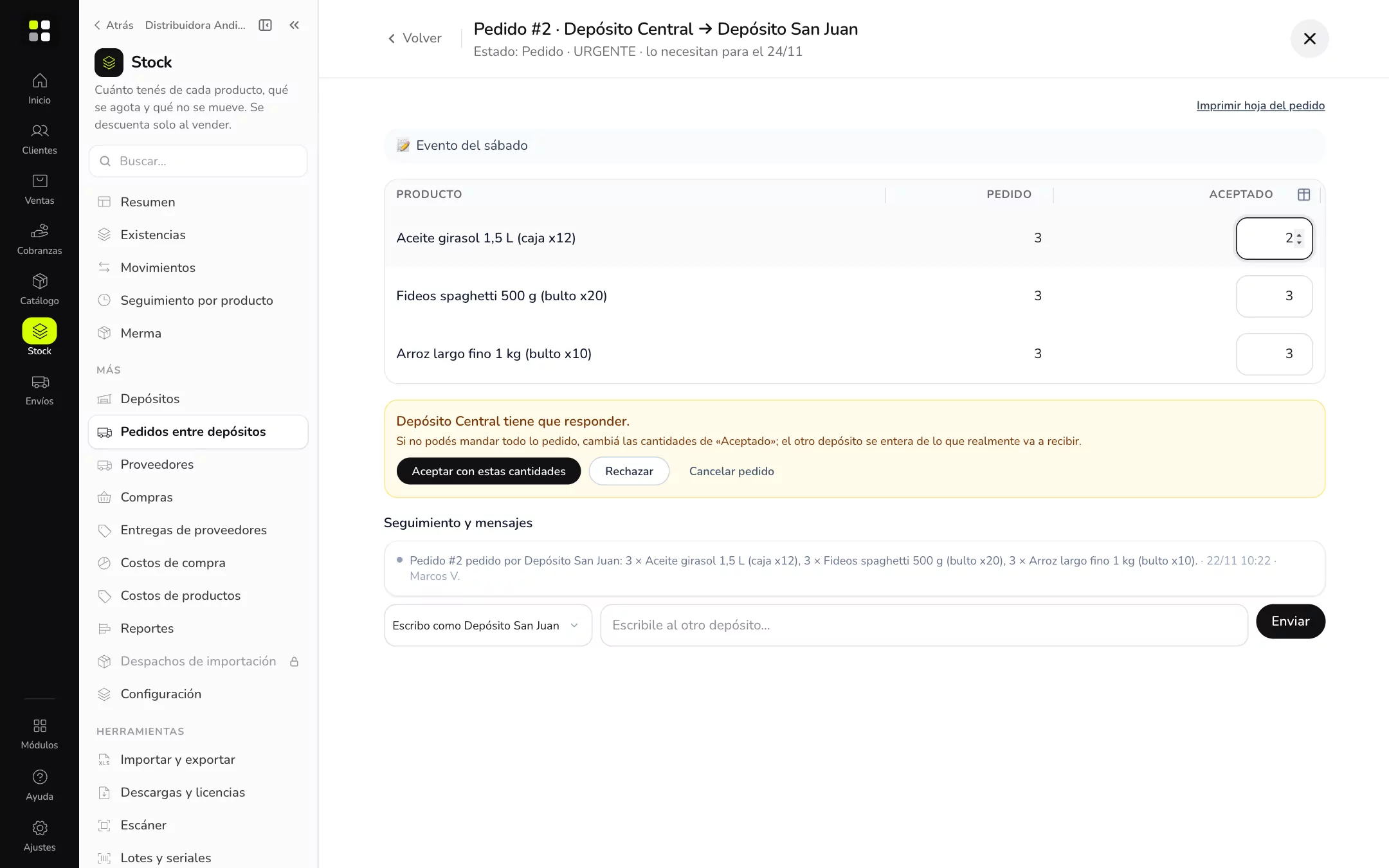
- En la columna Aceptado ves lo pedido. Si no podés mandar todo, cambiá la cantidad: el botón pasa a decir «Aceptar con estas cantidades». No podés aceptar más de lo que tenés disponible.
- Tocá Aceptar. Si no podés mandar nada, Rechazar (con el motivo) o, si lo pidió por error, Cancelar pedido.
El que pidió se entera de lo que realmente va a recibir.
4. Enviá la mercadería
- Con el pedido aceptado, preparalo (podés imprimir la hoja del pedido) y tocá Marcar como enviado.
- Si querés, anotá un dato del envío: chofer, remito, patente.
- El stock sale de tu depósito y queda en camino hacia el destino. Al encargado de destino le llega el aviso.
5. Contá lo que llegó y confirmá la recepción
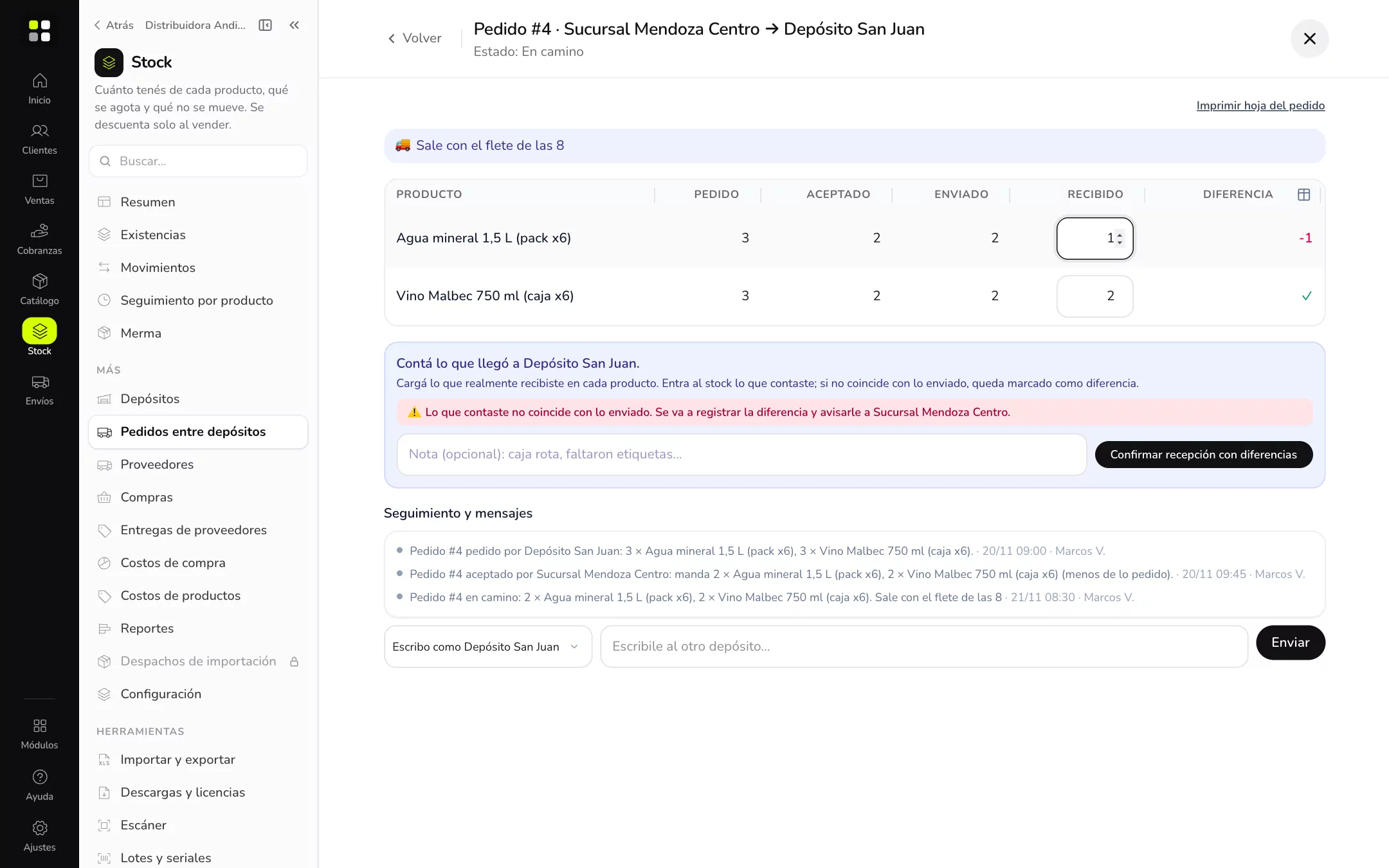
- El depósito que recibe abre el pedido: ve lo Enviado y una casilla Recibido por producto.
- Escribí lo que realmente contaste. Si coincide con lo enviado, ves ✓ verde. Si no, aparece la diferencia en rojo y el aviso «Lo que contaste no coincide con lo enviado».
- Tocá Confirmar: llegó todo o Confirmar recepción con diferencias. Entra al stock lo que contaste, y si hay diferencia el depósito de origen recibe el aviso.
6. Cerrá las diferencias
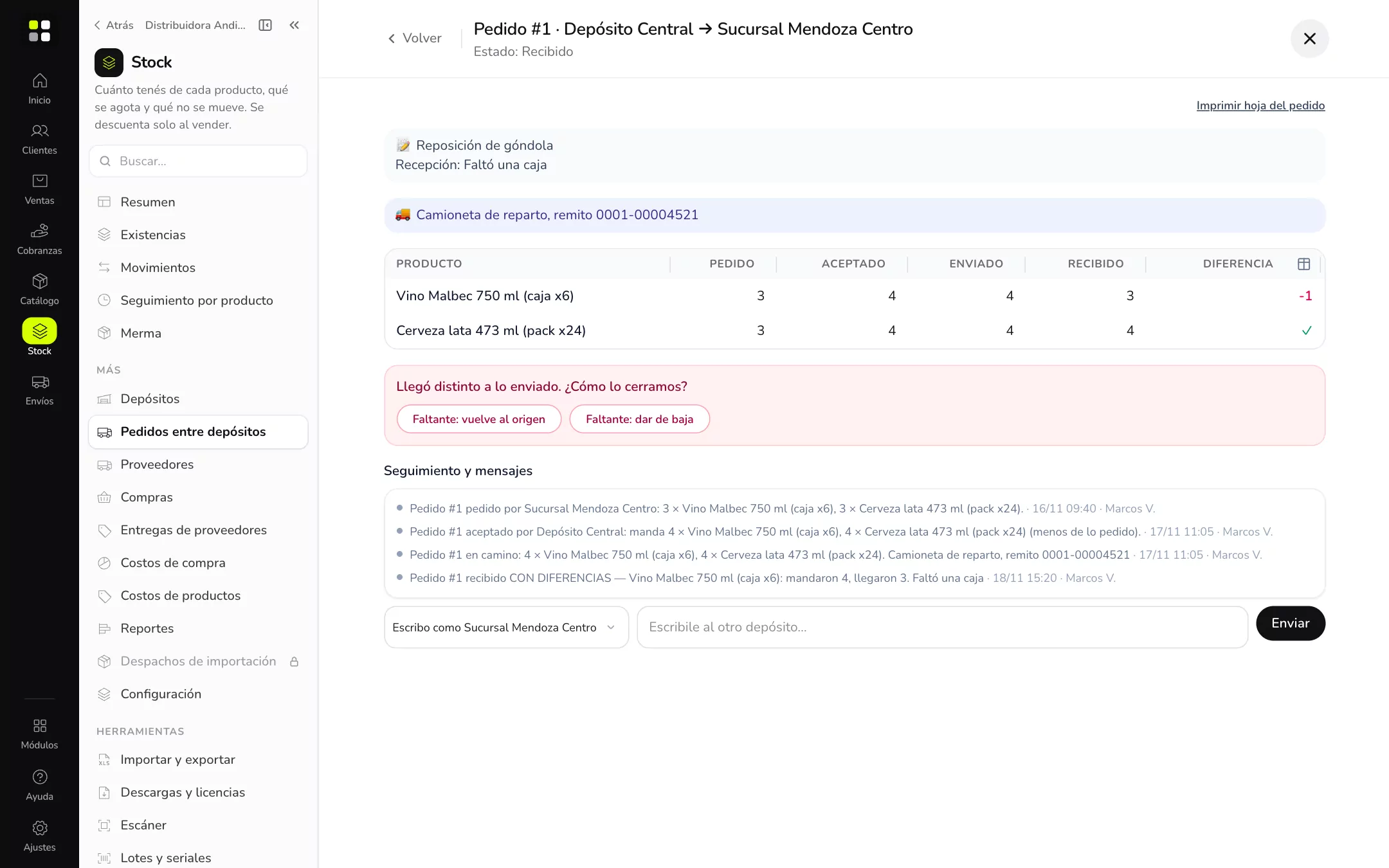
Si llegó distinto, el pedido queda con una diferencia pendiente y aparece en la solapa Con diferencias. Elegí cómo cerrarla:
- Faltó mercadería, vuelve al origen: las unidades que no llegaron vuelven al stock del depósito de origen (nunca salieron realmente).
- Faltó mercadería, dar de baja: se anota como pérdida en Stock → Merma (se rompió o se perdió en el camino).
- Sobró mercadería, descontar del origen: se descuenta del origen lo que mandó de más.
- Sobró, dejar así: queda en el destino sin tocar el origen.
Mensajes entre depósitos
- Dentro de un pedido: al final del pedido está Seguimiento y mensajes: ves todo lo que pasó (pedido, aceptado, enviado, recibido) y podés escribirle al otro depósito. Elegí desde qué depósito escribís con «Escribo como…».
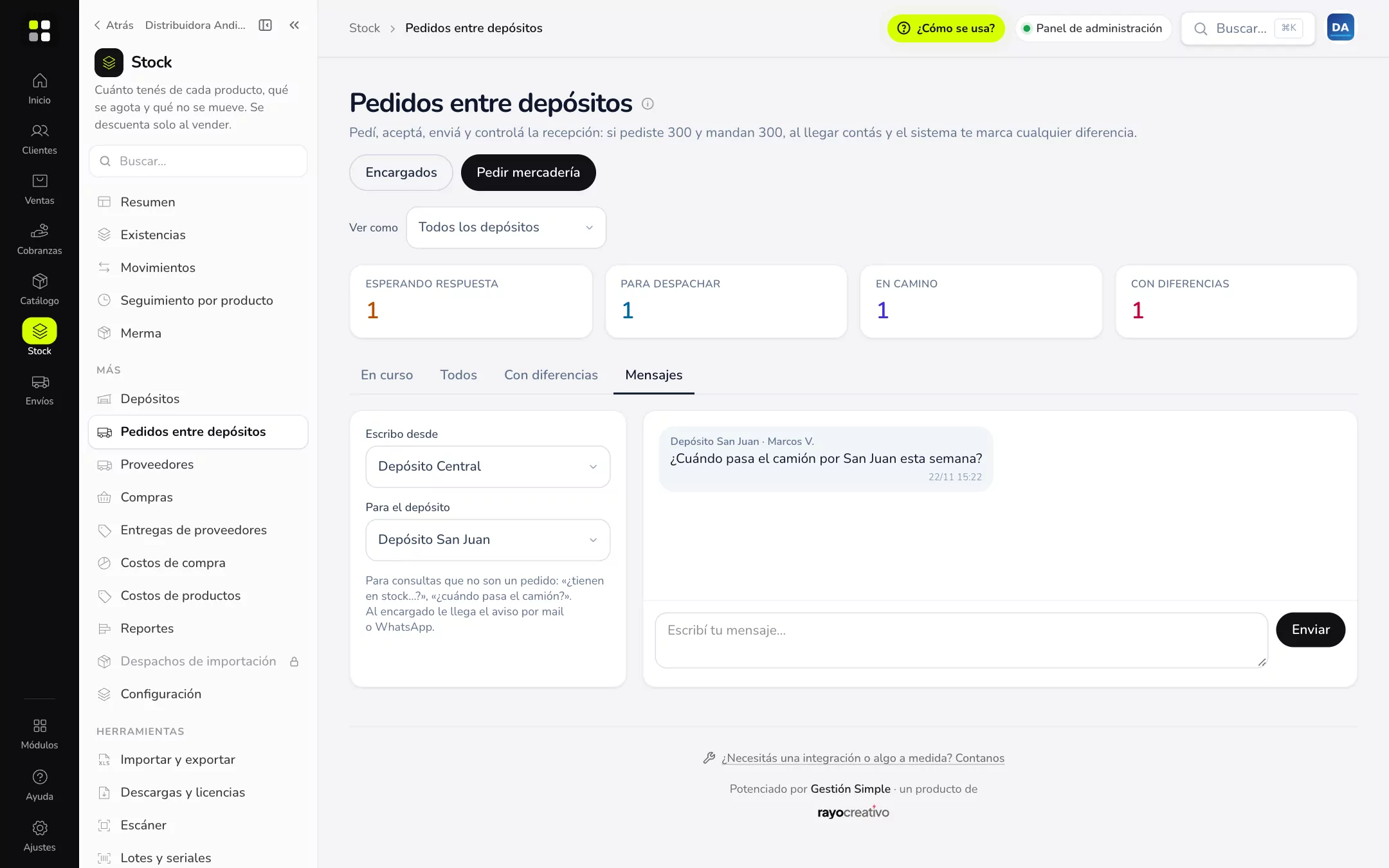
- Consultas sueltas: en la solapa Mensajes elegí desde qué depósito escribís y con cuál, para preguntar algo que no es un pedido («¿tienen en stock…?», «¿cuándo pasa el camión?»).
Cada mensaje le llega al encargado del otro depósito por WhatsApp y por mail, y se marca como leído al abrirlo.
Recordatorios automáticos
Todos los días a media mañana el sistema recuerda al encargado lo que quedó sin mover: un pedido sin responder, uno aceptado sin despachar o mercadería en camino sin recibir (los urgentes, a las 4 horas; los demás, a las 24). Un recordatorio por pedido por día.
Ejemplo práctico
Distribuidora Andina tiene un depósito central y dos sucursales. La sucursal de Mendoza se queda sin aceite: su encargada, Laura, abre Pedir mercadería, elige el Depósito Central y pide 300 cajas. A Marcos, el encargado del central, le llega un WhatsApp. Acepta las 300, las prepara y toca Marcar como enviado: el stock del central baja 300 y en Mendoza figuran 300 en camino. Cuando llega el camión, Laura cuenta 298. Escribe 298, el sistema marca −2 en rojo y avisa a Marcos. Marcos revisa, ve que dos cajas quedaron en el galpón y toca Faltó: vuelve al origen. Todo queda registrado en Movimientos, con quién hizo cada paso.
Si no ves esto
- No aparece «Pedidos entre depósitos» en el menú de Stock: es de Gestión Pro y tu usuario necesita el permiso Almacenes y transferencias. En el plan Gratis, al entrar te lleva a la página de Gestión Pro (ver Módulos y planes).
- Dice «Necesitás al menos dos depósitos activos»: cargá o reactivá un depósito en Stock → Depósitos.
- No me deja elegir un depósito: solo se pueden elegir depósitos activos; uno pausado no aparece.
- No veo la solapa «Con diferencias» con nada: es que todos los pedidos llegaron completos.
Si algo no funciona
- El encargado no recibió el aviso: revisá que el depósito tenga WhatsApp o email cargado (Stock → Depósitos → Editar). Los WhatsApp automáticos no salen de 22 a 8: esperan hasta la mañana.
- «No alcanza el stock en…» al aceptar: el depósito de origen tiene menos de lo que querés mandar. Bajá la cantidad en Aceptado (o cargá stock primero).
- «Esta mercadería no está en camino»: el pedido ya se recibió o todavía no se envió. Mirá su estado arriba del todo.
- Conté mal y ya confirmé: corregilo desde Stock → Existencias → Ajustar del depósito, o cerrá la diferencia con la opción que corresponda: queda todo en Movimientos.
- Pedí por error: mientras esté en Pedido o Aceptado podés Cancelar pedido; si ya salió, esperá a que llegue y cerrá la diferencia.
Preguntas frecuentes
¿Qué diferencia hay con «Mover mercadería»? «Mover mercadería» (en Depósitos) es para cuando vos mismo mandás stock de un depósito a otro sin que nadie lo pida. «Pedidos entre depósitos» arma la conversación completa: pedido, respuesta, envío y control. Las dos quedan en la misma lista.
¿El stock se mueve al pedir? No. El origen descuenta cuando marca enviado y el destino suma cuando cuenta lo que llegó. Mientras tanto figura como «en camino» en Existencias.
¿Qué pasa si llegan más unidades de las enviadas? Entra al stock lo contado y queda una diferencia por sobrante: elegís si se descuenta del origen o se deja así.
¿Puedo imprimir algo para preparar y contar? Sí: la hoja del pedido trae los productos, lo pedido, lo aceptado y una columna en blanco para anotar lo contado, con lugar para las firmas.
¿Quién ve los mensajes? Los usuarios del equipo con permiso de depósitos; cada encargado recibe el aviso en su WhatsApp o mail.
Relacionadas: Stock y depósitos · Compras y costos · Reportes de stock